Muitas secções transversais estão armazenadas numa base de dados.
Abrir a biblioteca
A biblioteca está acessível na secção de diálogo 'Nome' através do botão
 (ver imagem Nova secção transversal).
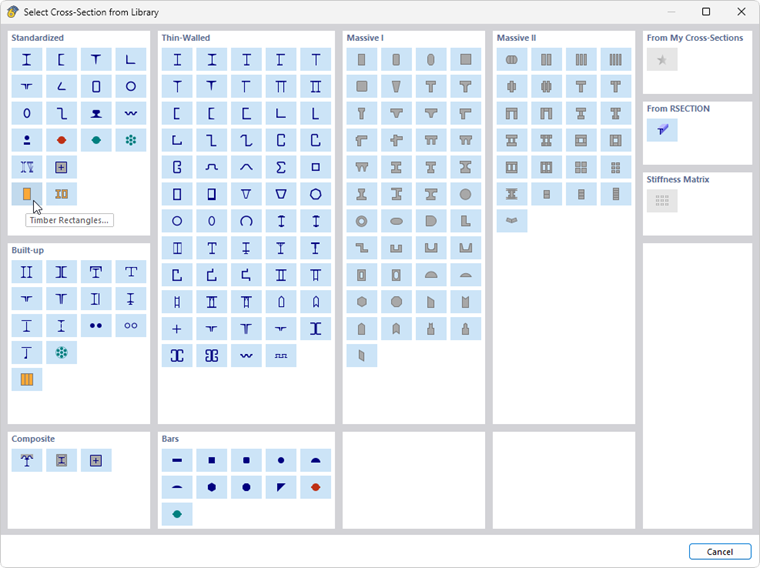
Para a seleção da secção transversal, pode utilizar os seguintes recursos:
- Reduza a oferta através de critérios adequados à esquerda na secção 'Filtro'.
- Utilize a pesquisa de texto integral em baixo no campo 'Pesquisar'.
Se pretender selecionar outro tipo de secção transversal, pode regressar à vista geral com o botão
 .
.
Definir filtro
A secção Filtro oferece diversas possibilidades de seleção. Pode filtrar as secções transversais de acordo com determinados critérios e, assim, reduzir a oferta (ver imagem Selecionar perfil tubular retangular laminado a quente).
Com o botão
 em baixo na secção, pode controlar se também são apresentadas secções transversais de normas que já não estão em vigor.
Série de secção transversal a selecionar
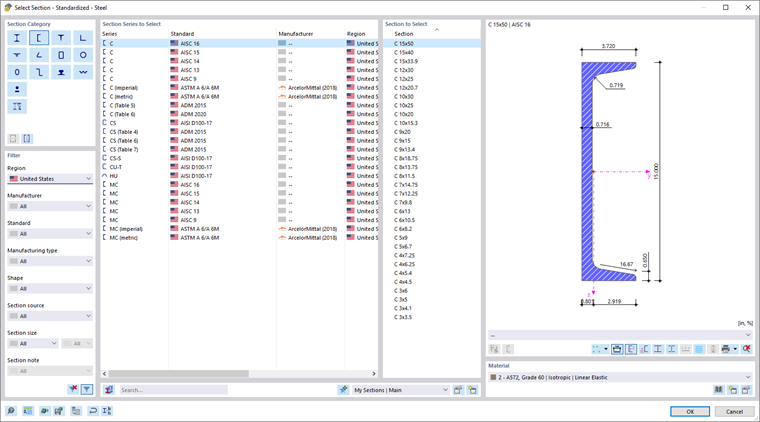
Na secção central, deve ser definida a série de secção transversal na qual o perfil está catalogado. As séries estão ordenadas por norma, fabricante, região e tipo de fabrico. Pode controlar a ordem de ordenação através dos cabeçalhos das colunas.
Com o botão
 em baixo na secção, pode verificar os valores característicos da secção transversal selecionada.
Secção transversal a selecionar
Na secção à direita, seleciona finalmente a secção transversal adequada.
Com OK ou a tecla Enter, transfere a secção transversal selecionada para o diálogo 'Nova secção transversal'.
Secções transversais compostas
Esta secção oferece a possibilidade de combinar secções transversais normalizadas de forma parametrizada. Regressa ao diálogo 'Nova secção transversal' com o separador Composta para secções transversais de aço ou madeira combinadas.
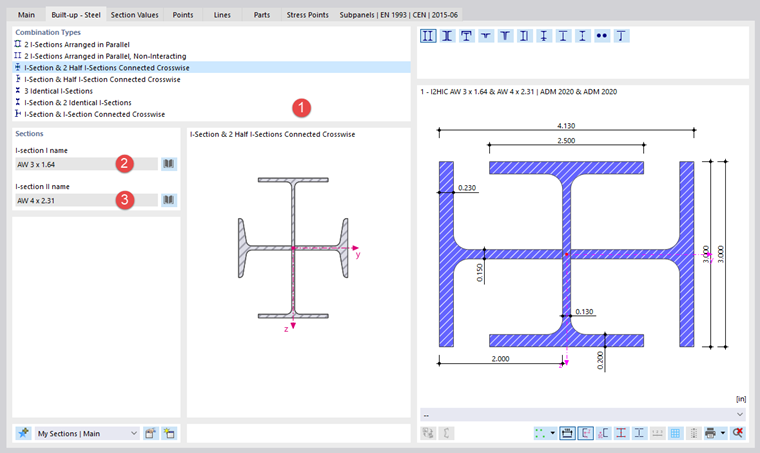
Defina na secção 'Tipos de combinação' como os perfis devem ser dispostos (1). Na secção 'Secções transversais', pode selecionar sucessivamente as secções transversais relevantes na biblioteca através do botão
(2) (3).
Secções transversais de parede fina e espessa
Se selecionar um tipo de secção transversal de parede fina ou espessa na biblioteca, pode definir os seus parâmetros geométricos no diálogo 'Nova secção transversal'. Para tal, está disponível um separador adicional.
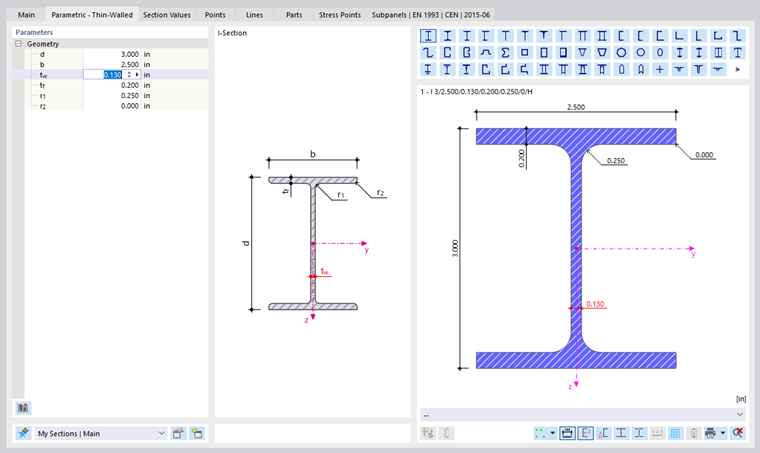
Para secções transversais de parede fina, pode predefinir as dimensões de uma secção laminada com o botão
 .
.
Secções transversais favoritas
As secções transversais que utiliza frequentemente podem ser guardadas como As minhas secções transversais. Ficarão então disponíveis noutros projetos como secções transversais favoritas.
Para guardar a secção transversal atual como favorita, clique no botão
 em baixo na biblioteca após definir o perfil ou os parâmetros de definição. Desta forma, a secção transversal é guardada na categoria 'As minhas secções transversais | Base'.
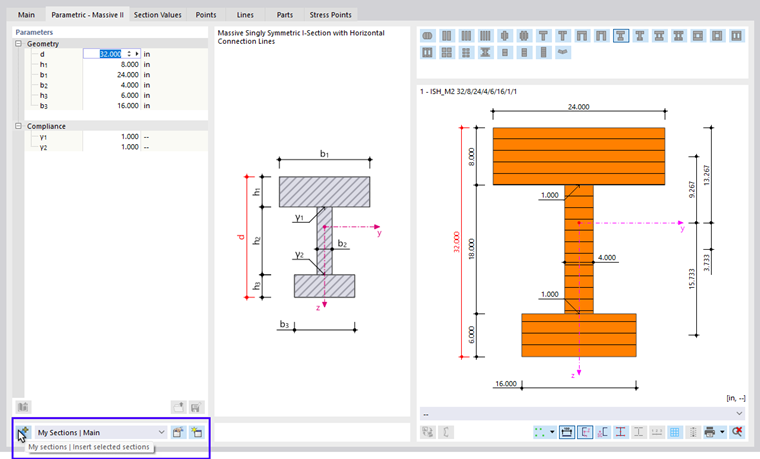
Com o botão
 , pode verificar as suas secções transversais favoritas. As secções transversais guardadas como favoritas são listadas no diálogo 'Editar as minhas secções transversais', ordenadas por tipos de secção transversal.

Com o botão
 , pode criar uma nova categoria na lista das secções transversais favoritas.
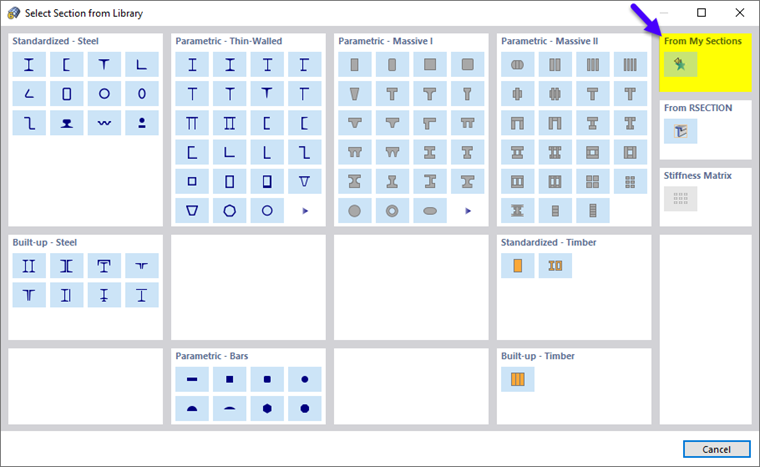
Para importar uma secção transversal favorita da biblioteca, clique no botão
 na secção 'De "As minhas secções transversais"'.
Secções transversais mistas
Nesta secção estão disponíveis alguns tipos de secções transversais mistas para seleção. Regressa ao diálogo 'Nova secção transversal' com o separador Composta - Mista.
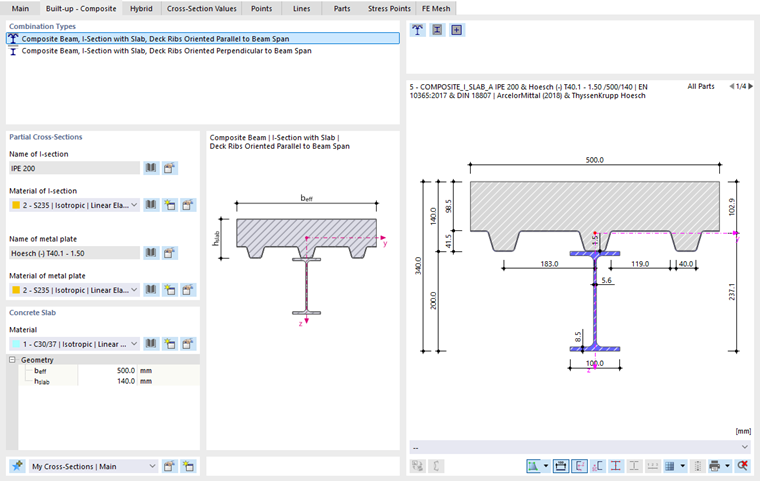
Defina na secção 'Tipos de combinação' como os componentes da secção transversal estão dispostos. Na secção 'Secções parciais', pode selecionar as secções transversais e os materiais relevantes nas bibliotecas através do botão
.
Secções transversais de barra
Esta secção contém uma seleção de secções transversais paramétricas de barras e armaduras em metal que não estão atribuídas às categorias das secções transversais de parede fina e espessa. Os parâmetros geométricos podem ser definidos no diálogo 'Nova secção transversal'.
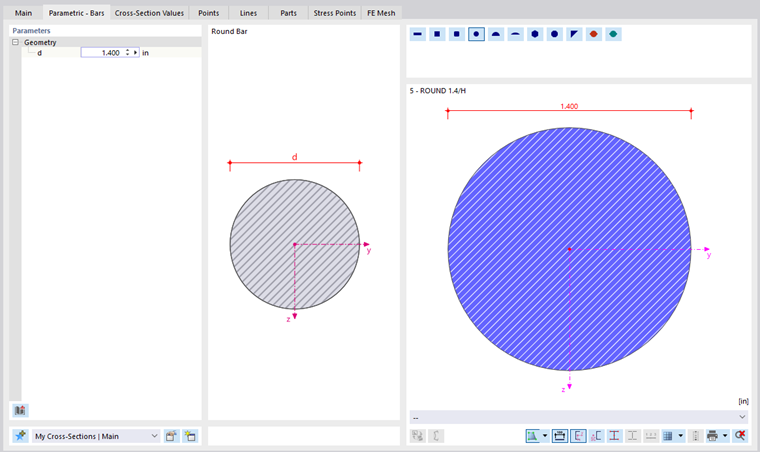
As secções transversais de barra são concebidas principalmente para a transmissão de forças normais e menos para flexão.
Secções transversais do RSECTION
No RFEM, também pode importar secções transversais definidas pelo utilizador que criou no programa RSECTION. Para tal, clique no botão
 na secção 'Do RSECTION'. É apresentada a indicação "Selecionar secção transversal no Dlubal Center"; abre-se o Dlubal Center. Selecione aí a secção transversal do RSECTION.
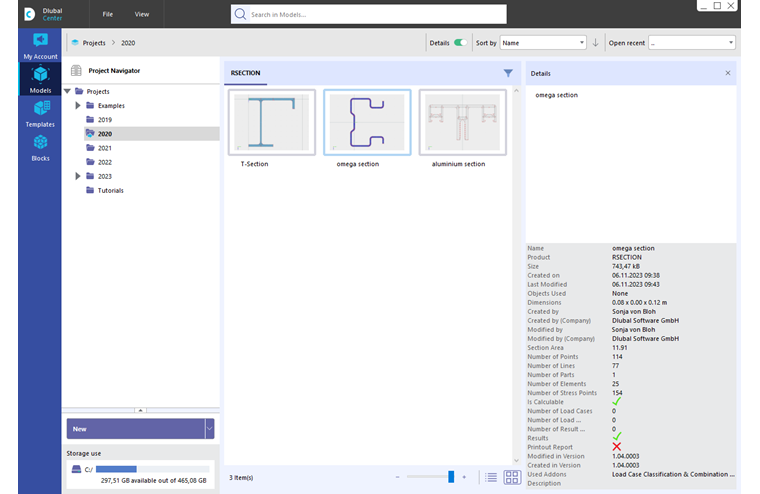
Para que a secção transversal possa ser importada, é necessário cumprir determinadas condições de licença. Na secção transversal do RSECTION está definido quais as licenças disponíveis ao guardar a secção transversal no RSECTION. Aplicam-se as seguintes regras:
- Não precisa de guardar a secção transversal do RSECTION com resultados para a utilizar no RFEM.
- Se um utilizador com licença do RSECTION criou uma secção transversal e a guardou no RSECTION, outros utilizadores podem importar esta secção transversal no RFEM, realizar uma análise estática e dimensioná-la num módulo de dimensionamento como o dimensionamento de aço ou alumínio, mesmo que não tenham licença para o RSECTION.