


Podczas obliczeń wyświetlany jest wykres z przebiegiem maksymalnego przemieszczenia (patrz rysunek Postęp obliczeń ). Po zakończeniu obliczeń można również szczegółowo przeanalizować ten wykres. Ponadto istnieje możliwość tworzenia niestandardowych wykresów obliczeń (BD), które odwzorowują zachowanie zbieżności w określonych węzłach prętów, powierzchni lub podpór. W tym celu należy użyć kategorii nawigatora Wykresy obliczeń.
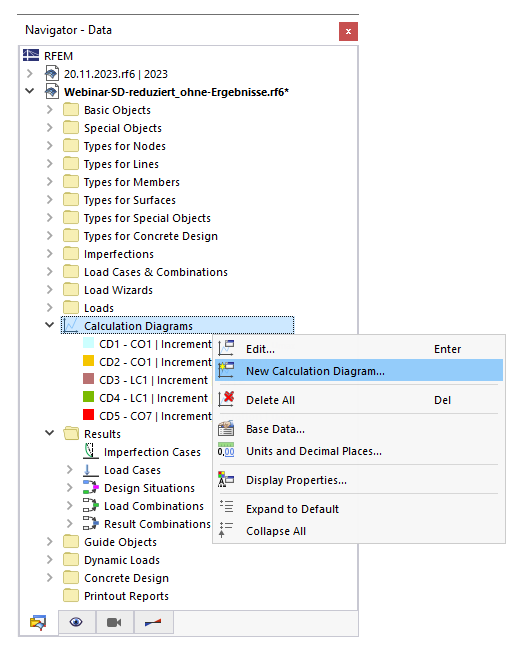
W oknie dialogowym 'Nowy wykres obliczeń' można zdefiniować kryteria mające zastosowanie do prezentacji wyników na wykresie.
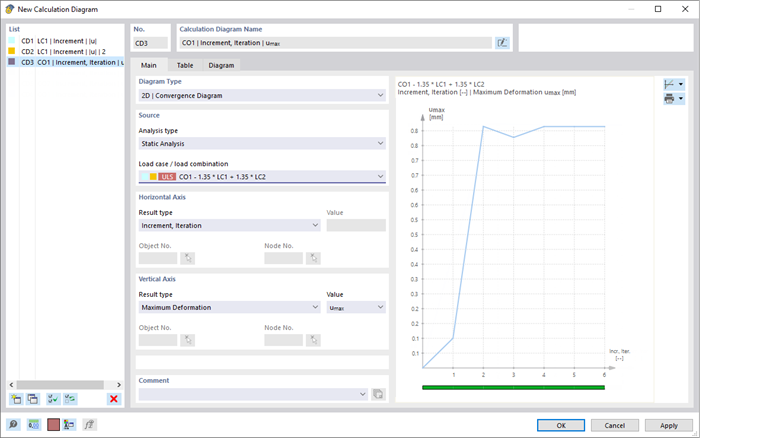
Podstawa
Jeśli nie ma jeszcze dostępnych wyników, dostępna jest tylko zakładka Podstawa.
Typ wykresu
Na liście dostępnych jest kilka typów wykresów:
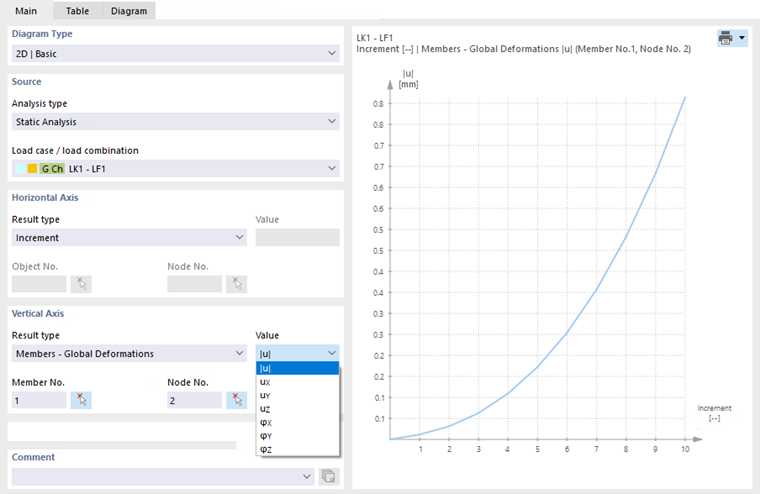
- 2D | Podstawa: Można indywidualnie określić, które wyniki mają być wyświetlane na poziomej i pionowej osi wykresu.
- 2D | Wykres zbieżności: Wykres pokazuje, jak rozwija się maksymalne odkształcenie w trakcie obliczeń.
- 2D | Grupa: Na wykresie można wyświetlić wyniki kilku wykresów, które znajdują się na tych samych obiektach dla tych samych typów wyników.
- 2D | Łańcuchowy wykres obliczeń: Można wyświetlić wyniki początkowego i końcowego przypadku obciążenia, aby przeanalizować np. efekty wielokrotnego obciążania i odciążania (wykres histerezy).
Pozostałe opcje wprowadzania są dostosowane do typu wykresu.
Źródło
Z listy można wybrać 'Typ analizy', do wyników której ma się odnosić wykres. Jeśli w podstawowych danych modelu nie jest aktywny żaden dodatek analityczny, dostępna jest tylko 'Analiza statyczna'.
Należy zdefiniować przypadek obciążenia lub kombinację obciążeń, których wyniki mają być wyświetlane na wykresie. Kombinacje wyników i sytuacje obliczeniowe nie są dostępne do wyboru, ponieważ wykres nie może przedstawiać wyników obwiedniowych.
Oś pozioma / Oś pionowa
W tych dwóch sekcjach można zdefiniować kryteria wyników, które mają obowiązywać dla odciętych i rzędnych. Możliwości wyboru na liście 'Typ wyniku' zależą od Typu wykresu.
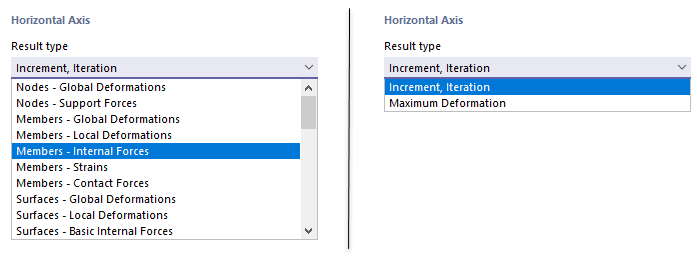
Należy zdefiniować typ wyniku dla osi poziomej. Zazwyczaj jest to 'Przyrost'. Następnie można przypisać osi pionowej odkształcenie lub siłę wewnętrzną w przypadku wykresu podstawowego, a w przypadku wykresu zbieżności – maksymalne odkształcenie.
W przypadku wykresu podstawowego z listy 'Wartość' wybiera się przemieszczenie, obrót lub typ siły wewnętrznej. Następnie należy zdefiniować 'Obiekt', którego wynik ma pojawić się na wykresie, i podać, dla którego 'Węzła' to nastąpi.
W przypadku łańcuchowego wykresu obliczeń można zdefiniować przypadki obciążenia lub kombinacje, aby przedstawić całkowity wynik stanów budowy lub obciążenia, na przykład w celu analizy zachowania histeretycznego plastycznego modelu materiałowego.
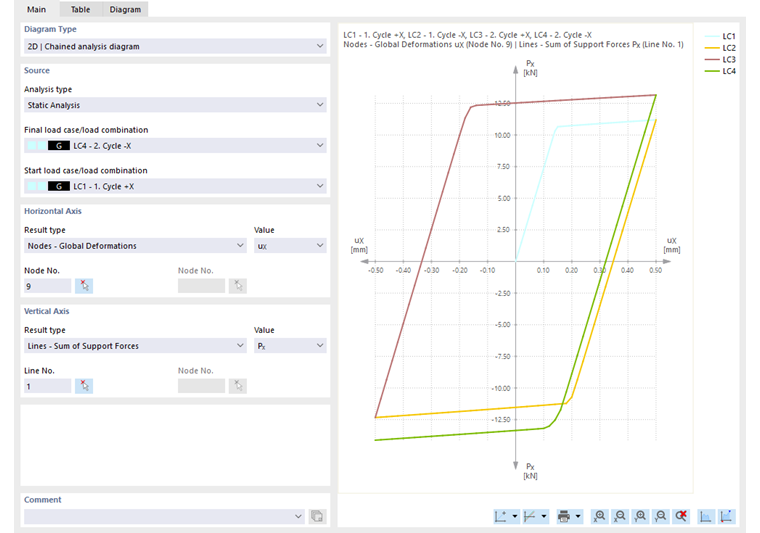
Wykres
Wykres jest wyświetlany, gdy tylko dostępne są wyniki przypadku obciążenia lub kombinacji obciążeń. Zmiana kryterium powoduje automatyczną aktualizację grafiki. W zakładce Wykres można sprawdzić wykres w dużym widoku.
Zielony pasek pod wykresem zbieżności (patrz okno dialogowe Nowy wykres obliczeń) odpowiada przebiegowi zbieżności, jak pokazano w oknie Postęp obliczeń .
Przyciski pod wykresem mają następujące funkcje:
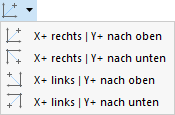
| Przycisk listy z opcjami orientacji osi odciętych X i rzędnych Y | |
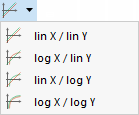
| Przycisk listy z opcjami liniowej lub logarytmicznej prezentacji wartości X i Y | |

|
Przycisk listy z opcjami drukowania wykresu |

|
Zwiększa długość osi odciętych X |

|
Zmniejsza długość osi odciętych X |

|
Zwiększa długość osi rzędnych Y |

|
Zmniejsza długość osi rzędnych Y |

|
Przedstawia wykres z wypełnionym przebiegiem |

|
Wskazuje wartość maksymalną i minimalną |
Tabela
Zakładka Tabela jest dostępna, gdy tylko wyniki przypadku obciążenia lub kombinacji obciążeń są gotowe.
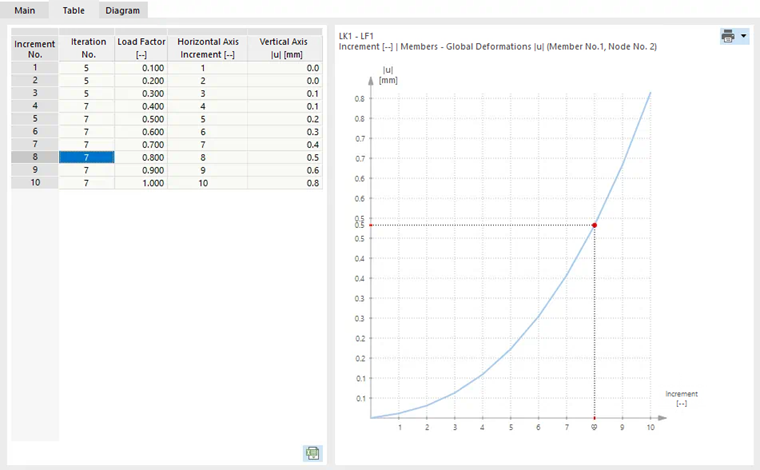
W tabeli wymienione są wartości obliczone w poszczególnych iteracjach i krokach obciążenia. Jak wspomniano powyżej, w przypadku obliczeń przyrostowych wyniki poszczególnych kroków obciążenia muszą być zapisane.
Wartości wybranego wiersza są zaznaczone po prawej stronie na wykresie.
Wykres
Zakładka Wykres jest dostępna, gdy tylko wyniki przypadku obciążenia lub kombinacji obciążeń są gotowe.
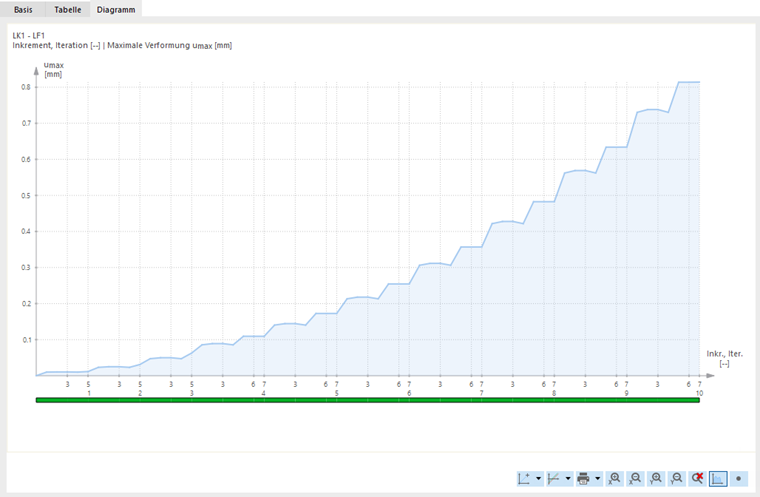
Wykres jest tutaj wyświetlany w widoku pełnoekranowym. Ułatwia to ukierunkowaną ocenę.
Za pomocą przycisku listy
 dostępne są różne opcje, które można wykorzystać do dokumentacji wykresu (patrz rozdział Grafiki).