


Během výpočtu se zobrazí diagram s průběhem maximálního posunutí (viz obrázek Postup výpočtu ). Tento diagram můžete po výpočtu také podrobně prozkoumat. Kromě toho máte možnost vytvářet uživatelsky definované výpočtové diagramy (BD), které znázorňují konvergenční chování na určitých uzlech prutů nebo podpor. K tomu použijte kategorii navigátoru Výpočtové diagramy.
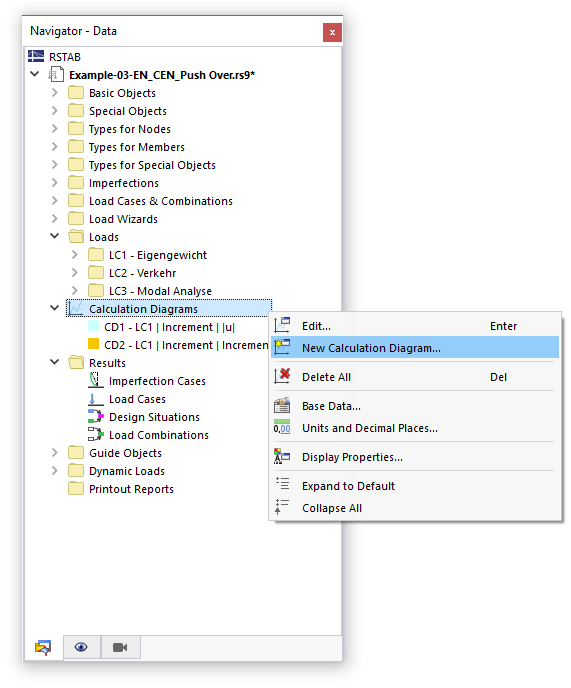
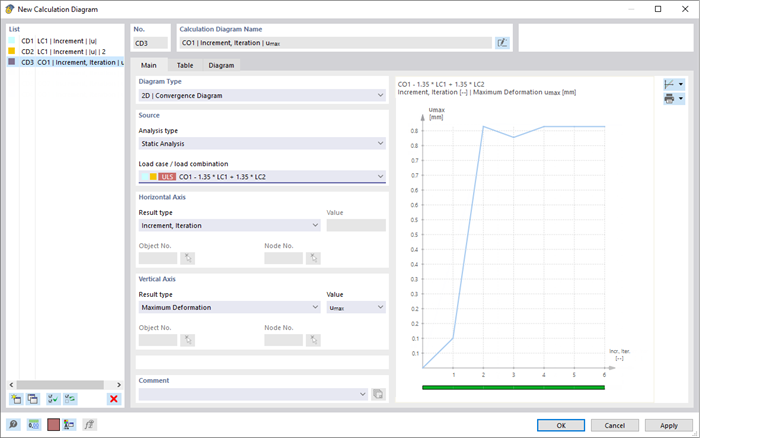
V dialogu 'Nový výpočtový diagram' můžete stanovit kritéria, která platí pro zobrazení výsledků na diagramu.
Základ
Pokud dosud nejsou k dispozici žádné výsledky, je dostupná pouze záložka Základ.
Typ diagramu
V seznamu je několik typů diagramů na výběr:
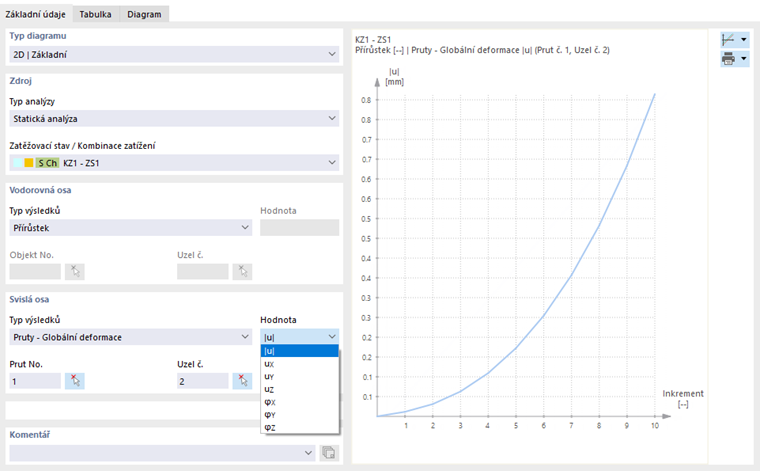
- 2D | Základ: Můžete individuálně určit, které výsledky se mají zobrazit na horizontální a vertikální ose diagramu.
- 2D | Konvergenční diagram: Diagram ukazuje, jak se maximální deformace vyvíjí během výpočtu.
- 2D | Skupina: Diagram může zobrazit výsledky několika diagramů, které jsou k dispozici pro stejná zatížení na stejných objektech.
- 2D | Řetězený výpočtový diagram: Můžete zobrazit výsledky počátečního a koncového zatěžovacího případu, například pro analýzu konstrukčních stavů (hysterezní diagram).
Další možnosti vstupu jsou přizpůsobeny typu diagramu.
Zdroj
V seznamu můžete vybrat 'Typ analýzy', k jehož výsledkům se má diagram vztahovat. Pokud není v základních údajích modelu aktivován žádný dodatečný modul pro analýzu, je k dispozici pouze 'Statická analýza'.
Určete zatěžovací případ nebo kombinaci zatížení, jehož výsledky se mají zobrazit na diagramu. Kombinace výsledků a návrhové situace nejsou k dispozici, protože diagram nemůže znázornit obálkové výsledky.
Horizontální osa / Vertikální osa
V těchto dvou částech můžete určit výsledková kritéria, která platí pro svislice a výšky. Možnosti výběru v seznamu 'Typ výsledku' závisí na Typu diagramu.
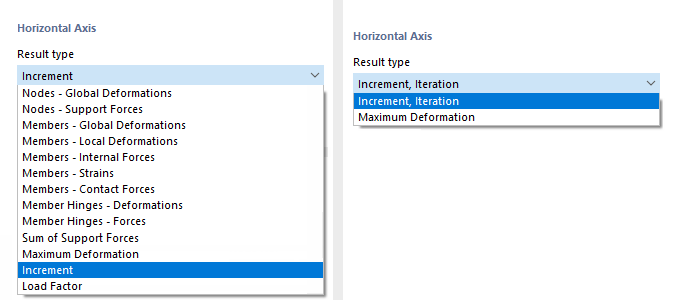
Určete typ výsledku pro horizontální osu. Obvykle se jedná o 'Inkrement'. U vertikální osy pak můžete při základním diagramu přiřadit deformaci nebo vnitřní sílu, při konvergenčním diagramu maximální deformaci.
Při základním diagramu vyberete v seznamu 'Hodnota' přemístění, natočení nebo typ síly. Určete pak 'Objekt', jehož výsledek se má na diagramu objevit, a zadejte, pro který 'Uzol' to platí.
Diagram
Diagram se zobrazí, jakmile jsou k dispozici výsledky zatěžovacího případu nebo kombinace zatížení. Pokud změníte kritérium, grafika se automaticky aktualizuje. Na záložce Diagram můžete diagram zkontrolovat ve velkém zobrazení.
Zelený pruh pod konvergenčním diagramem (viz dialog Nový výpočtový diagram) odpovídá průběhu konvergence, jak je znázorněn v okně Postup výpočtu .
Tlačítka pod diagramem jsou vybavena následujícími funkcemi:
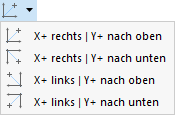
| Tlačítko seznamu s volbami pro orientaci osy X a ordináty Y | |
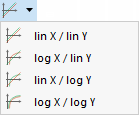
| Tlačítko seznamu s volbami pro lineární nebo logaritmické zobrazení hodnot na osách X a Y | |

|
Tlačítko seznamu s volbami pro tisk diagramu |

|
Zvětší délku osy X |

|
Zmenší délku osy X |

|
Zvětší délku ordináty Y |

|
Zmenší délku ordináty Y |

|
Zobrazuje diagram se zbarvenou podložkou |

|
Uvádí maximální a minimální hodnotu |
Tabulka
Záložka Tabulka je dostupná, jakmile jsou k dispozici výsledky zatěžovacího případu nebo kombinace zatížení.
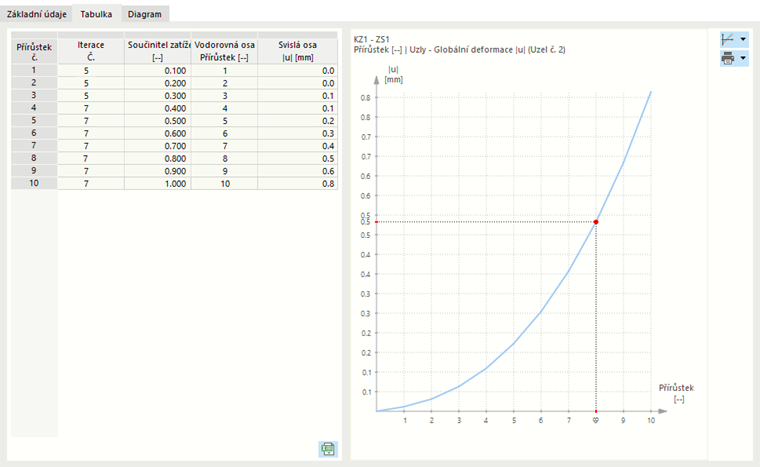
V tabulce jsou uvedeny hodnoty, které byly vypočítány v jednotlivých iteracích a inkrementech zatížení. Jak bylo uvedeno výše, při inkrementálním výpočtu musí být výsledky jednotlivých stupňů zatížení uloženy.
Hodnoty vybrané řádky jsou označeny vpravo v diagramu.
Diagram
Záložka Diagram je dostupná, jakmile jsou k dispozici výsledky zatěžovacího případu nebo kombinace zatížení.
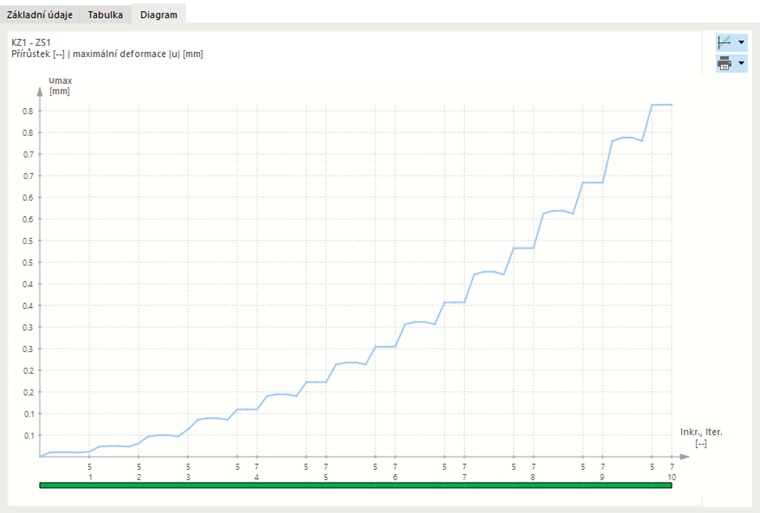
Diagram je zde zobrazen ve velkém pohledu. To usnadňuje cílené hodnocení.
Přes seznamové tlačítko
 existuje několik možností, které můžete použít pro dokumentaci diagramu (viz kapitola Grafika).