


Una modifica della struttura consente di adattare individualmente le rigidezze di materiali, oggetti e tipi di oggetto. Inoltre, è possibile disattivare per il calcolo oggetti selezionati o proprietà non lineari degli oggetti.
Modificare le rigidezze
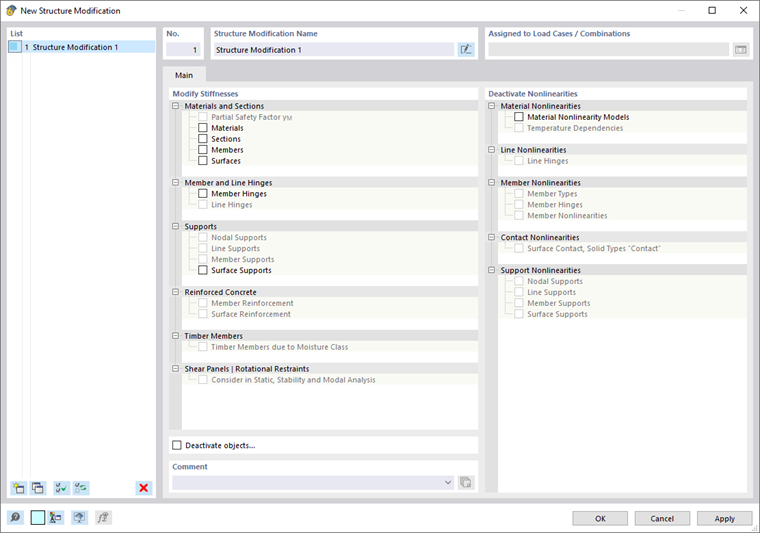
In questa sezione, spuntando le caselle, definire per quali tipi di oggetto desiderate adattare le rigidezze. È possibile modificare le proprietà di materiali, sezioni, aste, superfici, cerniere e vincoli. Inoltre, è possibile tenere conto delle rigidezze specifiche degli oggetti di alcuni Add-On di verifica per l'analisi strutturale, ad esempio l'influenza dell'armatura in calcestruzzo armato (in preparazione), la classe di umidità delle aste in legno secondo SIA 261 [1] in combinazione con SIA 265 [2] oppure l'influenza di campi di taglio e incastri rotazionali per Stäbe in un calcolo con sette gradi di libertà.
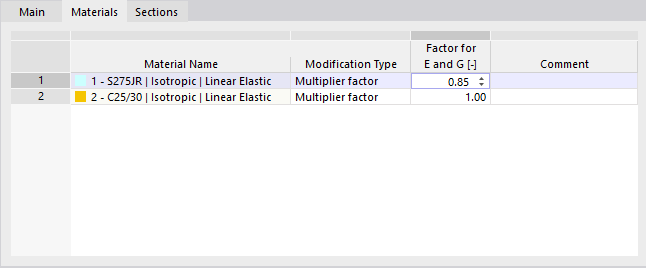
Le proprietà di rigidezza dei singoli oggetti possono essere definite in registri separati. Sono adattate al rispettivo tipo di oggetto. Per modificare la rigidezza di un materiale, ad esempio, specificate il fattore moltiplicativo o il fattore divisore per il modulo di elasticità e il modulo di taglio.
Se è attivato l'Add-On di analisi Comportamento non lineare dei materiali (licenza richiesta), è possibile definire il metodo di scala separatamente per il campo di trazione e di compressione.
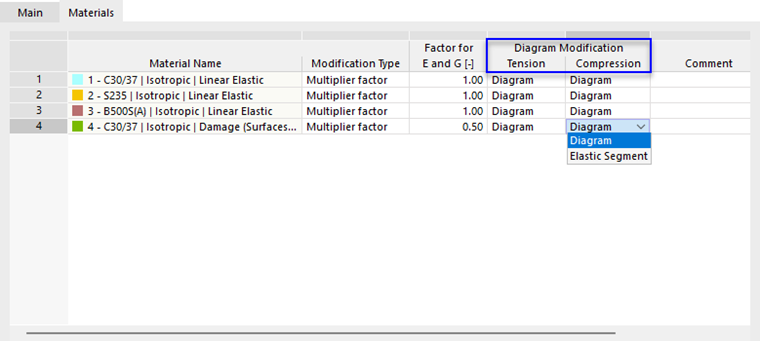
Con l'impostazione predefinita 'Diagramma' viene scalato l'intero campo. Al contrario, con l'opzione 'Segmento elastico' è possibile scalare solo il primo tratto a partire dall'origine. Finora questo era il metodo di base disponibile.
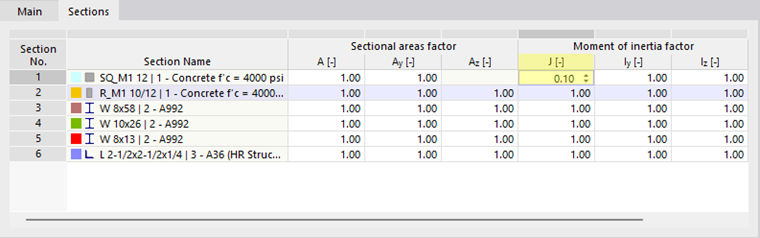
Per sezioni, vincoli e cerniere è possibile definire fattori per le singole rigidezze o gradi di libertà. La figura seguente mostra come il momento d'inerzia torsionale di una sezione rettangolare venga ridotto al 10 % della rigidezza.
Per aste e superfici, nei relativi registri è necessario assegnare o ridefinire un tipo di modifica della rigidezza. Questi tipi sono descritti nel capitolo Modifiche della rigidezza delle aste e nel capitolo Modifiche della rigidezza delle superfici.
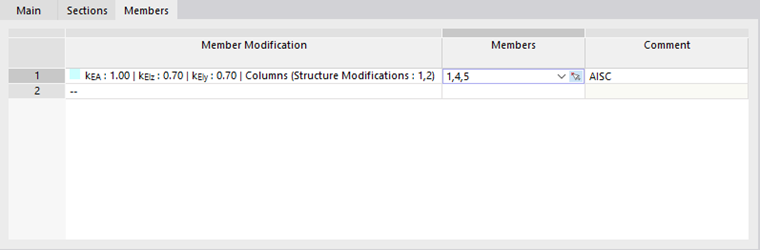
Inserite i numeri delle aste e delle superfici rilevanti oppure selezionate gli oggetti graficamente tramite il pulsante
 .
.
Disattivare le non linearità
Se nel modello vengono utilizzati oggetti con proprietà non lineari, è possibile disattivare l'effetto di singoli tipi di oggetto. In questo modo, ad esempio, si evitano tipi di asta 'in crisi' come aste tese e compresse o forze di sollevamento in un 'vincolo di superficie' con comportamento non lineare. Tutti gli oggetti i cui campi di controllo del tipo sono selezionati vengono considerati come lineari nel calcolo.
Se è attivato l'Add-On di analisi Comportamento non lineare dei materiali (licenza richiesta), è possibile disattivare anche le non linearità dei materiali. Nel registro aggiuntivo 'Modelli di non linearità del materiale' sono elencati tutti i materiali con proprietà non lineari da voi definiti.
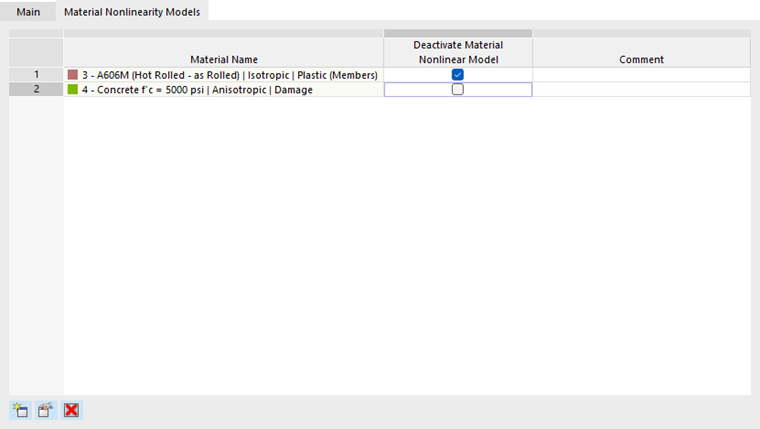
Con le caselle di controllo della colonna 'Disattivare materiale | Modello non lineare' potete stabilire quali materiali con proprietà non lineari debbano essere utilizzati convenzionalmente (linearmente elastici) nel calcolo.
Altre opzioni
La funzione 'Disattivare oggetti' offre la possibilità di non considerare determinati oggetti del modello nel calcolo. In questo modo, ad esempio, potete analizzare l'effetto di aste temporanee (puntelli di montaggio) o vincoli senza eliminare le aste o i vincoli.
Selezionando la casella di controllo, il registro 'Disattivare oggetti' diventa disponibile.
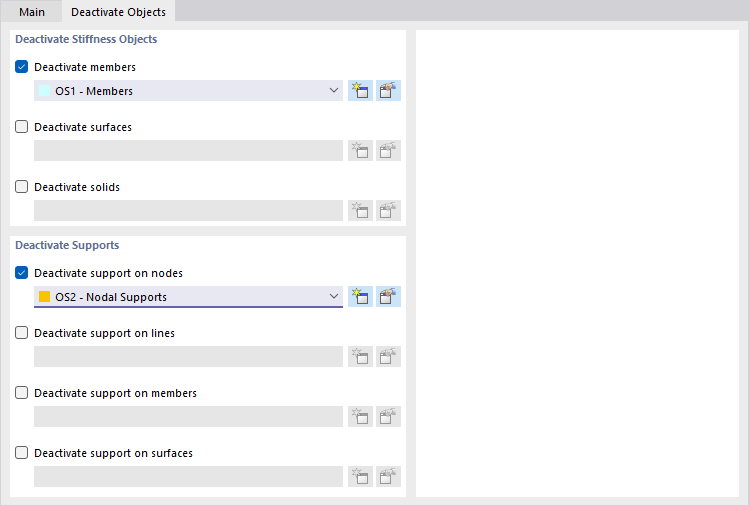
Potete disattivare sia 'oggetti di rigidezza' come aste, superfici e volumi sia 'vincoli'. I singoli oggetti devono essere definiti in una 'selezione oggetti' (vedere il capitolo Selezioni di oggetti). Selezionate nella lista una selezione oggetti esistente oppure create un nuovo tipo tramite il pulsante
 .
.