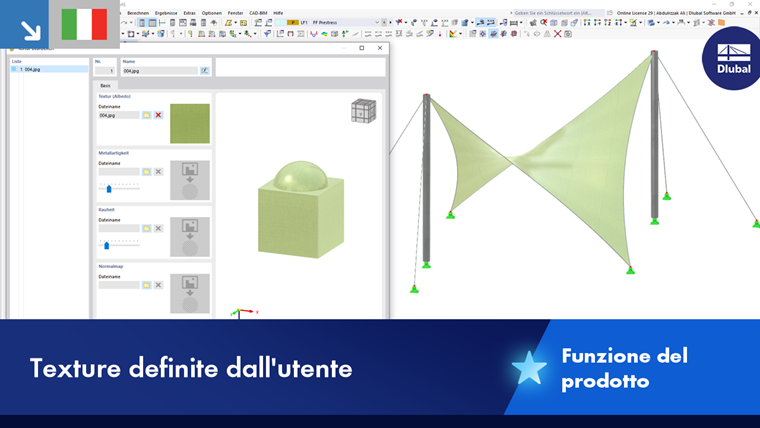
Con le texture, è possibile assegnare strutture superficiali ai materiali, rendendo il modello nel rendering molto realistico. Questa possibilità facilita anche l'immissione e la valutazione.
Definire la texture
Nel dialogo 'Nuova Texture', è possibile impostare le proprietà delle texture.
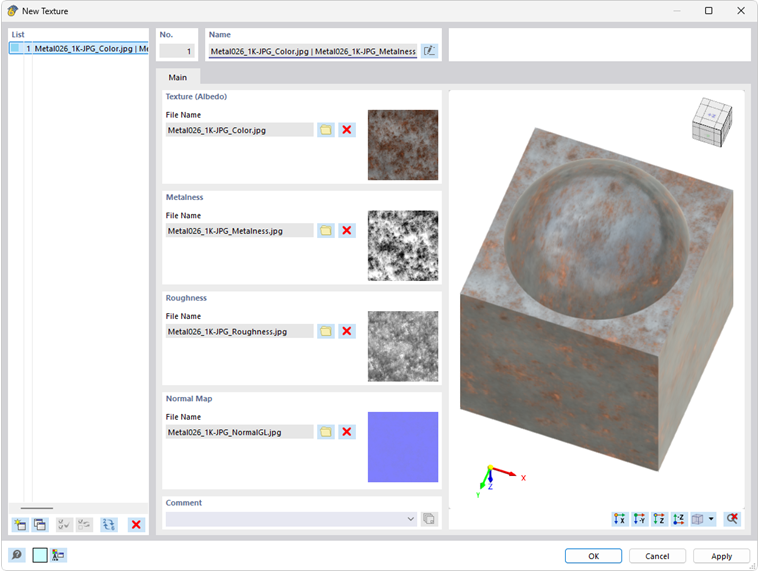
Le caratteristiche superficiali vengono lette dai file immagine, che devono essere in formato JPG. Nella sezione 'Texture', utilizzare il pulsante
 per definire il percorso della directory e il nome del file che rappresenta il colore del materiale e la riflettività della superficie. Questa informazione è obbligatoria.
Con i cursori delle sezioni 'Metallicità' e 'Rugosità', è possibile influenzare ulteriormente l'aspetto della texture.
Le seguenti proprietà della texture sono opzionali:
- Metallicità: Qualità di un materiale metallico
- Rugosità: Irregolarità della superficie
- Mappa normale: Grado di dettaglio della struttura superficiale
Assegnare la texture
Nel dialogo 'Modifica Materiale', è possibile assegnare le texture: Selezionare il materiale. Nella sezione 'Opzioni', quindi, selezionare la casella di controllo Texture personalizzata.
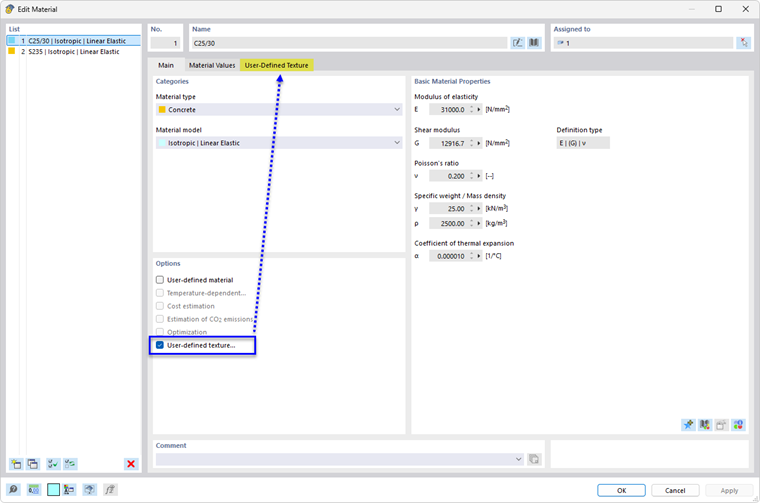
Nella scheda Texture personalizzata, è quindi possibile assegnare la texture.
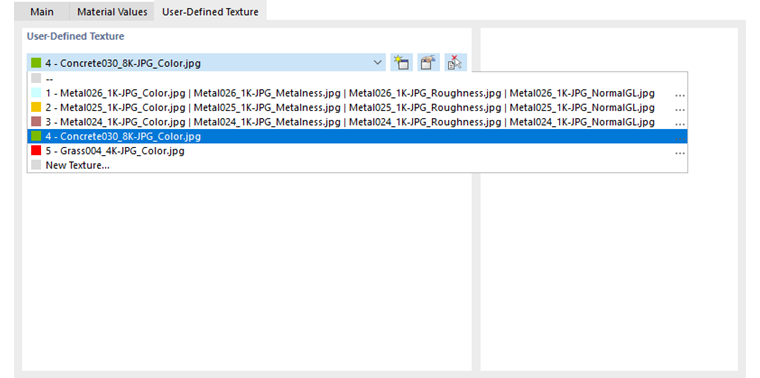
Con il pulsante
 , è possibile creare una nuova texture, con il pulsante
 adattare la texture selezionata. Il pulsante
 offre la possibilità di acquisire la texture da un oggetto nella finestra di lavoro.
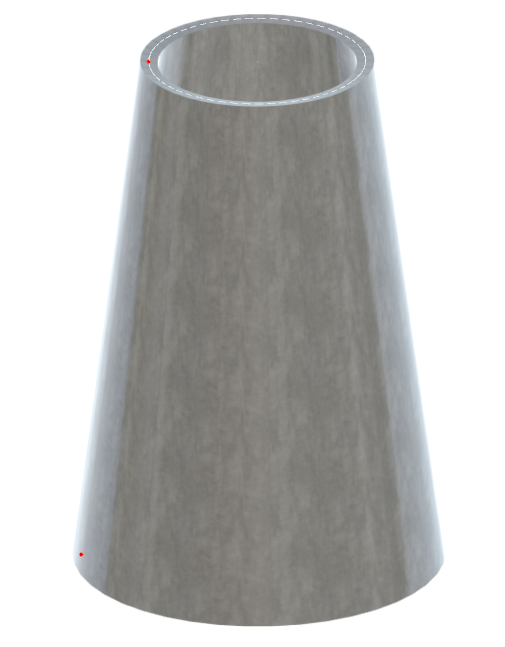
Dopo aver assegnato, la texture sarà visibile nel modello renderizzato.
Mostrare e nascondere le texture
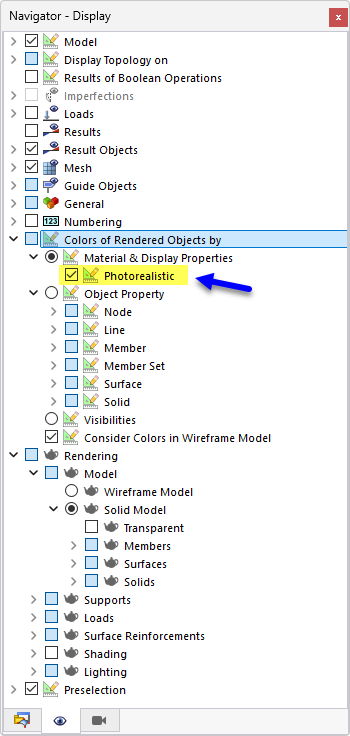
Le texture dei materiali renderizzati possono essere mostrate e nascoste nel Navigatore - Visualizzazione. Utilizzare a questo scopo la casella di controllo sotto 'Colori degli oggetti renderizzati in base a' → 'Materiali & Proprietà di visualizzazione' → Fotorealistico.