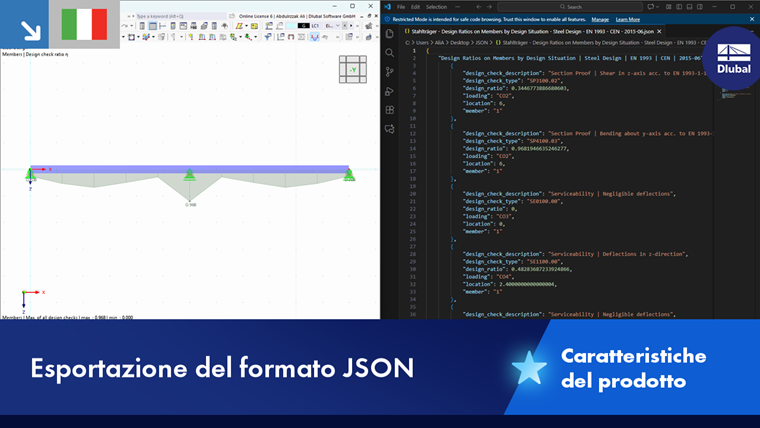
Lo scambio dati con MS Excel si basa sull'API Dlubal (SOAP). Questa permette di importare sia i dati di struttura sia i dati di carico nella tabella corrente, e di esportare i risultati come file Excel o nel formato JSON.
Per lo scambio di dati con MS Excel sono disponibili nella barra degli strumenti delle tabelle tre pulsanti.
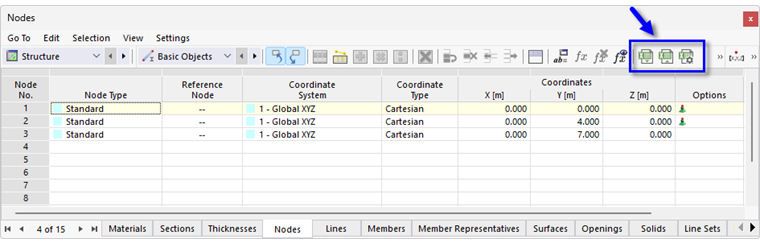
Impostazioni per Import ed Export
Con il pulsante
 si richiama un dialogo in cui è possibile effettuare impostazioni generali per l'importazione e l'esportazione.

Nella categoria 'Parametri tabelle' è possibile definire come gestire l'intestazione della tabella durante lo scambio dati. La categoria 'Parametri di trasmissione' contiene opzioni di controllo per la comunicazione diretta con MS Excel.
Importa tabella
Apri la cartella di lavoro di Excel. Se il foglio di lavoro presenta intestazioni, disattiva nel dialogo Impostazioni Excel il campo di controllo 'Includi intestazione della tabella'. In questo modo le intestazioni saranno ignorate durante l'importazione e solo le liste verranno trasferite nella tabella. Durante l'importazione di una cartella di lavoro completa, l'ordine e la struttura dei fogli di lavoro devono corrispondere perfettamente alle tabelle di RFEM.
Clicca sul pulsante
 per avviare l'importazione.
Esporta tabella
Con le opzioni del pulsante a discesa
 puoi esportare la tabella corrente in MS Excel o nel formato JSON.
.png?mw=760&hash=83124fb5eb4162fae59a985a84ff658e5fb88c4a)
MS Excel verrà avviato automaticamente. Il foglio di lavoro conterrà il contenuto della tabella RFEM, comprese le intestazioni.
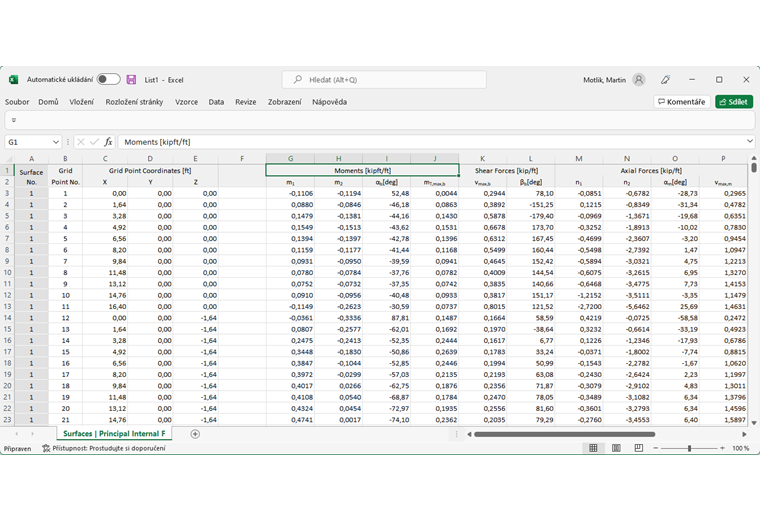
Durante l'esportazione in JSON, specifica la posizione del file.
Il pulsante
è disponibile anche in alcuni dialoghi. Così puoi ad esempio esportare i valori del materiale o delle sezioni trasversali.