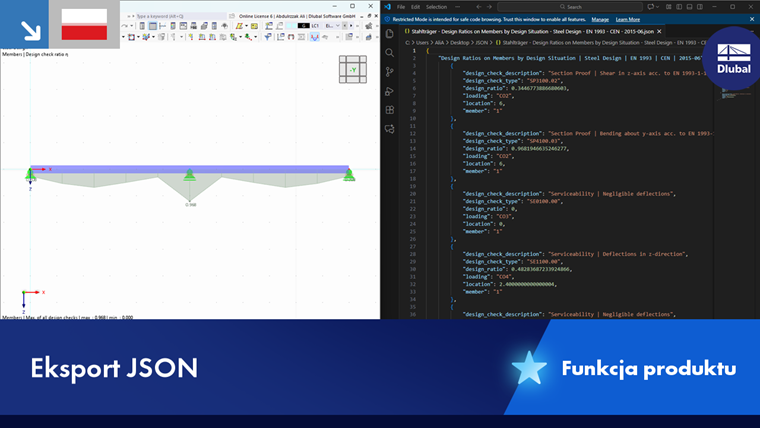
Wymiana danych z MS Excel opiera się na interfejsie API Dlubal (SOAP). Umożliwia zarówno importowanie danych dotyczących struktury i obciążeń do bieżącej tabeli, jak i eksportowanie wyników jako pliku Excel oraz w formacie JSON.
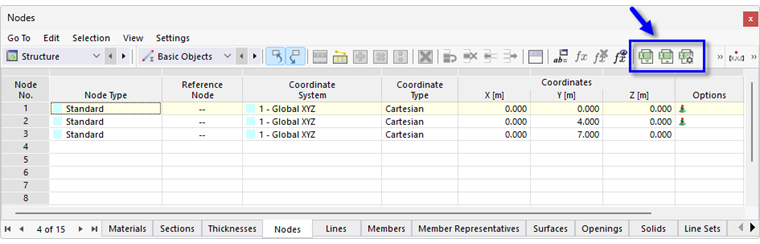
Do wymiany danych z MS Excel dostępne są trzy przyciski na pasku narzędzi tabeli.
Ustawienia importu i eksportu
Klikając przycisk
 otworzysz dialog, w którym możesz ustalić ogólne ustawienia dla importu i eksportu.
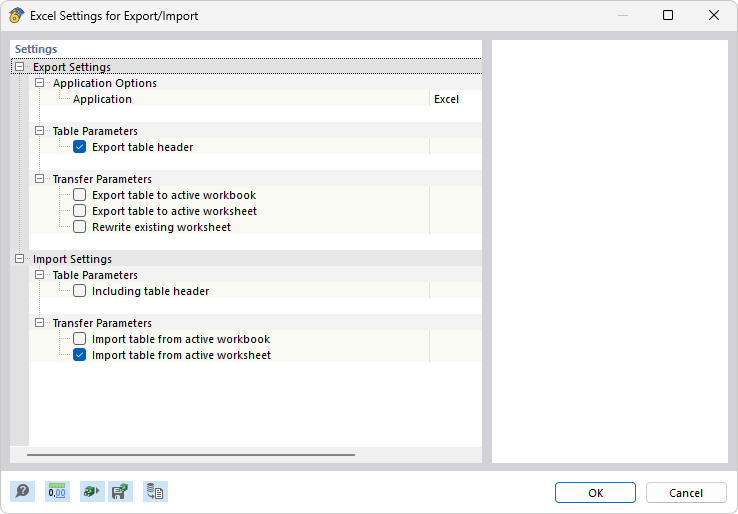
W kategorii 'Parametry tabeli' możesz określić, jak nagłówek tabeli powinien być obsługiwany podczas wymiany danych. Kategoria 'Parametry przesyłu' zawiera opcje sterowania do bezpośredniej komunikacji z MS Excel.
Importowanie tabeli
Otwórz skoroszyt Excel. Jeśli arkusz roboczy zawiera nagłówki, wyłącz w dialogu Ustawienia Excela pole wyboru 'Włącznie z nagłówkiem tabeli'. W ten sposób nagłówki zostaną zignorowane podczas importu, a jedynie listy będą przenoszone do tabeli. Podczas importowania całego skoroszytu, kolejność i struktura arkuszy roboczych musi w pełni odpowiadać tabelom RFEM.
Kliknij przycisk
 , aby rozpocząć import.
Eksportowanie tabeli
Za pomocą opcji przycisku rozwijanej listy
 możesz wyeksportować bieżącą tabelę do MS Excel lub w formacie JSON.
.png?mw=760&hash=83124fb5eb4162fae59a985a84ff658e5fb88c4a)
MS Excel zostanie automatycznie uruchomiony. Arkusz roboczy zawiera zawartość tabeli RFEM wraz z nagłówkami.
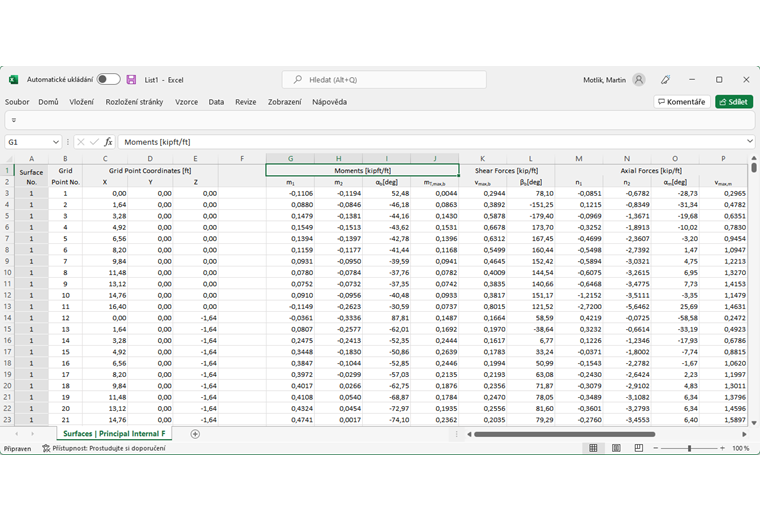
Podczas eksportu do JSON podajesz miejsce zapisu pliku.
Przycisk
jest również dostępny w niektórych dialogach. Dzięki temu możesz na przykład eksportować wartości materiałów lub przekrojów.