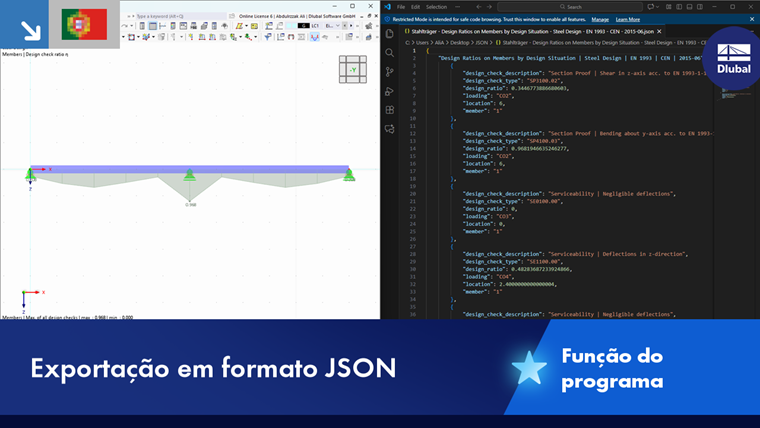
O intercâmbio de dados com o MS Excel baseia-se na API da Dlubal (SOAP). Ela permite importar tanto dados de estrutura e cargas para a tabela atual quanto exportar resultados como arquivo Excel e também no formato JSON.
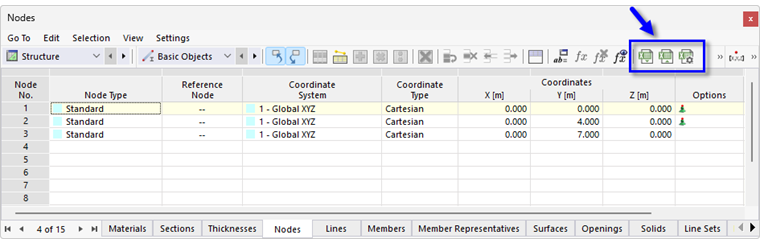
Para o intercâmbio de dados com o MS Excel, estão disponíveis três botões na barra de ferramentas da tabela.
Configurações para Importação e Exportação
Com o botão
 , você abre um diálogo onde pode fazer configurações gerais para importação e exportação.
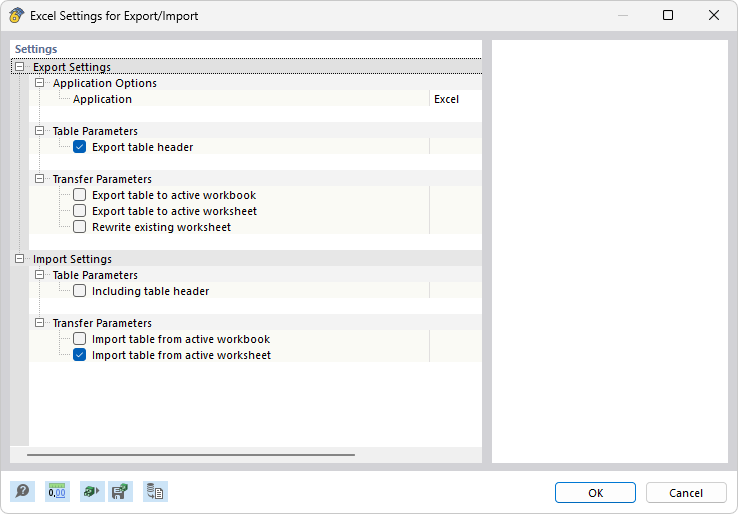
Na categoria 'Parâmetros da Tabela', você pode definir como o cabeçalho da tabela será tratado durante o intercâmbio de dados. A categoria 'Parâmetros de Transferência' contém opções de controle para a comunicação direta com o MS Excel.
Importar Tabela
Abra a pasta de trabalho do Excel. Se a planilha contiver cabeçalhos, desative no diálogo Configurações do Excel a caixa de seleção 'Inclusive Cabeçalho da Tabela'. Desta forma, os cabeçalhos serão ignorados durante a importação e apenas as listas serão transferidas para a tabela. Ao importar uma pasta de trabalho completa, a ordem e estrutura das planilhas devem coincidir completamente com as tabelas do RFEM.
Clique no botão
 para iniciar a importação.
Exportar Tabela
Com as opções do botão suspenso
 , você pode exportar a tabela atual para o MS Excel ou no formato JSON.
.png?mw=760&hash=83124fb5eb4162fae59a985a84ff658e5fb88c4a)
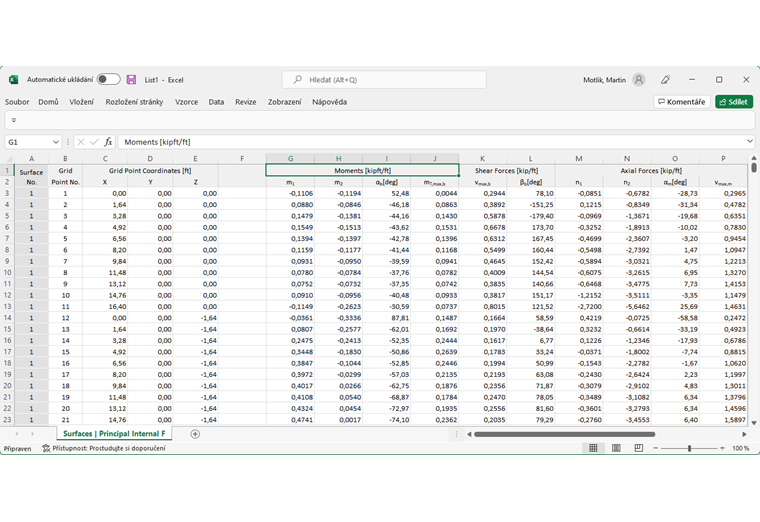
O MS Excel será chamado automaticamente. A planilha contém o conteúdo da tabela RFEM, inclusive cabeçalhos.
Ao exportar para JSON, você deve especificar o local de armazenamento do arquivo.
O botão
também está disponível em alguns diálogos. Com ele, por exemplo, você pode exportar valores de materiais ou seções.