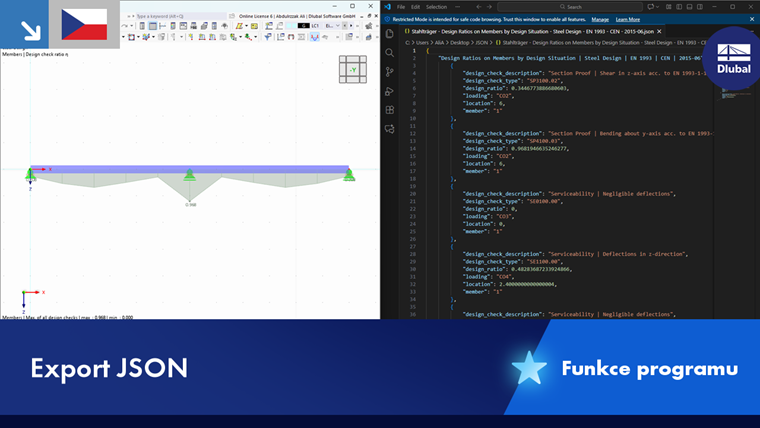
Výmena dát s MS Excel je založená na API Dlubal (SOAP). Umožňuje importovať štruktúrne a zaťažovacie údaje do aktuálnej tabuľky a tiež exportovať výsledky ako Excel súbor alebo do formátu JSON.
Pre výmenu dát s MS Excel sú v paneli nástrojov tabuliek dostupné tri tlačidlá.
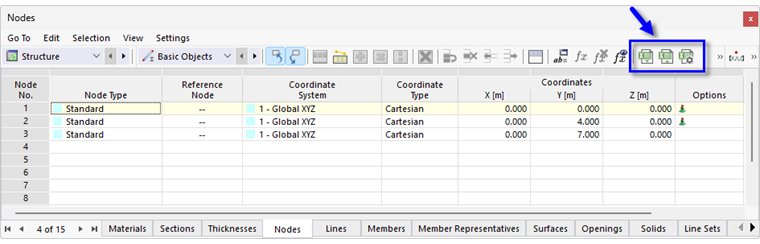
Nastavenia pre import a export
Tlačidlom
 otvoríte dialóg, v ktorom si môžete nastaviť všeobecné nastavenia pre import a export.
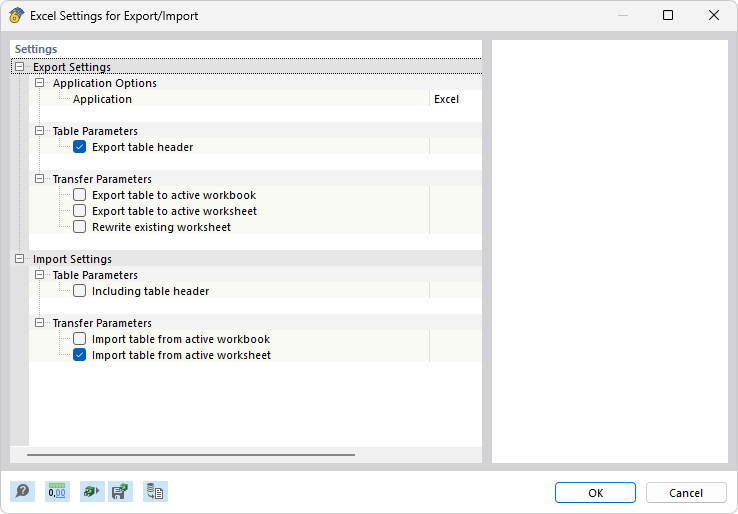
V kategórii 'Parametre tabuliek' môžete určiť, ako sa má pri výmene dát zaobchádzať s hlavičkou tabuľky. Kategória 'Prenosové parametre' obsahuje možnosti pre priamu komunikáciu s MS Excel.
Import tabulky
Otvorte Excel pracovný zošit. Ak pracovný list obsahuje nadpisy, deaktivujte v dialógu Nastavenia-Excel zaškrtávacie políčko 'Vrátane hlavičiek tabuliek'. Tým budú pri importe ignorované hlavičky a prenesú sa len zoznamy do tabuľky. Pri importe celého pracovného zošita musí poradie a štruktúra pracovných listov úplne zodpovedať RFEM tabuľkám.
Kliknite na tlačidlo
 pre spustenie importu.
Export tabulky
Pomocou možností z rozbaľovacieho tlačidla
 môžete exportovať aktuálnu tabuľku do MS Excel alebo do formátu JSON.
.png?mw=760&hash=83124fb5eb4162fae59a985a84ff658e5fb88c4a)
MS Excel sa automaticky otvorí. Pracovný list obsahuje obsah RFEM tabuľky vrátane hlavičiek.
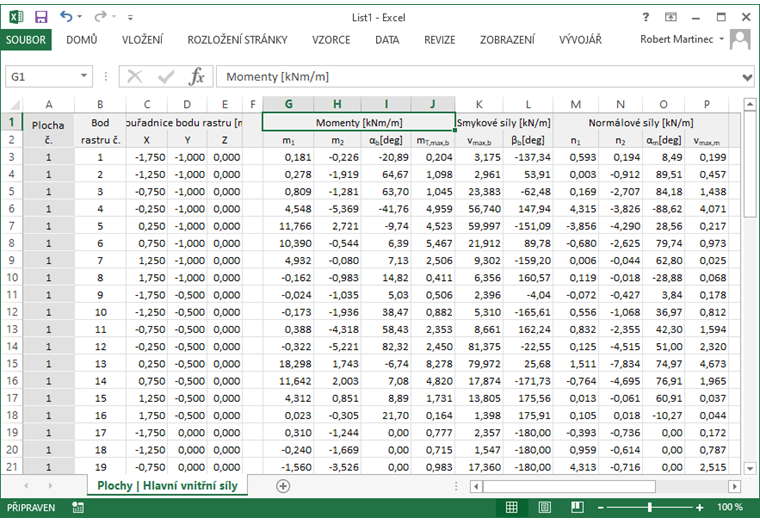
Pri exporte do JSON zadajte miesto uloženia súboru.
Tlačidlo
je dostupné aj v niektorých dialógoch. Môžete s ním napríklad exportovať údaje o materiáloch alebo profiloch.