


As dimensões desempenham um papel importante na compreensão da modelagem. É possível aplicar diversas formas de dimensões de acordo com suas preferências.
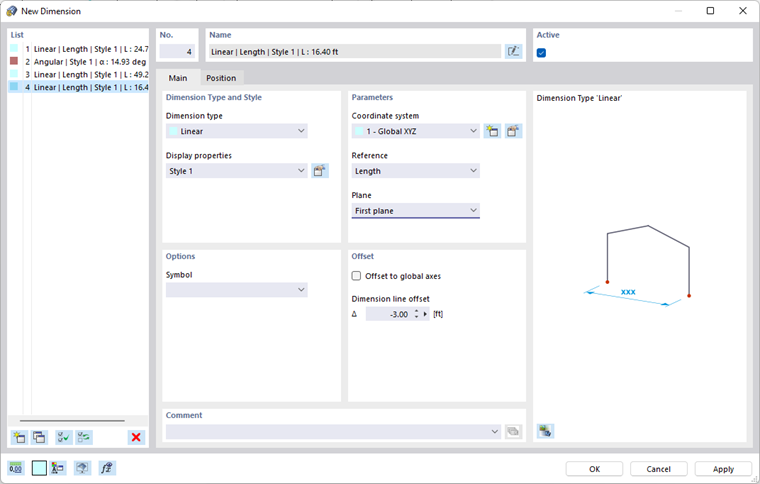
Com as funções do botão
 na barra de ferramentas CAD, você pode definir dimensões diretamente no modelo.
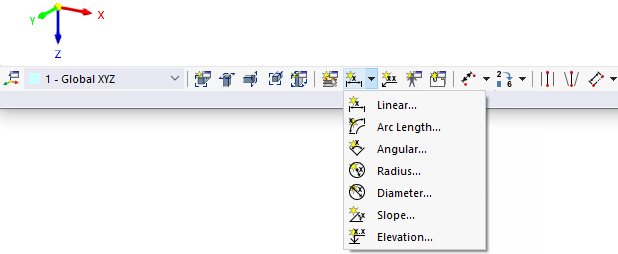
Para isso, defina os parâmetros no pequeno diálogo Nova Dimensão. Em seguida, clique nos objetos de referência na janela de trabalho.
Base
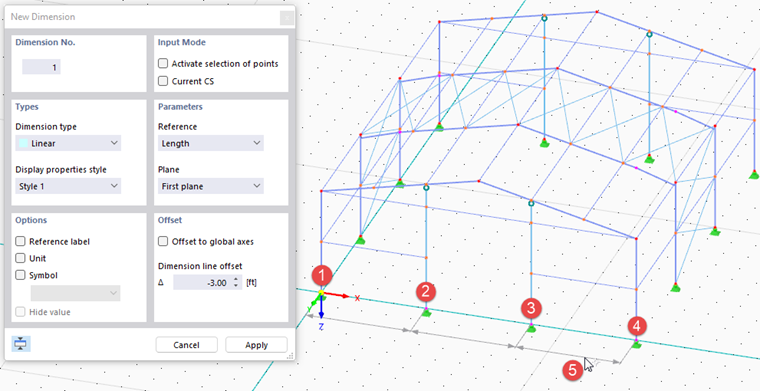
No separador Base, defina qual tipo de dimensão está presente e como deve ser projetada.
Tipo e estilo de dimensão
A lista disponibiliza várias 'Tipos de Dimensão' para seleção. Eles correspondem às funções dos botões (ver imagem Botões para Dimensões).
| Linear | Comprimento(s) entre dois ou mais nós |
| Arco | Comprimento entre os nós de um arco |
| Ângulo | Ângulo entre três nós ou entre duas linhas |
| Raio | Raio de círculo ou arco |
| Diâmetro | Diâmetro de círculo ou arco |
| Inclinação | Ângulo de inclinação entre uma linha e um plano |
| Altura | Cota de altura de um nó |
As 'Propriedades de Exibição' controlam como a dimensão é apresentada, incluindo símbolos de medida e fonte. Você pode verificar o 'Estilo' atual através do botão
 : o diálogo 'Propriedades de Exibição' será exibido com uma pré-visualização da dimensão. Se desejar, você pode ajustar o estilo para cada tipo de dimensão.
Opções
Você pode complementar a dimensão com um símbolo de medida. Insira o 'Símbolo' ou escolha a entrada apropriada na lista.
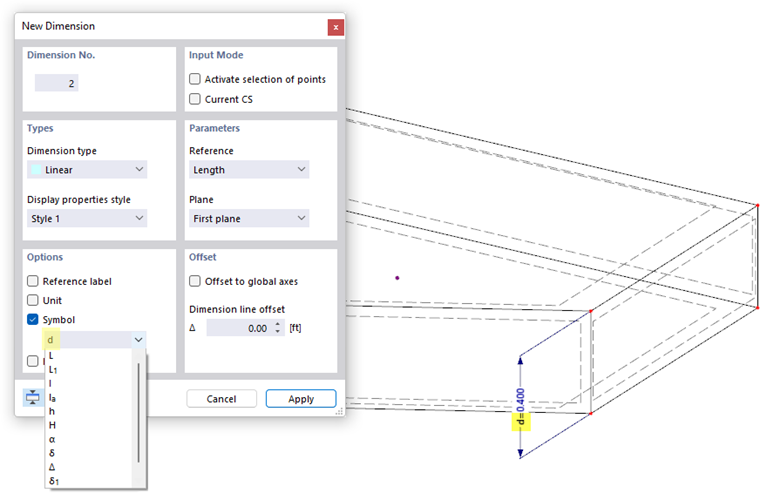
Parâmetros
Para dimensões de comprimento, você pode definir os parâmetros de referência nesta seção.
Defina o 'Sistema de Coordenadas' que a dimensão referencia. Você pode selecionar um sistema de coordenadas personalizado na lista ou criar um novo com o botão
 .
.
Com a 'Referência de Medida', você pode controlar se a dimensão se refere ao comprimento verdadeiro entre os pontos de definição ou à projeção em uma direção global.
A 'Plano' define onde a linha de medida será traçada. Esta configuração refere-se aos eixos do sistema de coordenadas. Ao alternar entre as entradas da lista 'Primeiro Plano' e 'Segundo Plano', você verá o efeito no gráfico do diálogo ou na janela de trabalho.
Deslocamento
O 'Deslocamento da Linha de Medida' Δ descreve a distância da linha de medida aos objetos de referência. No diálogo de botões, você pode definir graficamente essa distância (ver passo (5) na imagem Dimensão definida graficamente).
Se ativar o campo de controle 'Deslocamento para eixos globais', você pode definir a distância da linha de medida com referência às coordenadas globais.
Localização
O separador Localização gerencia os objetos e parâmetros de referência.
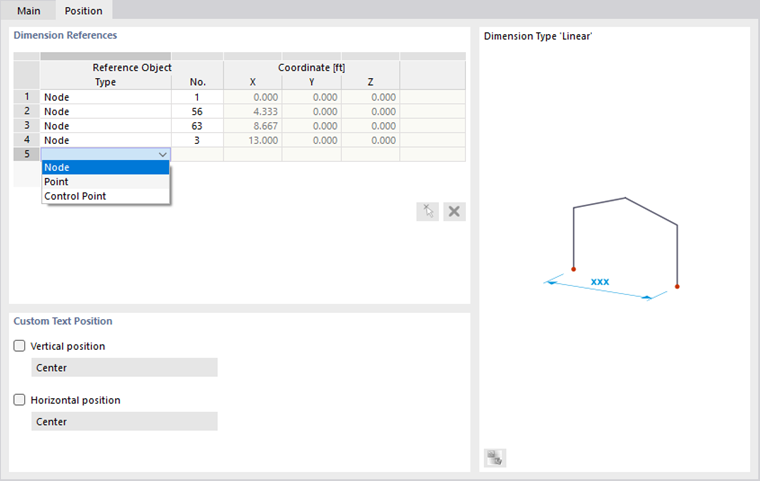
Referências de Dimensão
As opções de entrada nesta seção dependem do tipo de dimensão. Para dimensões de comprimento, os objetos de referência são geridos em uma tabela: Na coluna 'Tipo', defina o tipo do objeto de referência. Em seguida, insira o 'Número' do nó ou ponto. Se o campo de entrada estiver ativo, você pode determinar o objeto de referência graficamente com o botão
 . A tabela permite referenciar a linha de medida a outros nós sem ter que excluir e redefinir a dimensão.
Para uma dimensão angular (tipo 'Inclinação'), você pode neste capítulo definir a 'Linha' predominante, a 'Direção' do ângulo e a 'Localização' da dimensão em relação ao início ou fim da linha.
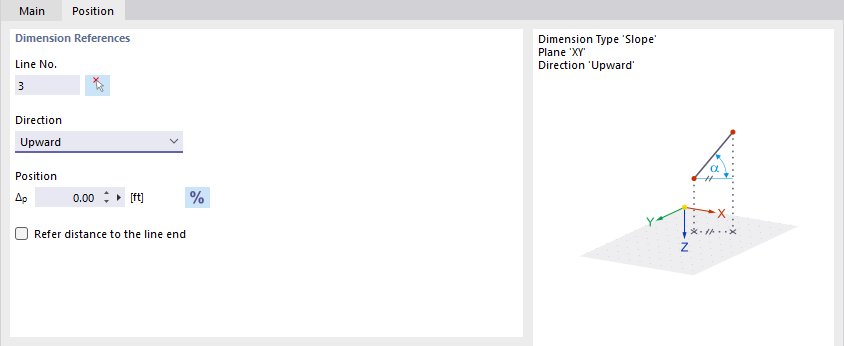
Posição Textual Personalizada
O texto da dimensão é centralizado por padrão. Para ajustar a 'Posição Vertical' ou 'Posição Horizontal', ative a caixa de seleção correspondente. Você então pode escolher a posição adequada na lista.
Exibição das Dimensões
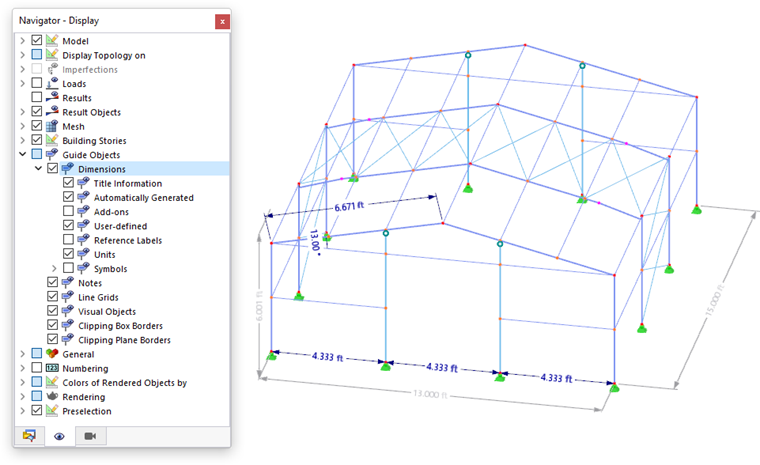
Você pode exibir ou ocultar as dimensões no 'Navigator - Exibição'. Na categoria Dimensões, também são oferecidas opções para influenciar a apresentação. Por exemplo, você pode ativar a exibição de unidades ou símbolos.
No 'Navigator - Dados', você pode controlar individualmente a exibição das dimensões.
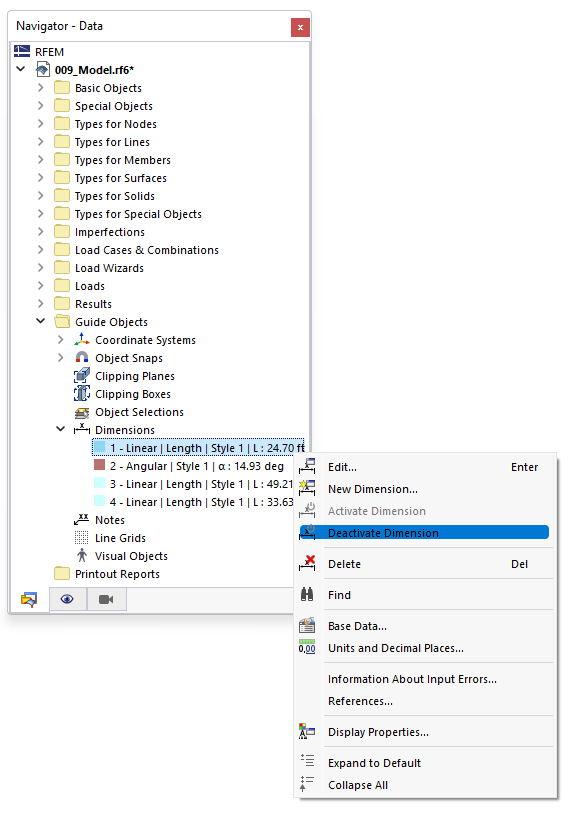
Alternativamente, use a caixa Ativo no diálogo (ver imagem Nova Dimensão).
Dimensões para Resultados de Barras
As dimensões também podem ser utilizadas para a apresentação e avaliação de resultados de barras. Para isso, ative a caixa de seleção Resultados em Barras na categoria Dimensões na parte inferior do Navigator - Resultados.
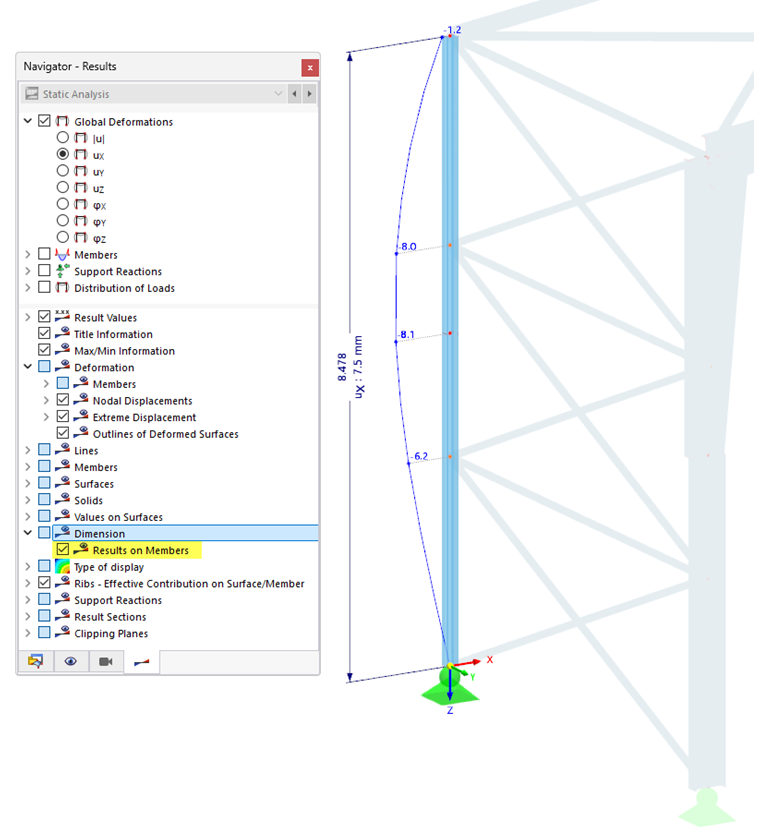
Quando resultados de barras são exibidos na janela de trabalho, além das dimensões definidas, os valores de deformação ou extremos também são indicados. Os valores estão ajustados ao tipo de resultado selecionado na seção superior do Navigator.