


Wymiary wnoszą istotny wkład w zrozumienie modelowania. Możliwe są różne rodzaje podawania wymiarów, które można zastosować w sposób dostosowany do użytkownika.
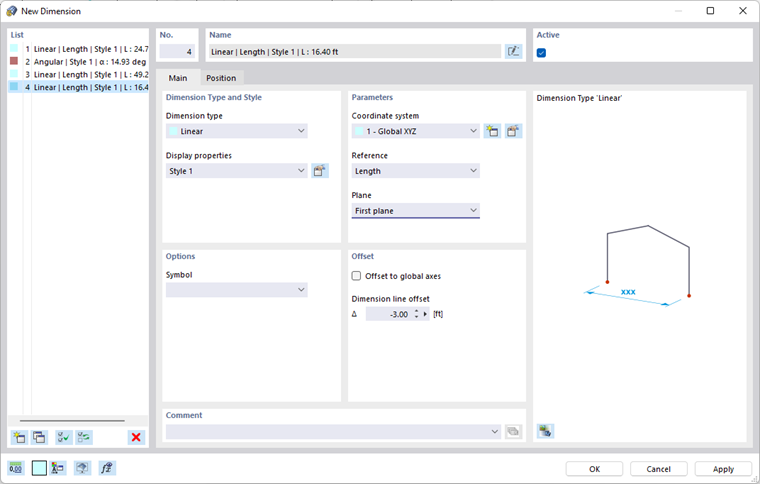
Funkcje przycisku
 na pasku narzędzi CAD umożliwiają umieszczanie wymiarów bezpośrednio na modelu.
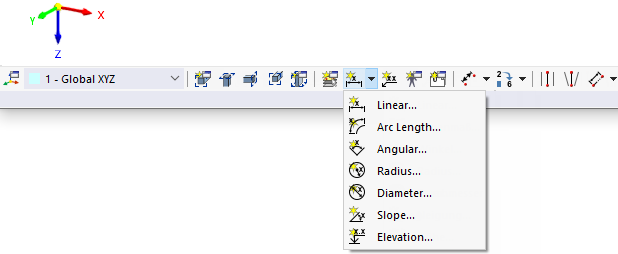
W tym celu określ parametry w niewielkim dialogu Nowy wymiar. Następnie kliknij obiekty będące podstawą wymiarowania w oknie roboczym.
Podstawy
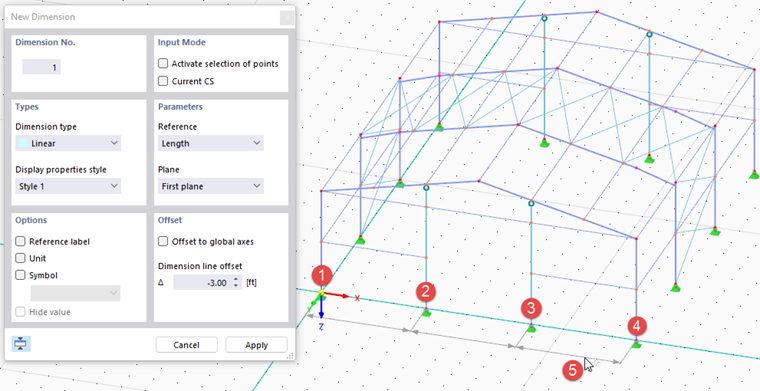
W zakładce Podstawy określ, jaki rodzaj wymiaru jest używany i jak ma być zaprojektowany.
Typ i styl wymiaru
Na liście dostępne są różne 'Typy wymiarów'. Odpowiadają one funkcjom przycisków (patrz obraz Przycisk wymiarów).
| Liniowy | Długość(e) między dwoma lub kilkoma węzłami |
| Łuk | Długość pomiędzy węzłami łuku |
| Kąt | Kąt między trzema węzłami lub między dwoma liniami |
| Promień | Promień koła lub łuku |
| Średnica | Średnica koła lub łuku |
| Nachylenie | Kąt nachylenia między linią a płaszczyzną |
| Wysokość | Wysokość węzła |
'Właściwości wyświetlania' sterują, jak wymiar jest przedstawiany za pomocą symboli miary i czcionki. Bieżący 'Styl' możesz sprawdzić za pomocą przycisku
 : pojawi się dialog 'Właściwości wyświetlania' z podglądem wymiaru. W razie potrzeby możesz dostosować styl dla poszczególnych typów wymiarów.
Opcje
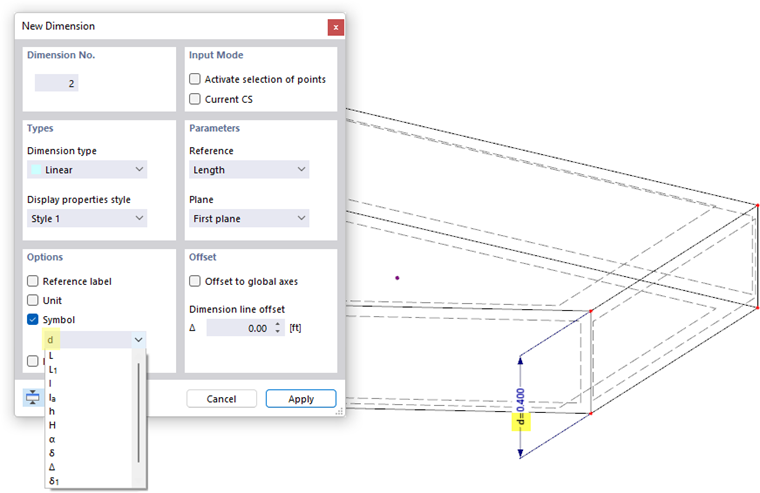
Możesz uzupełnić wymiar symbolem miarowym. Wprowadź 'Symbol' lub wybierz odpowiedni wpis z listy.
Parametry
Dla wymiarów długości w tej sekcji możesz ustawić parametry odniesienia.
Określ 'Układ współrzędnych', do którego odnosi się wymiar. Możesz wybrać niestandardowy układ współrzędnych z listy lub utworzyć nowy za pomocą przycisku
 .
.
Za pomocą 'Odniesienia wymiaru' możesz określić, czy wymiar odnosi się do rzeczywistej długości między punktami definicyjnymi, czy do projekcji w jednym z globalnych kierunków.
'Ebene' określa, gdzie zostanie naniesiona linia wymiarowa. To ustawienie odnosi się do osi układu współrzędnych. Gdy przełączasz się między wpisami listy 'Pierwsza płaszczyzna' i 'Druga płaszczyzna', zobaczysz efekt w grafice dialogowej lub w oknie roboczym.
Przesunięcie
'Przesunięcie linii wymiarowej' Δ opisuje odległość linii wymiarowej od obiektów referencyjnych. W dialogu przycisku możesz określić tę odległość graficznie (patrz krok (5) na obrazie Ustawianie wymiarów graficznych).
Jeśli zaznaczysz pole wyboru 'Przesunięcie do globalnych osi', możesz określić odległość linii wymiarowej w odniesieniu do globalnych współrzędnych.
Położenie
Zakładka Położenie zarządza obiektami i parametrami wymiarującymi.
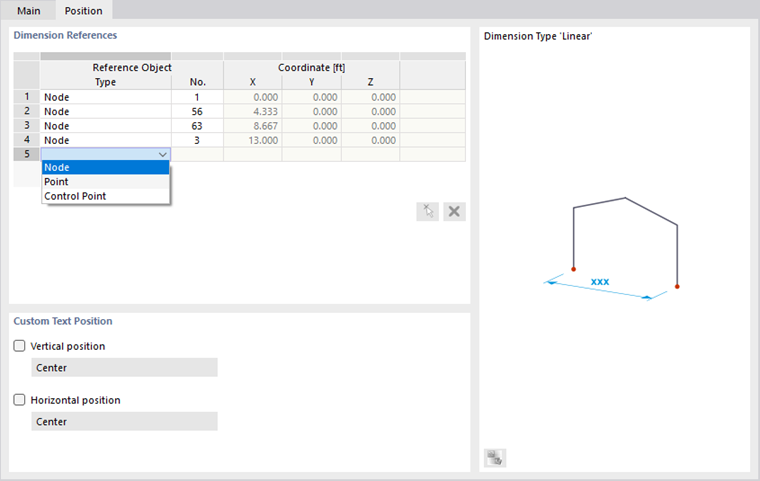
Odniesienia wymiarowe
Opcje wprowadzania danych w tej sekcji zależą od typu wymiaru. W przypadku wymiarów liniowych obiekty odniesienia są zarządzane w tabeli: Określ w kolumnie 'Typ' rodzaj obiektu odniesienia. Następnie podaj 'Numer' węzła lub punktu. Jeśli pole wprowadzania jest aktywowane, możesz określić obiekt odniesienia graficznie za pomocą przycisku
 . Tabela umożliwia w ten sposób odniesienie linii wymiarowej do innych węzłów bez konieczności usuwania wymiaru i redefiniowania go.
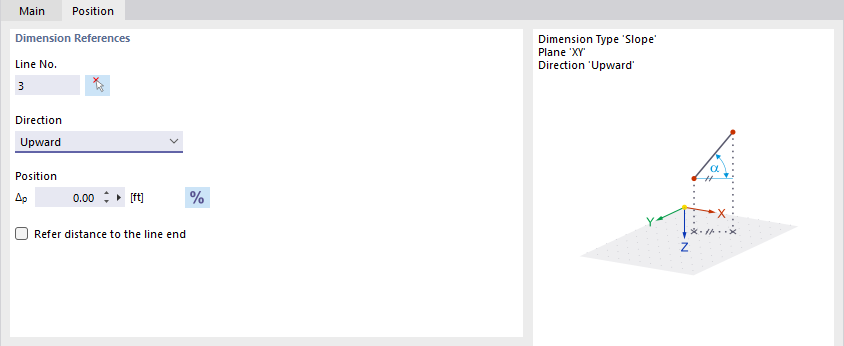
W przypadku wymiarowania kątowego (typ 'Nachylenie') w tej sekcji możesz określić 'Linię', 'Kierunek' kąta oraz 'Położenie' wymiarowania względne do początku lub końca linii.
Niestandardowa pozycja tekstu
Tekst wymiarowy jest domyślnie rozmieszczany centralnie. Aby dostosować 'Położenie pionowe' lub 'Położenie poziome', zaznacz odpowiednie pole wyboru. Następnie możesz wybrać odpowiednią pozycję z listy.
Wyświetlanie wymiarów
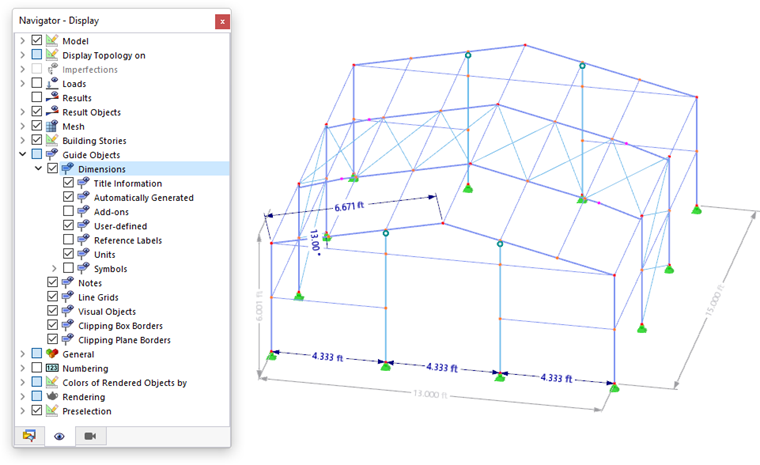
Wyświetlanie wymiarów można włączyć lub wyłączyć w 'Nawigatorze - Wyświetlanie'. W kategorii Wymiary dostępne są również opcje wpływające na wizualizację. Możesz na przykład włączyć wyświetlanie jednostek lub Symboli.
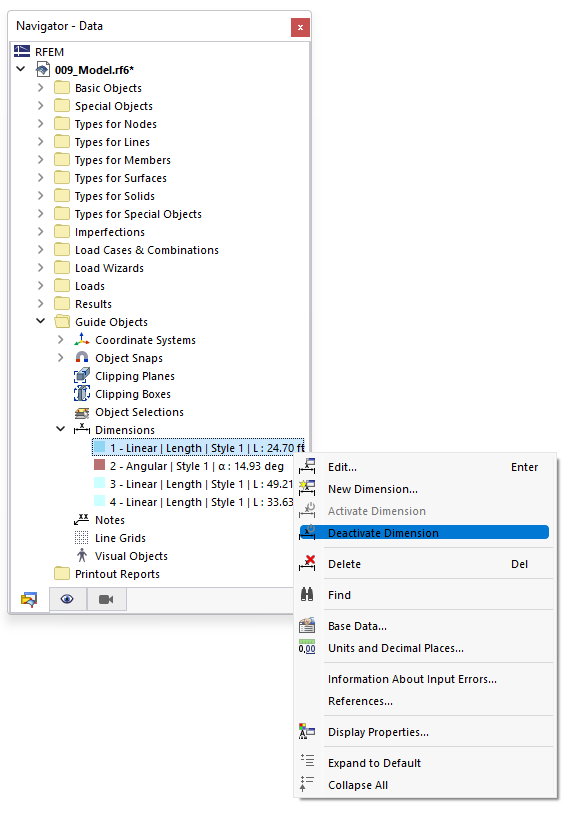
W 'Nawigatorze - Dane' można indywidualnie sterować wyświetlaniem wymiarów.
Alternatywnie, użyj pola wyboru Aktywny w dialogu (patrz obraz Nowy wymiar).
Wymiary wyników prętowych
Wymiary można również wykorzystać do wizualizacji i analizy wyników prętowych. Włącz w tym celu w dolnej sekcji Navigator - Wyniki kategorii Wymiary pole wyboru Wyniki na prętach.
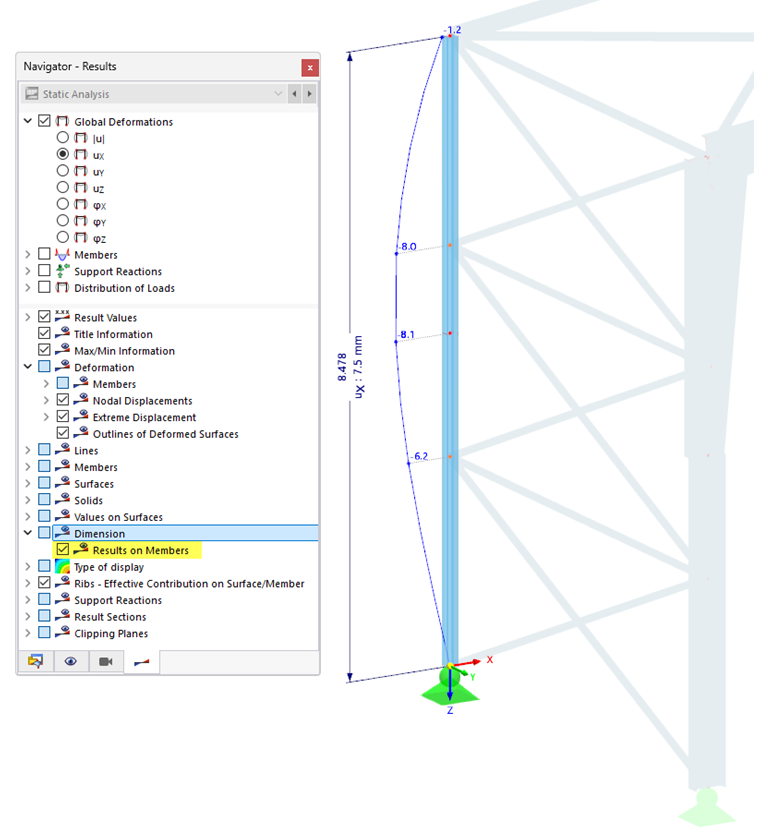
Jeśli wyniki prętów są wyświetlane w oknie roboczym, przy określonych wymiarach dodatkowo zostaną podane wartości deformacji lub wartości ekstremalne. Wartości są dostosowane do rodzaju wyników wybranego w górnej sekcji Navigatora.