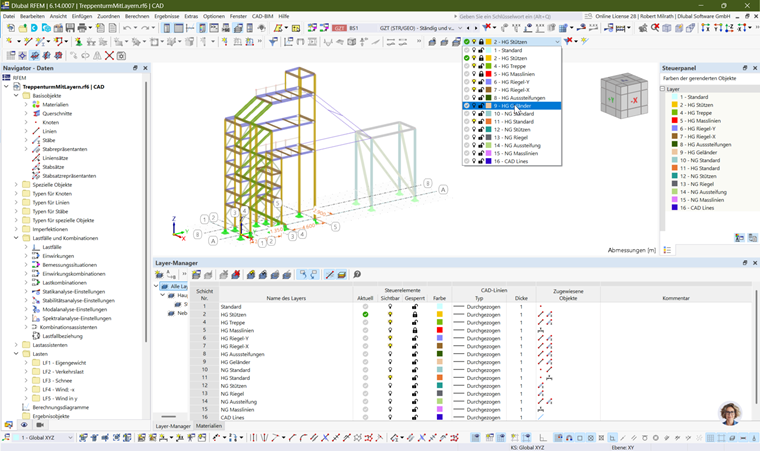
Warstwy umożliwiają strukturyzację obiektów według określonych kryteriów dla wyświetlania. Są porównywalne z funkcjami programów CAD służącymi do wyświetlania i ukrywania pojedynczych warstw na rysunku. Do obiektów, którymi można zarządzać w warstwach, należą nie tylko obiekty modelu, takie jak węzły, pręty czy powierzchnie, ale także obiekty pomocnicze, takie jak wymiarowania, komentarze lub linie konstrukcyjne.
Za pomocą koloru i wzoru linii można przypisać każdej warstwie specyficzne właściwości wyświetlania. Warstwy można również blokować, aby obiekty nie zostały przypadkowo przesunięte ani usunięte.
Menedżer warstw
Warstwami zarządza się w Menedżerze warstw. Można tam tworzyć nowe warstwy, włączać i wyłączać widoczności warstw lub blokować edycję warstwy.
Aby otworzyć Menedżer warstw, skorzystaj z jednej z następujących możliwości:
- Kliknij dwukrotnie w Nawigatorze - Dane pozycję w kategorii Obiekty pomocnicze → Warstwy.
- Aktywuj przycisk
 na pasku narzędzi.
 - Użyj menu Widok → Menedżer warstw.
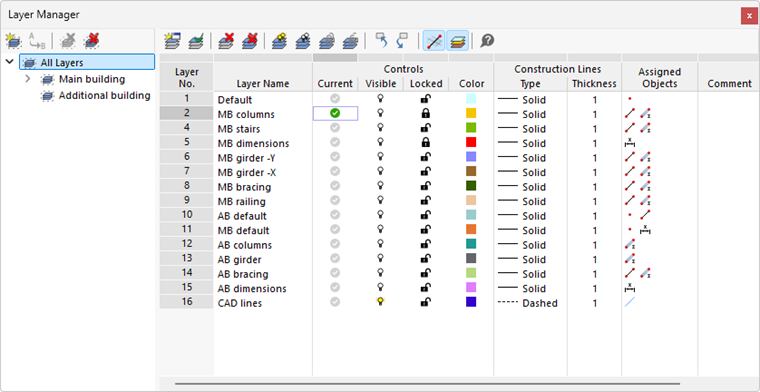
W Nawigatorze zwykle dostępna jest tylko pozycja 'Wszystkie warstwy'. Jeśli utworzono grupy warstw, również one są wyświetlane. Za pomocą podpozycji można celowo zarządzać warstwami: W tabeli wyświetlane są tylko warstwy wybranej grupy warstw.
Tabela
Tabela oferuje nie tylko zestawienie wszystkich warstw, ale również możliwości sterowania wyświetlaniem. Poszczególne kolumny oznaczają:
- table.uni.withheader#
width=27%|width=73% Kolumna|Zawartość i opcje Nr warstwy|Numer warstwy Nazwa warstwy|Zdefiniowana przez użytkownika nazwa warstwy Aktualna|Warstwa robocza do tworzenia nowych obiektów Widoczna|Możliwość sterowania wyświetlaniem obiektów warstw Zablokowana|Możliwość sterowania dostępem do obiektów warstw Kolor|Kolorystyka obiektów warstwy Typ linii konstrukcyjnej|Wygląd linii (ciągła, kropkowana, kreskowana itd.) Grubość linii konstrukcyjnej|Grubość linii (od 1 do 20) Przypisane obiekty|Typy obiektów każdej warstwy w postaci symboli (węzły, pręty, wymiarowania itd.) Komentarz|Uwaga zdefiniowana przez użytkownika
- /
Przyciski
Przyciski na pasku narzędzi Menedżera warstw pełnią następujące funkcje:
- table.uni.withheader#
align=left
 |Wyświetla obiekty w kolorach warstw (zobacz sekcję [[#rendering Rendering]])
#/
== Przypisywanie obiektów do warstwy ==
Aby zarządzać obiektami w warstwach, można postąpić w następujący sposób:
# Utwórz w [[#layer-manager Menedżerze warstw]] za pomocą przycisku HIDDENSTART_IMAGE_B52724B8BB214DB38D444184F1C1DF70_HIDDENEND jedną lub kilka warstw.
# Wpisz odpowiednie nazwy i sprawdź ustawienia domyślne, takie jak kolor lub wygląd linii.
# Wybierz w oknie roboczym obiekty, które chcesz przypisać do warstwy.
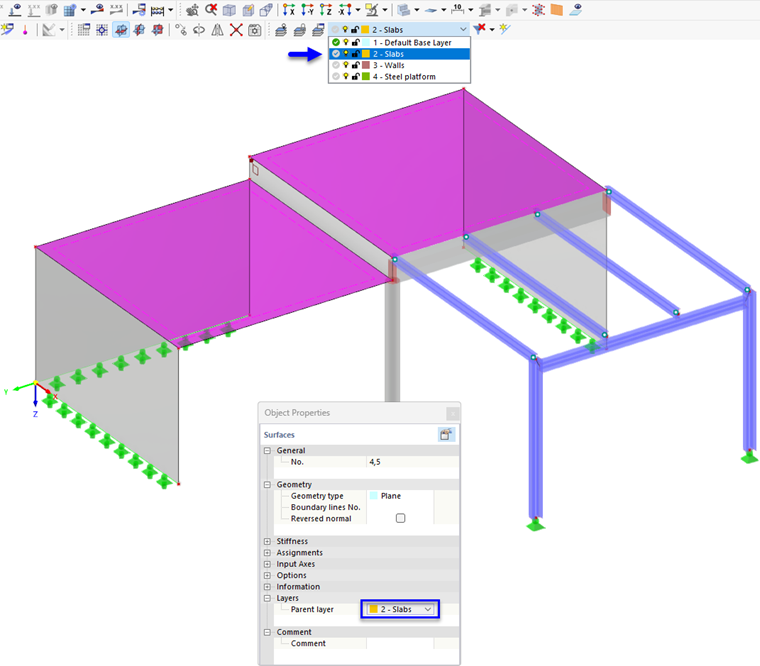
# Wybierz na [[#toolbar Pasku narzędzi]] odpowiednią warstwę z listy. Warstwę można również ustawić w panelu [[006233#image064344 Właściwości obiektu]].
image064449">
|Wyświetla obiekty w kolorach warstw (zobacz sekcję [[#rendering Rendering]])
#/
== Przypisywanie obiektów do warstwy ==
Aby zarządzać obiektami w warstwach, można postąpić w następujący sposób:
# Utwórz w [[#layer-manager Menedżerze warstw]] za pomocą przycisku HIDDENSTART_IMAGE_B52724B8BB214DB38D444184F1C1DF70_HIDDENEND jedną lub kilka warstw.
# Wpisz odpowiednie nazwy i sprawdź ustawienia domyślne, takie jak kolor lub wygląd linii.
# Wybierz w oknie roboczym obiekty, które chcesz przypisać do warstwy.
# Wybierz na [[#toolbar Pasku narzędzi]] odpowiednią warstwę z listy. Warstwę można również ustawić w panelu [[006233#image064344 Właściwości obiektu]].
image064449">
Przypisane obiekty są wskazywane w Menedżerze warstw za pomocą symboli dla węzłów, prętów, powierzchni itd. (zobacz obraz Menedżer warstw).
- banner.tip
 .
#banner.textAby ustawić warstwę jako aktualną, wybierz ją z listy na pasku narzędzi (zobacz obraz [[#image064449 Przypisywanie obiektów do warstwy]]). Alternatywnie kliknij w Menedżerze warstw w kolumnie 'Aktualna' danej warstwy, tak aby znacznik wyboru stał się zielony.
#/
toolbar">
.
#banner.textAby ustawić warstwę jako aktualną, wybierz ją z listy na pasku narzędzi (zobacz obraz [[#image064449 Przypisywanie obiektów do warstwy]]). Alternatywnie kliknij w Menedżerze warstw w kolumnie 'Aktualna' danej warstwy, tak aby znacznik wyboru stał się zielony.
#/
toolbar">
Pasek narzędzi
Na pasku narzędzi okna roboczego dostępnych jest kilka opcji ustawień warstw.

Pole wyświetla aktualną warstwę. Z listy można wybrać inną warstwę i ustawić ją jako aktualną. Zmiana jest synchronizowana z Menedżerem warstw: warstwa ta otrzymuje symbol
.
Możesz – jak opisano powyżej – wybrać obiekty i przypisać je za pomocą listy do określonej warstwy. Symbole przed nazwą warstwy wskazują, czy aktualna warstwa jest widoczna czy zablokowana.
Przyciski mają następujące funkcje:
- table.uni.withheader#
align=left
Rendering
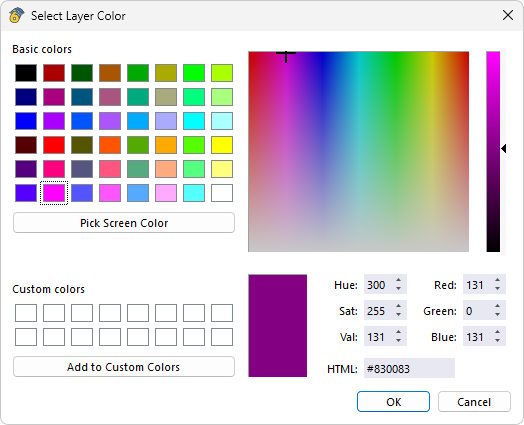
Każdej warstwie automatycznie przypisywany jest kolor. Kolory można jednak również dostosować:
- Menedżer warstw: kliknij dwukrotnie kolor w Tabeli Menedżera warstw.
- W oknie dialogowym Wybór koloru warstwy ustal odpowiedni kolor.
Aby obiekty były wyświetlane w kolorach warstw, wymagane jest odpowiednie ustawienie wyświetlania. Kolory te można aktywować na dwa sposoby:
- Menedżer warstw: przycisk
na pasku narzędzi wyświetlania obiektów w kolorze materiału lub warstwy
- Nawigator - Wyświetlanie: kategoria Kolory renderowanych obiektów według → Warstwa
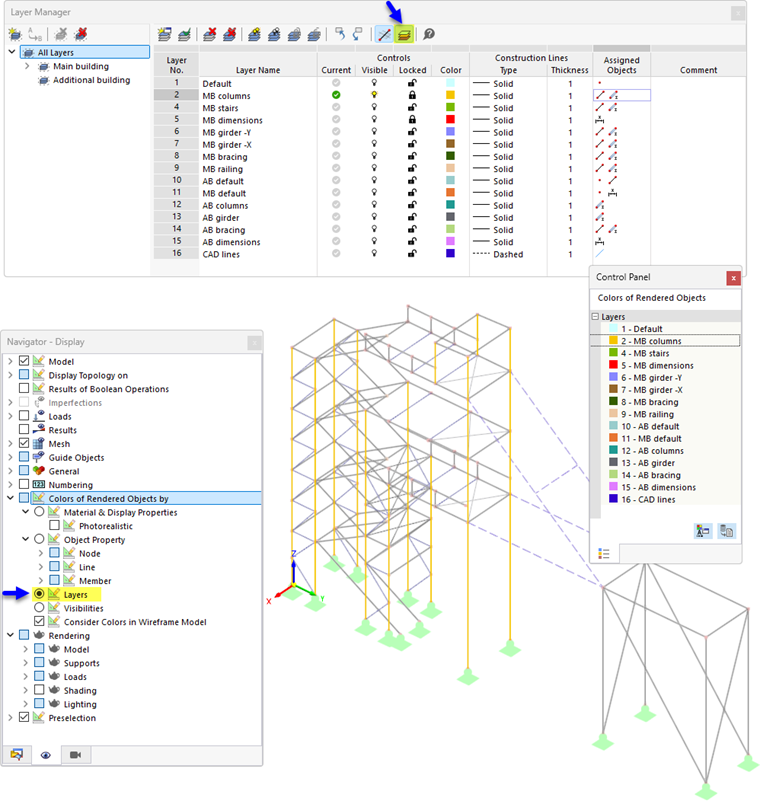
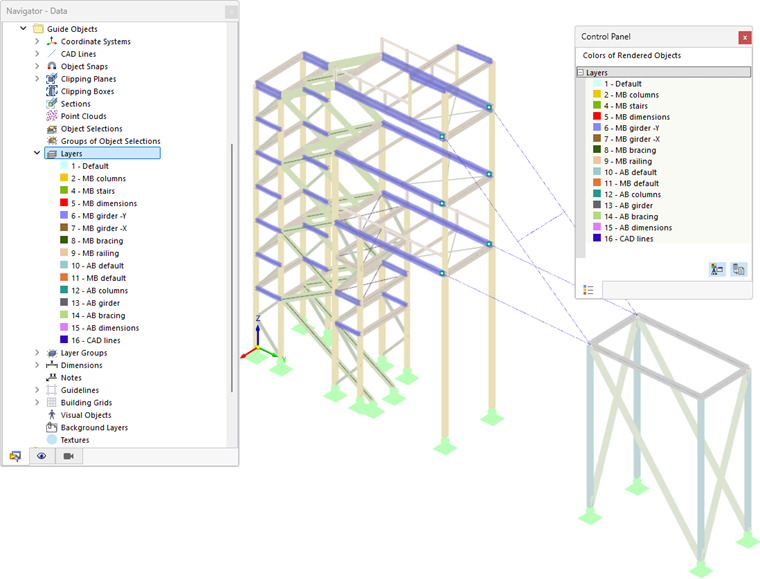
W panelu sterowania można sprawdzić kolory przypisane do obiektów w każdej widocznej warstwie.
.png?mw=760&hash=5ecb8b7f8d926575c4eb4c79a2f6c763d2ec5925)