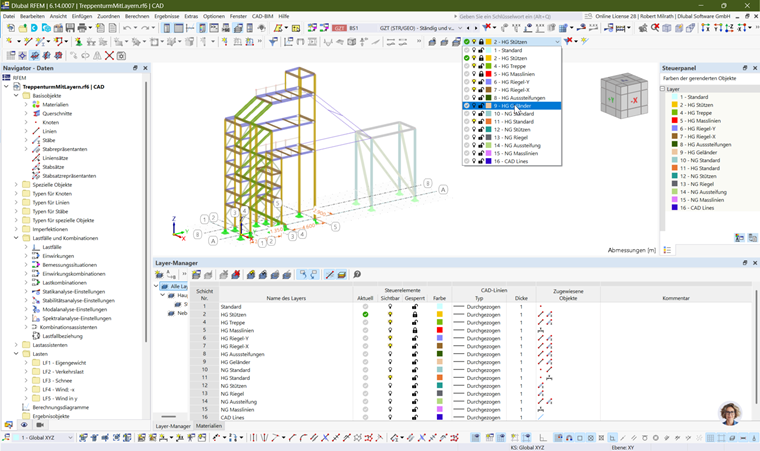
Gli strati consentono di strutturare gli oggetti secondo determinati criteri per la visualizzazione. Sono paragonabili alle funzioni dei programmi CAD per mostrare e nascondere singoli strati ("livelli") nel disegno. Tra gli oggetti che possono essere gestiti negli strati figurano non solo gli oggetti del modello come nodi, aste o superfici, ma anche oggetti guida come quote, commenti o linee di costruzione.
Tramite il colore e il disegno della linea è possibile assegnare a ogni strato specifiche proprietà di visualizzazione. Gli strati possono inoltre essere bloccati, affinché gli oggetti non vengano spostati o eliminati accidentalmente.
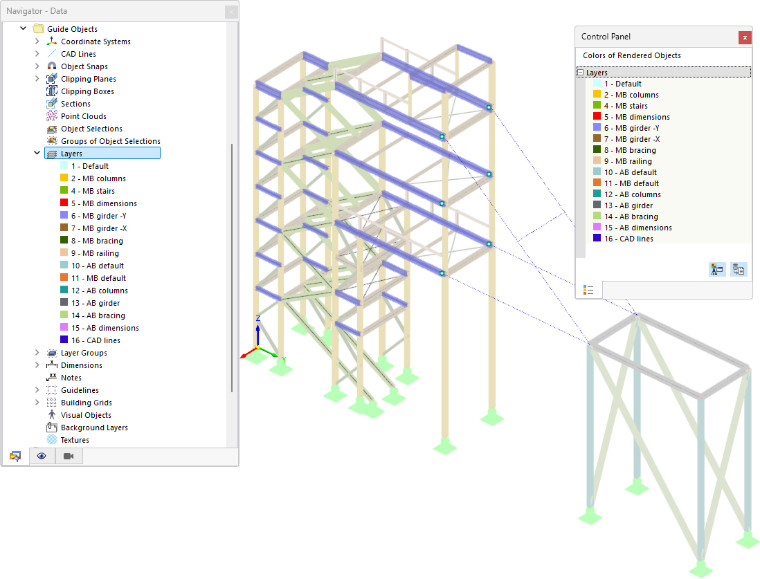
Gestore strati
Gli strati vengono gestiti nel gestore strati. In questo è possibile creare nuovi strati, attivare e disattivare le visibilità degli strati o bloccare la modifica di uno strato.
Utilizzare una delle seguenti possibilità per aprire il gestore strati:
- Fare doppio clic nel navigatore - dati su una voce della categoria Oggetti guida → Strati.
- Attivare il pulsante
 nella barra degli strumenti.
 - Utilizzare il menu Vista → Gestore strati.
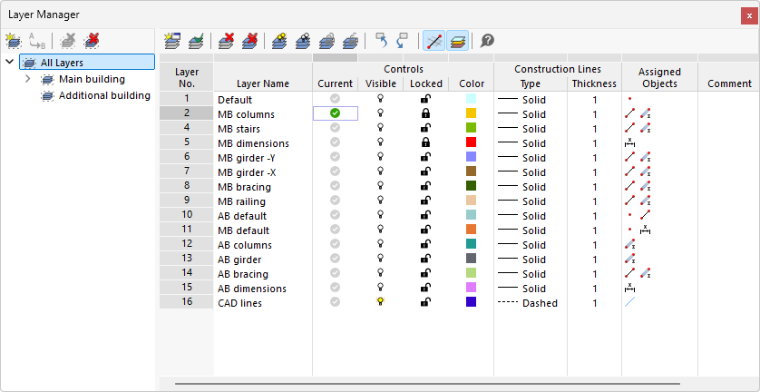
Nel navigatore è normalmente presente solo la voce 'Tutti gli strati'. Se avete creato gruppi di strati, anche questi vengono visualizzati. Tramite le voci secondarie gli strati possono essere gestiti in modo mirato: nella tabella vengono elencati solo gli strati del gruppo di strati selezionato.
Tabella
La tabella offre non solo una raccolta di tutti gli strati, ma anche possibilità di controllo per la visualizzazione. Le singole colonne indicano:
| Colonna | Contenuto e opzioni |
|---|---|
| Nr. strato | Numero dello strato |
| Nome dello strato | Designazione dello strato definita dall'utente |
| Corrente | Strato di lavoro per l'inserimento di nuovi oggetti |
| Visibile | Possibilità di controllo per la visualizzazione degli oggetti degli strati |
| Bloccato | Possibilità di controllo per l'accesso agli oggetti degli strati |
| Colore | Colorazione per gli oggetti dello strato |
| Tipo di linea di costruzione | Rappresentazione della linea (continua, punteggiata, tratteggiata ecc.) |
| Spessore linea di costruzione | Spessore della linea (da 1 a 20) |
| Oggetti assegnati | Tipi di oggetto di ogni strato in rappresentazione simbolica (nodi, aste, quote ecc.) |
| Commento | Nota definita dall'utente |
Pulsanti
I pulsanti nella barra degli strumenti del gestore strati sono assegnati alle seguenti funzioni:
| Pulsante | Funzione |
|---|---|

|
Crea un nuovo gruppo di strati (vedi capitolo Gruppi di strati) |

|
Consente di rinominare il gruppo di strati selezionato |

|
Elimina il gruppo di strati selezionato |

|
Elimina tutti i gruppi di strati |

|
Crea un nuovo strato |

|
Imposta la voce selezionata come strato corrente (alternativa: clic nella colonna 'Corrente') |

|
Elimina lo strato selezionato |

|
Elimina tutti gli strati |

|
Attiva la visibilità per tutti gli strati |

|
Nasconde tutti gli strati |

|
Blocca tutti gli strati (gli oggetti non possono essere modificati) |

|
Sblocca tutti gli strati |

|
Consente di visualizzare come selezione nella grafica gli oggetti contrassegnati nella tabella |

|
Consente di visualizzare in modo evidenziato nella tabella gli oggetti selezionati nella grafica |

|
Rappresenta gli oggetti non visibili in modo trasparente o affatto |

|
Rappresenta gli oggetti nei colori degli strati (vedi sezione Rendering) |
Assegnare oggetti a uno strato
Per gestire gli oggetti negli strati è possibile procedere come segue:
- Create nel gestore strati con il pulsante
uno o più strati.
- Inserite designazioni appropriate e verificate i parametri preimpostati come colore o rappresentazione della linea.
- Selezionate nella finestra di lavoro gli oggetti che desiderate assegnare a uno strato.
- Selezionate nella barra degli strumenti lo strato rilevante nell'elenco. È possibile definire lo strato anche nel pannello delle proprietà oggetto.
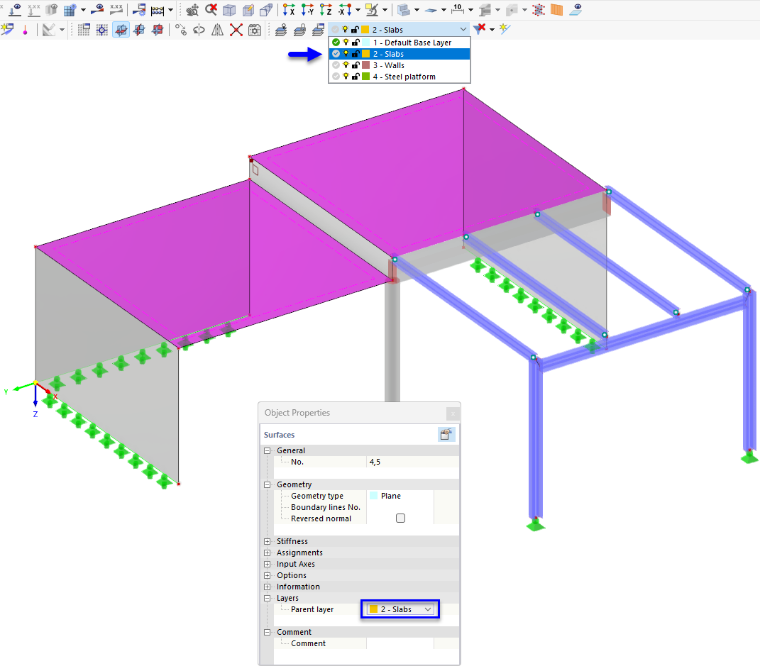
Gli oggetti assegnati sono indicati nel gestore strati con simboli per nodi, aste, superfici ecc. (vedi immagine Gestore strati).
I nuovi oggetti vengono sempre assegnati allo strato corrente. Questo strato è contrassegnato nel gestore strati con il simbolo
 .
.
Barra degli strumenti
Nella barra degli strumenti della finestra di lavoro sono disponibili alcune possibilità di impostazione per gli strati.

Il campo mostra lo strato corrente. Nell'elenco è possibile selezionare un altro strato e impostarlo come corrente. La modifica viene sincronizzata con il gestore strati: questo strato riceve il simbolo
.
È possibile – come descritto sopra – selezionare oggetti e assegnarli tramite l'elenco a uno strato determinato. I simboli davanti alla designazione dello strato indicano se lo strato corrente è visibile o bloccato.
I pulsanti hanno le seguenti funzioni:
| Pulsante | Funzione |
|---|---|

|
Mostra o nasconde lo strato selezionato |

|
Blocca o sblocca lo strato selezionato |

|
Passa nel gestore strati alla riga dello strato selezionato per le modifiche |
Rendering
A ogni strato viene assegnato automaticamente un colore. Tuttavia è possibile adattare anche i colori:
- Fate doppio clic su un colore nella tabella del gestore strati.
- Definite nella finestra di dialogo Scegli colore strato il colore appropriato.
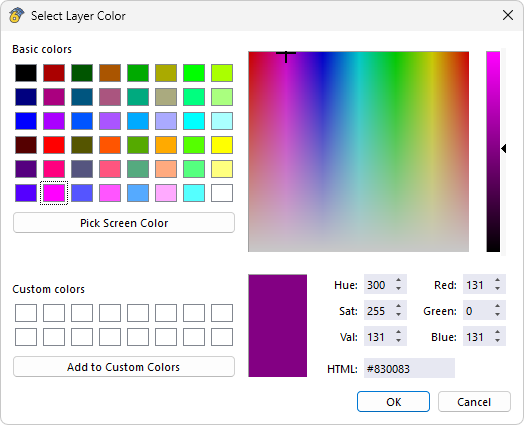
Affinché gli oggetti siano rappresentati nei colori degli strati, è necessaria un'impostazione corrispondente per la visualizzazione. Questi colori possono essere attivati in due modi:
- Gestore strati pulsante
nella barra degli strumenti per la rappresentazione degli oggetti nel colore del materiale o dello strato
- Navigatore - Visualizzazione: categoria Colori degli oggetti renderizzati secondo → Strato
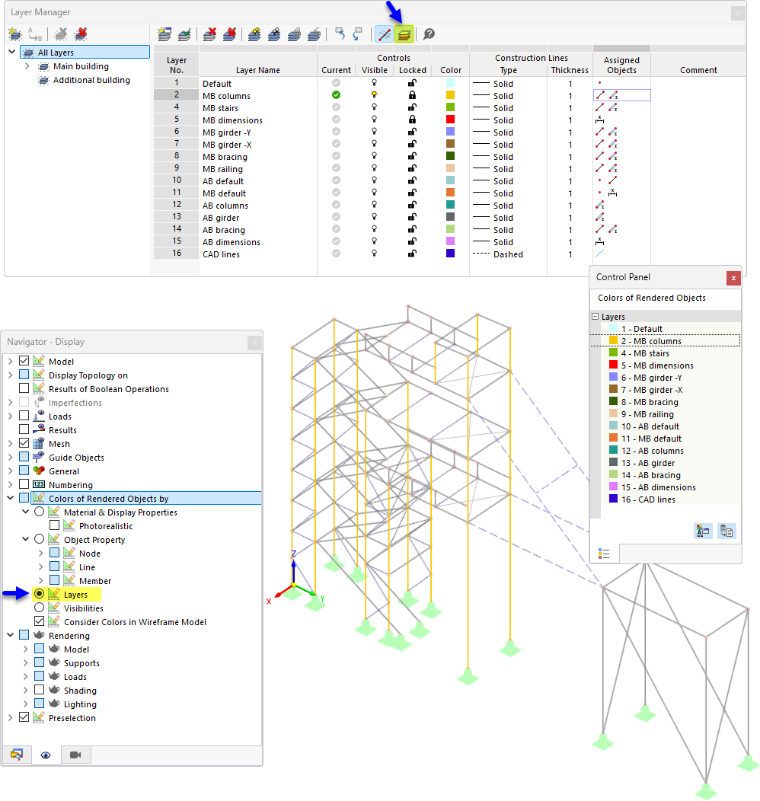
Nel pannello di controllo è possibile verificare i colori assegnati agli oggetti in ogni strato visibile.
.png?mw=760&hash=a65da237ecda86f331ed09c5aad5840c72f61bb7)