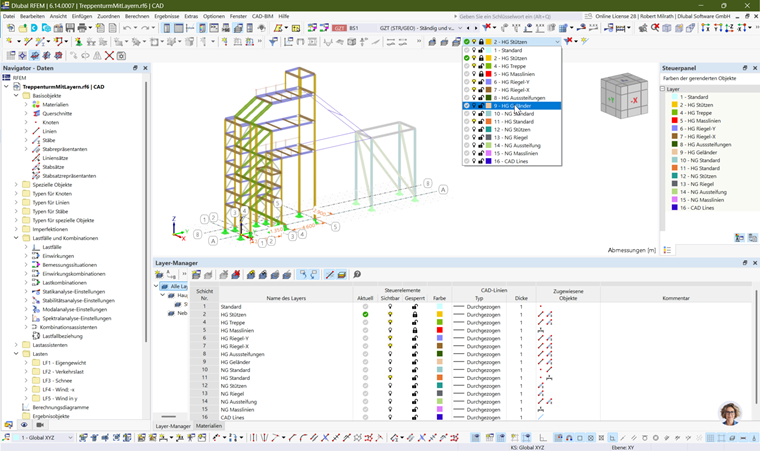
Слои позволяют структурировать объекты по определённым критериям для изображения. Они сопоставимы с функциями CAD-программ, служащими для включения и выключения отображения отдельных слоёв на чертеже. К объектам, которыми можно управлять в слоях, относятся не только объекты модели, такие как узлы, стержни или поверхности, но и вспомогательные объекты, такие как размеры, комментарии или конструктивные линии.
Посредством цвета и оформления линий каждому слою можно назначить特定的 свойства изображения. Слои также могут быть заблокированы, чтобы объекты не были случайно перемещены или удалены.
Менеджер слоёв
Слоями управляют в Менеджере слоёв. Там можно создать новые слои, включить и выключить видимость слоёв или заблокировать редактирование слоя.
Используйте одну из следующих возможностей, чтобы вызвать менеджер слоёв:
- Дважды щёлкните в Навигаторе - Данные по записи в категории Вспомогательные объекты → Слои.
- Активируйте кнопку
 на панели инструментов.
 - Используйте меню Вид → Менеджер слоёв.
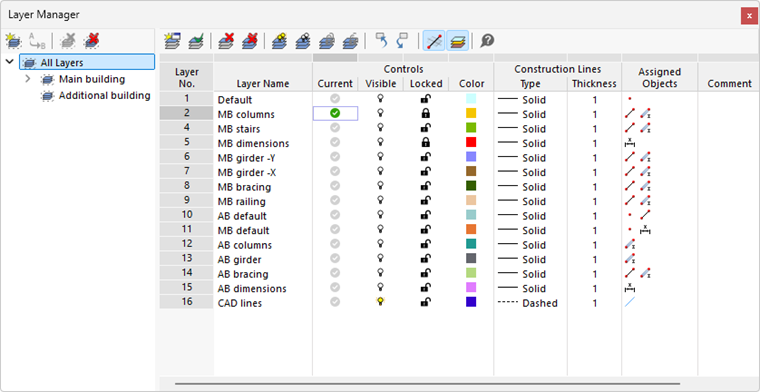
В Навигаторе в обычном случае присутствует только запись 'Все слои'. Если вы создали Группы слоёв, они также отображаются. С помощью подзаписей можно целенаправленно управлять слоями: в таблице перечисляются только слои выбранной группы слоёв.
Таблица
Таблица предоставляет не только сводку всех слоёв, но и возможности управления изображением. Отдельные столбцы означают:
- table.uni.withheader#
width=27%|width=73% Столбец|Содержание и опции Номер слоя|Номер слоя Имя слоя|Заданное пользователем обозначение слоя Текущий|Рабочий слой для создания новых объектов Видимый|Возможность управления изображением объектов слоёв Заблокирован|Возможность управления доступом к объектам слоёв Цвет|Цветовое оформление объектов слоя Тип конструктивных линий|Изображение линии (сплошная, точечная, штриховая и т. д.) Толщина конструктивных линий|Толщина линии (от 1 до 20) Назначенные объекты|Типы объектов каждого слоя в виде символов (узлы, стержни, размеры и т. д.) Комментарий|Заданное пользователем примечание
- /
Кнопки
Кнопки на панели инструментов менеджера слоёв наделены следующими функциями:
- table.uni.withheader#
align=left
 |Отображает объекты в цветах слоёв (см. раздел [[#rendering Рендеринг]])
#/
== Назначение объектов слою ==
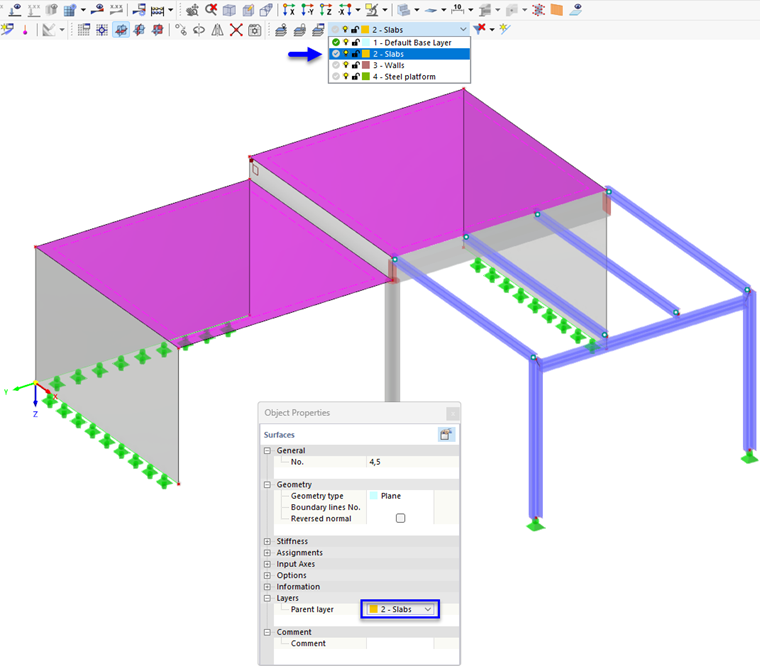
Чтобы управлять объектами в слоях, можно действовать следующим образом:
# Создайте в [[#layer-manager Менеджере слоёв]] с помощью кнопки HIDDENSTART_IMAGE_865D55138FC3448BBA1CA18BBAFE441F_HIDDENEND один или несколько слоёв.
# Введите подходящие обозначения и проверьте предустановленные параметры, такие как цвет или изображение линий.
# Выберите в рабочем окне объекты, которые вы хотите назначить слою.
# Выберите в [[#toolbar Панели инструментов]] соответствующий слой в списке. Слой можно также задать на панели [[006233#image064344 Свойств объекта]].
image064449">
|Отображает объекты в цветах слоёв (см. раздел [[#rendering Рендеринг]])
#/
== Назначение объектов слою ==
Чтобы управлять объектами в слоях, можно действовать следующим образом:
# Создайте в [[#layer-manager Менеджере слоёв]] с помощью кнопки HIDDENSTART_IMAGE_865D55138FC3448BBA1CA18BBAFE441F_HIDDENEND один или несколько слоёв.
# Введите подходящие обозначения и проверьте предустановленные параметры, такие как цвет или изображение линий.
# Выберите в рабочем окне объекты, которые вы хотите назначить слою.
# Выберите в [[#toolbar Панели инструментов]] соответствующий слой в списке. Слой можно также задать на панели [[006233#image064344 Свойств объекта]].
image064449">
Назначенные объекты указываются в менеджере слоёв символами для узлов, стержней, поверхностей и т. д. (см. рисунок Менеджер слоёв).
- banner.tip
 .
#banner.textЧтобы установить слой как текущий, выберите его в списке на панели инструментов (см. рисунок [[#image064449 Назначение объектов слою]]). В качестве альтернативы щёлкните в менеджере слоёв в столбце 'Текущий' слоя, чтобы галочка стала зелёной.
#/
toolbar">
.
#banner.textЧтобы установить слой как текущий, выберите его в списке на панели инструментов (см. рисунок [[#image064449 Назначение объектов слою]]). В качестве альтернативы щёлкните в менеджере слоёв в столбце 'Текущий' слоя, чтобы галочка стала зелёной.
#/
toolbar">
Панель инструментов
На панели инструментов рабочего окна доступны некоторые настройки для слоёв.

Поле отображает текущий слой. В списке можно выбрать другой слой и установить его как текущий. Изменение синхронизируется с Менеджером слоёв: этот слой получает символ
.
Вы можете — как описано выше — выбрать объекты и через список назначить их определённому слою. Символы перед обозначением слоя показывают, является ли текущий слой видимым или заблокированным.
Кнопки имеют следующие функции:
- table.uni.withheader#
align=left
Рендеринг
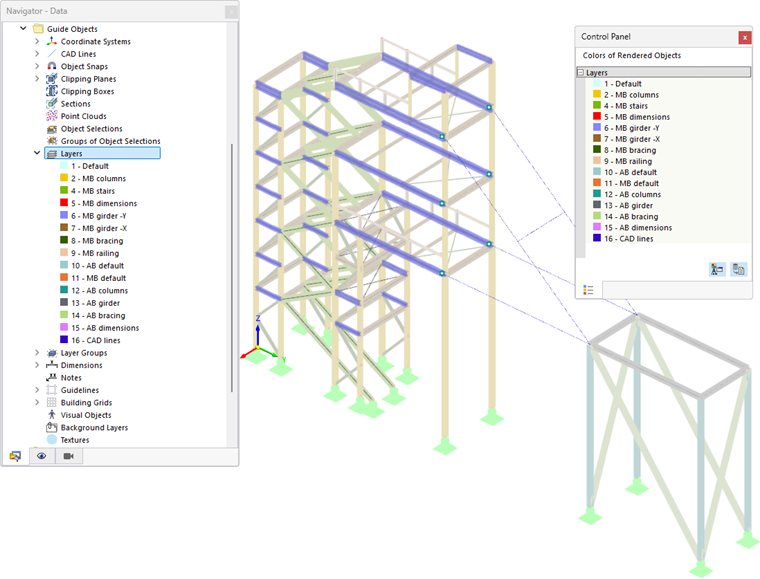
Каждому слою автоматически назначается цвет. Однако вы также можете настроить цвета:
- Дважды щёлкните в Таблице менеджера слоёв по цвету.
- Задайте в диалоговом окне Выбор цвета слоя подходящий цвет.
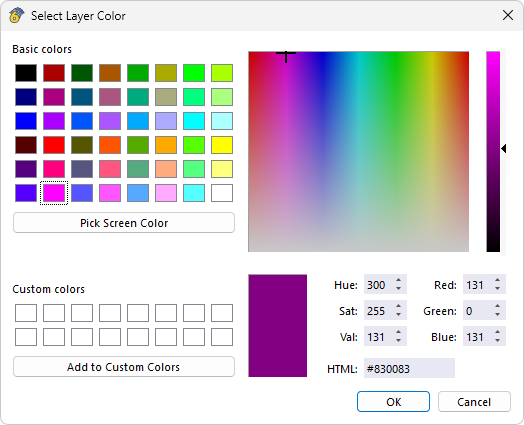
Чтобы объекты отображались в цветах слоёв, требуется соответствующая настройка для изображения. Эти цвета можно активировать двумя способами:
- Менеджер слоёв: кнопка
на панели инструментов для изображения объектов в цвете материала или слоя
- Навигатор - Изображение: категория Цвета отрендеренных объектов по → Слою
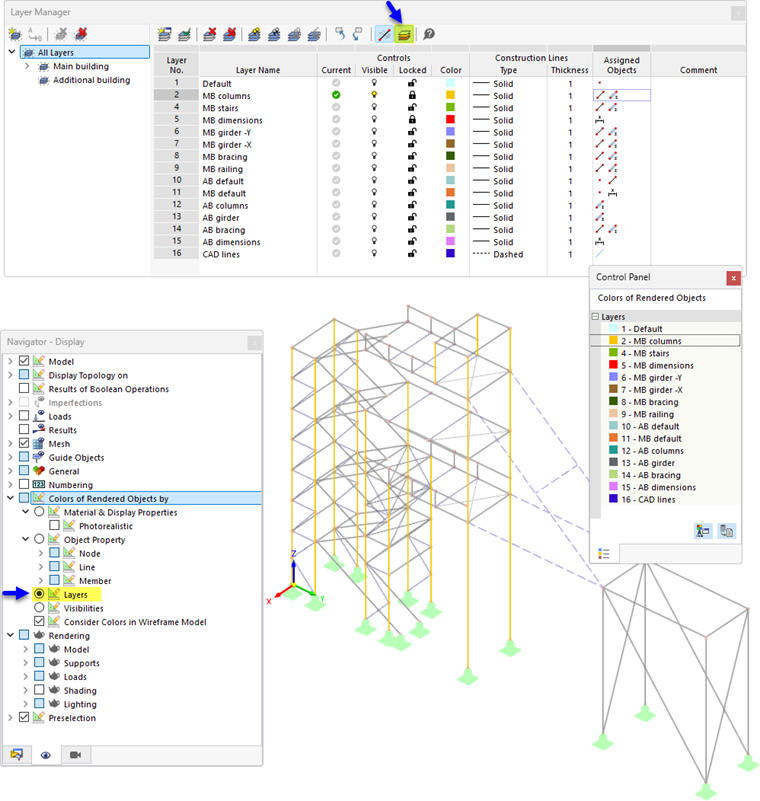
На панели управления вы можете проверить цвета, назначенные объектам в каждом видимом слое.
.png?mw=760&hash=60fb0ccfad979cc0cfcdb36385c115a8805e2fde)