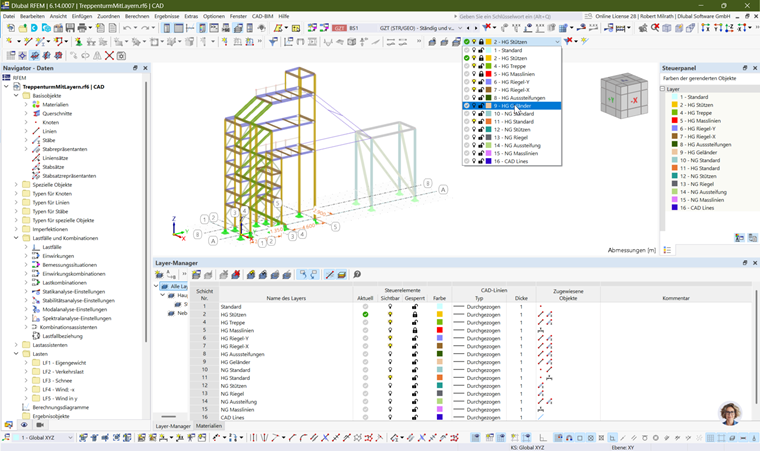
Camadas permitem estruturar objetos segundo determinados critérios para a visualização. São comparáveis às funções de programas CAD para mostrar e ocultar camadas individuais no desenho. Os objetos que podem ser geridos em camadas incluem não só objetos de modelo como nós, barras ou superfícies, mas também objetos auxiliares como dimensionamentos, comentários ou linhas de construção.
Através da cor e do design de linha, é possível atribuir a cada camada propriedades de visualização específicas. As camadas também podem ser bloqueadas para que os objetos não sejam movidos ou eliminados acidentalmente.
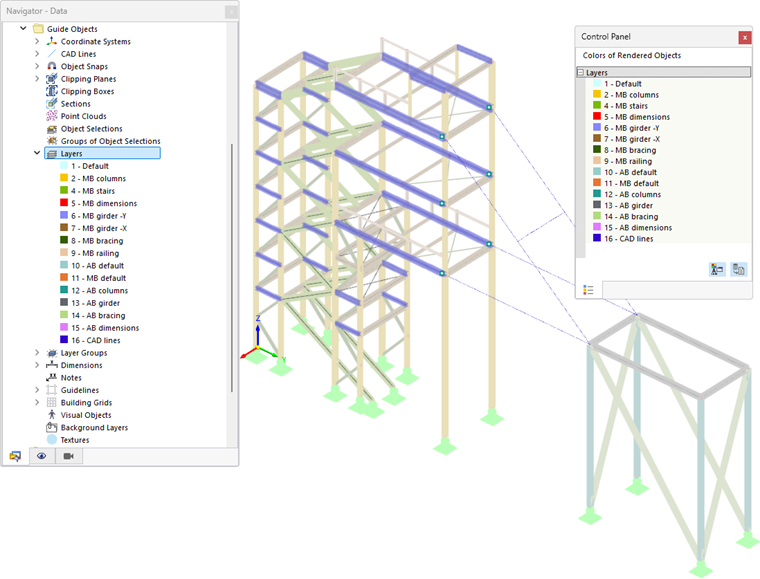
Gestor de camadas
As camadas são geridas no Gestor de camadas. Aí pode criar novas camadas, ativar e desativar as visibilidades das camadas ou bloquear a edição de uma camada.
Utilize uma das seguintes possibilidades para chamar o gestor de camadas:
- Clique duas vezes no Navegador - Dados numa entrada na categoria Objetos auxiliares → Camadas.
- Ative o botão
 na barra de ferramentas.
 - Utilize o menu Vista → Gestor de camadas.
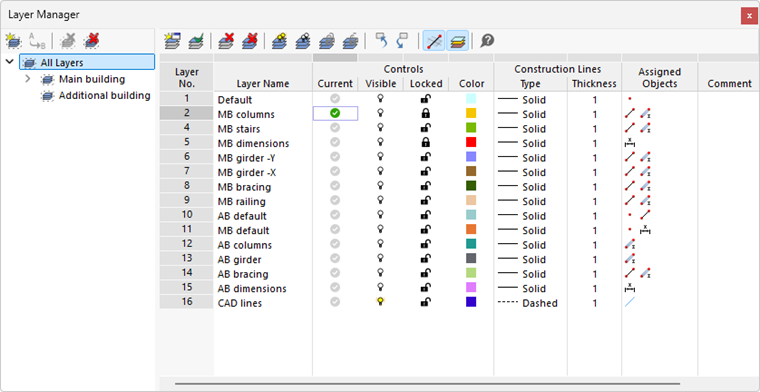
No Navegador, normalmente está apenas presente a entrada 'Todas as camadas'. Se tiver criado Grupos de camadas, estes também serão apresentados. Através das subentradas é possível gerir as camadas de forma direcionada: Na tabela são listadas apenas as camadas do grupo de camadas selecionado.
Tabela
A tabela oferece não só uma compilação de todas as camadas, mas também possibilidades de controlo para a visualização. As colunas individuais significam:
| Coluna | Conteúdo e opções |
|---|---|
| Nº da camada | Número da camada |
| Nome da camada | Designação personalizada da camada |
| Atual | Camada de trabalho para definir novos objetos |
| Visível | Possibilidade de controlo para a visualização dos objetos das camadas |
| Bloqueada | Possibilidade de controlo para o acesso aos objetos das camadas |
| Cor | Cores para os objetos da camada |
| Tipo de linha de construção | Representação da linha (contínua, pontilhada, tracejada etc.) |
| Espessura da linha de construção | Espessura da linha (1 a 20) |
| Objetos atribuídos | Tipos de objeto de cada camada em representação por símbolos (nós, barras, dimensionamentos etc.) |
| Comentário | Nota personalizada |
Botões
Os botões na barra de ferramentas do gestor de camadas estão associados às seguintes funções:
| Botão | Função |
|---|---|

|
Cria um novo grupo de camadas (ver capítulo Grupos de camadas) |

|
Permite renomear o grupo de camadas selecionado |

|
Elimina o grupo de camadas selecionado |

|
Elimina todos os grupos de camadas |

|
Cria uma nova camada |

|
Define a entrada selecionada como camada atual (alternativa: clique na coluna 'Atual') |

|
Elimina a camada selecionada |

|
Elimina todas as camadas |

|
Ativa a visibilidade de todas as camadas |

|
Oculta todas as camadas |

|
Bloqueia todas as camadas (os objetos não podem ser editados) |

|
Desbloqueia todas as camadas |

|
Permite apresentar como seleção no gráfico os objetos marcados na tabela |

|
Permite apresentar na tabela, de forma destacada, os objetos selecionados no gráfico |

|
Representa os objetos não visíveis de forma transparente ou não os apresenta |

|
Representa os objetos nas cores das camadas (ver secção Renderização) |
Atribuir objetos a uma camada
Para gerir objetos em camadas, pode proceder da seguinte forma:
- Crie no Gestor de camadas com o botão
uma ou várias camadas.
- Introduza designações adequadas e verifique os parâmetros predefinidos como a cor ou a representação da linha.
- Selecione na janela de trabalho os objetos que deseja atribuir a uma camada.
- Selecione na Barra de ferramentas a camada relevante na lista. Também pode definir a camada no painel das Propriedades de objeto.
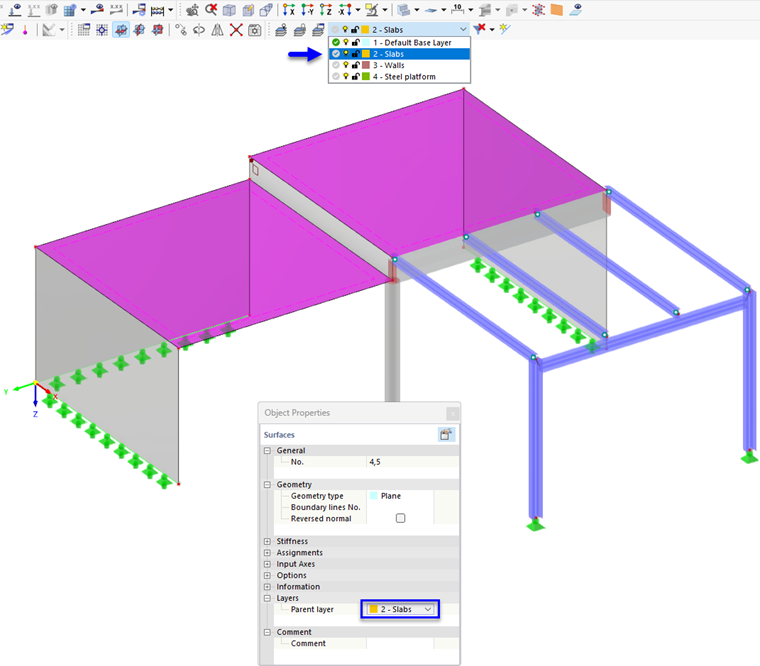
Os objetos atribuídos são indicados no gestor de camadas com símbolos para nós, barras, superfícies etc. (ver imagem Gestor de camadas).
Novos objetos são sempre atribuídos à camada atual. Esta camada é assinalada no gestor de camadas com o símbolo
 .
.
Barra de ferramentas
Na barra de ferramentas da janela de trabalho tem algumas possibilidades de configuração para as camadas.

O campo mostra a camada atual. Na lista pode selecionar outra camada e defini-la como atual. A alteração é sincronizada com o Gestor de camadas: Esta camada recebe o símbolo
.
Pode – como descrito acima – selecionar objetos e atribuí-los através da lista a uma determinada camada. Os símbolos antes da designação da camada indicam se a camada atual está visível ou bloqueada.
Os botões têm as seguintes funções:
| Botão | Função |
|---|---|

|
Mostra ou oculta a camada selecionada |

|
Bloqueia ou desbloqueia a camada selecionada |

|
Salta no Gestor de camadas para a linha da camada selecionada para ajustes |
Renderização
A cada camada é atribuída automaticamente uma cor. No entanto, também pode ajustar as cores:
- Clique duas vezes numa cor na Tabela do gestor de camadas.
- Defina na caixa de diálogo Selecionar cor da camada a cor adequada.
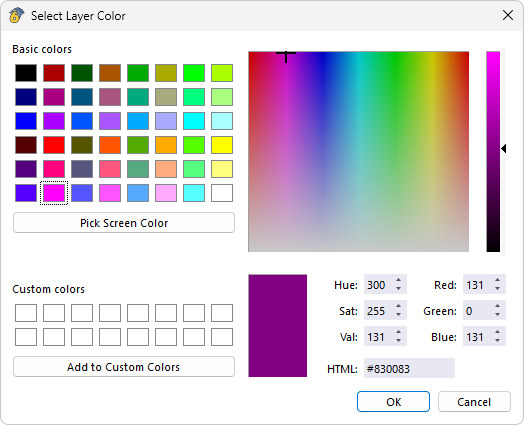
Para que os objetos sejam representados nas cores das camadas, é necessária uma configuração correspondente para a visualização. Estas cores podem ser ativadas de duas formas:
- Gestor de camadas botão
na barra de ferramentas para a representação dos objetos na cor do material ou da camada
- Navegador - Visualização: categoria Cores dos objetos renderizados segundo → Camada
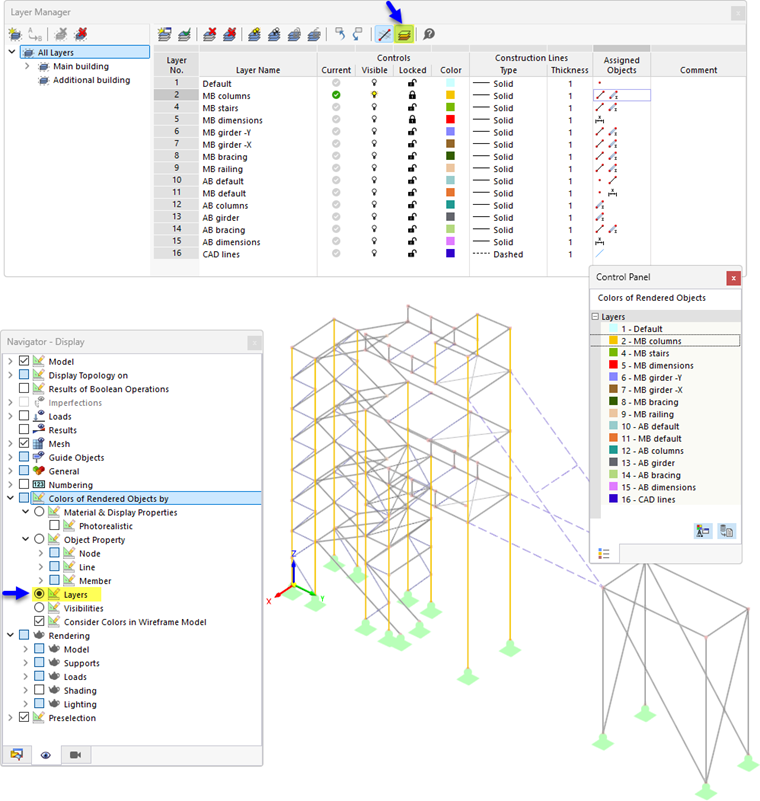
No painel de controlo pode verificar as cores atribuídas aos objetos em cada camada visível.
.png?mw=760&hash=731410543e7d4f02bc4b7b0fb98cecc5d95bae20)