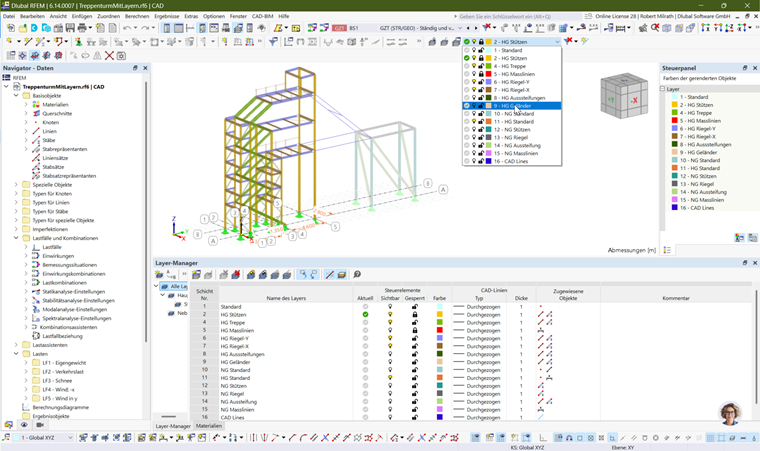
Las capas permiten estructurar los objetos según determinados criterios para la visualización. Son comparables a las funciones de los programas CAD para mostrar y ocultar capas individuales en el dibujo. Entre los objetos que se pueden gestionar en capas se incluyen no solo objetos del modelo como nudos, barras o superficies, sino también objetos auxiliares como acotaciones, comentarios o líneas de construcción.
Mediante el color y el diseño de línea se pueden asignar a cada capa propiedades de visualización específicas. Las capas también se pueden bloquear para que los objetos no se muevan o eliminen accidentalmente.
Gestor de capas
Las capas se gestionan en el Gestor de capas. Allí puede crear nuevas capas, activar y desactivar las visibilidades de las capas o bloquear la edición de una capa.
Utilice una de las siguientes posibilidades para abrir el gestor de capas:
- Haga doble clic en el navegador - Datos en una entrada de la categoría Objetos auxiliares → Capas.
- Active el botón
 en la barra de herramientas.
 - Utilice el menú Vista → Gestor de capas.
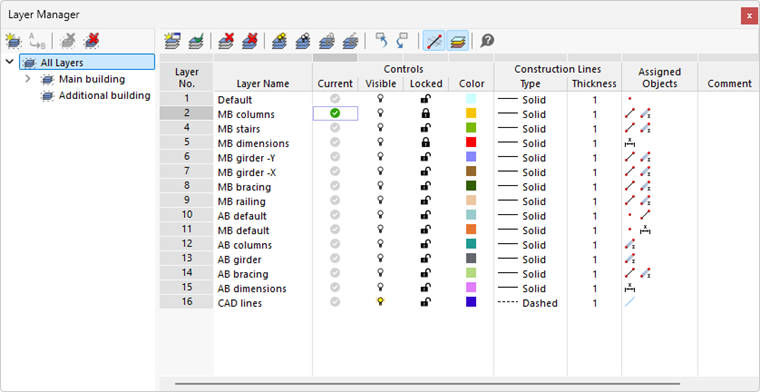
En el navegador, por lo general solo está disponible la entrada 'Todas las capas'. Si ha creado grupos de capas, también se mostrarán estos. Mediante las subentradas se pueden manejar las capas de forma específica: en la tabla solo se enumeran las capas del grupo de capas seleccionado.
Tabla
La tabla ofrece no solo una recopilación de todas las capas, sino también posibilidades de control para la visualización. Las columnas individuales significan:
- table.uni.withheader#
width=27%|width=73% Columna|Contenido y opciones N.º de capa|Número de la capa Nombre de la capa|Denominación de capa personalizada Actual|Capa de trabajo para asignar nuevos objetos Visible|Posibilidad de control para la visualización de los objetos de las capas Bloqueada|Posibilidad de control para el acceso a los objetos de las capas Colores|Colores para los objetos de la capa Tipo de línea de construcción|Representación de línea (continua, punteada, discontinua, etc.) Grosor de línea de construcción|Grosor de línea (1 a 20) Objetos asignados|Tipos de objeto de cada capa en representación de símbolos (nudos, barras, acotaciones, etc.) Comentario|Nota personalizada
- /
Botones
Los botones en la barra de herramientas del gestor de capas tienen asignadas las siguientes funciones:
- table.uni.withheader#
align=left
 |Representa los objetos en los colores de las capas (véase la sección [[#rendering Representación]])
#/
== Asignar objetos a una capa ==
Para gestionar objetos en capas, puede proceder de la siguiente manera:
# Cree en el [[#layer-manager Gestor de capas]] con el botón HIDDENSTART_IMAGE_CE88FBBEC7A249A096A78290D5D31A9B_HIDDENEND una o varias capas.
# Introduzca las denominaciones adecuadas y compruebe los parámetros preajustados como el color o la representación de línea.
# Seleccione en la ventana de trabajo los objetos que desea asignar a una capa.
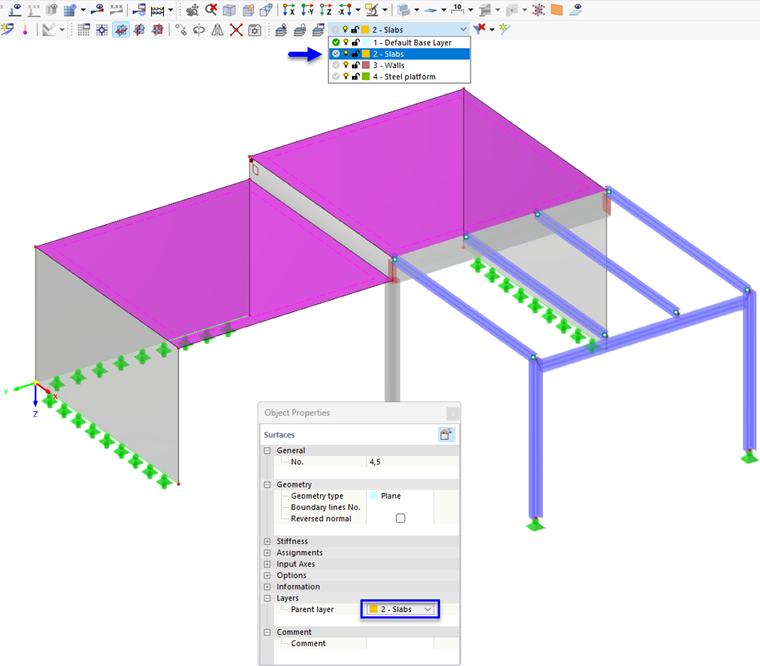
# Seleccione en la [[#toolbar barra de herramientas]] la capa relevante en la lista. También puede definir la capa en el panel de las [[006233#image064344 Propiedades del objeto]].
image064449">
|Representa los objetos en los colores de las capas (véase la sección [[#rendering Representación]])
#/
== Asignar objetos a una capa ==
Para gestionar objetos en capas, puede proceder de la siguiente manera:
# Cree en el [[#layer-manager Gestor de capas]] con el botón HIDDENSTART_IMAGE_CE88FBBEC7A249A096A78290D5D31A9B_HIDDENEND una o varias capas.
# Introduzca las denominaciones adecuadas y compruebe los parámetros preajustados como el color o la representación de línea.
# Seleccione en la ventana de trabajo los objetos que desea asignar a una capa.
# Seleccione en la [[#toolbar barra de herramientas]] la capa relevante en la lista. También puede definir la capa en el panel de las [[006233#image064344 Propiedades del objeto]].
image064449">
Los objetos asignados se indican en el gestor de capas con símbolos para nudos, barras, superficies, etc. (véase la imagen Gestor de capas).
- banner.tip
 .
#banner.textPara establecer una capa como actual, selecciónela en la lista de la barra de herramientas (véase la imagen [[#image064449 Asignar objetos a una capa]]). Alternativamente, haga clic en el gestor de capas en la columna 'Actual' de la capa, de modo que la marca de verificación se vuelva verde.
#/
toolbar">
.
#banner.textPara establecer una capa como actual, selecciónela en la lista de la barra de herramientas (véase la imagen [[#image064449 Asignar objetos a una capa]]). Alternativamente, haga clic en el gestor de capas en la columna 'Actual' de la capa, de modo que la marca de verificación se vuelva verde.
#/
toolbar">
Barra de herramientas
En la barra de herramientas de la ventana de trabajo tiene algunas posibilidades de configuración para las capas.

El campo muestra la capa actual. En la lista puede seleccionar otra capa y establecerla como actual. El cambio se sincroniza con el Gestor de capas: esta capa recibe el símbolo
.
Puede, como se describió anteriormente, seleccionar objetos y asignarlos a una capa determinada mediante la lista. Los símbolos delante de la denominación de la capa indican si la capa actual es visible o está bloqueada.
Los botones tienen las siguientes funciones:
- table.uni.withheader#
align=left
Representación
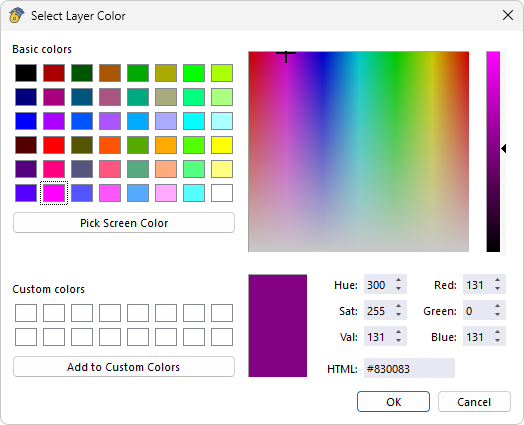
A cada capa se le asigna automáticamente un color. Sin embargo, también puede ajustar los colores:
- Haga doble clic en un color en la Tabla del gestor de capas.
- Defina el color adecuado en el cuadro de diálogo Seleccionar color de capa.
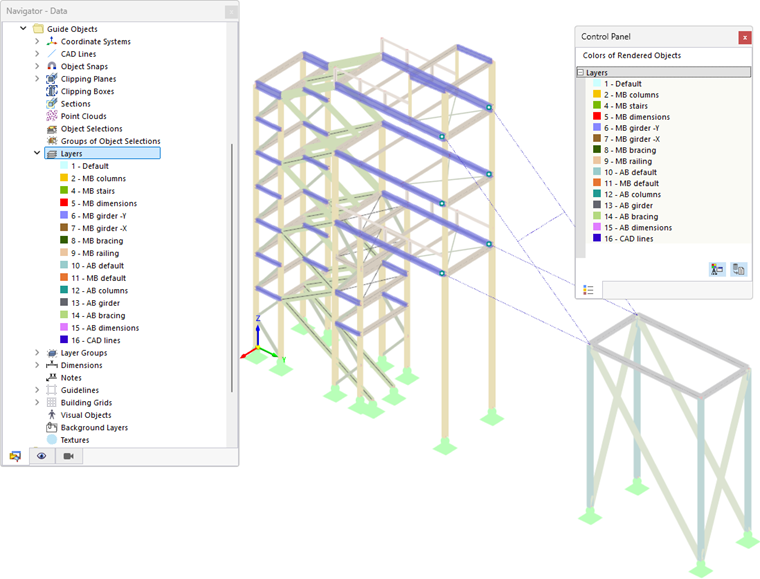
Para que los objetos se representen en los colores de las capas, se requiere una configuración correspondiente para la visualización. Estos colores se pueden activar de dos maneras:
- Gestor de capas: botón
en la barra de herramientas para la representación de objetos en color de material o de capa
- Navegador - Visualización: categoría Colores de los objetos representados según → Capa
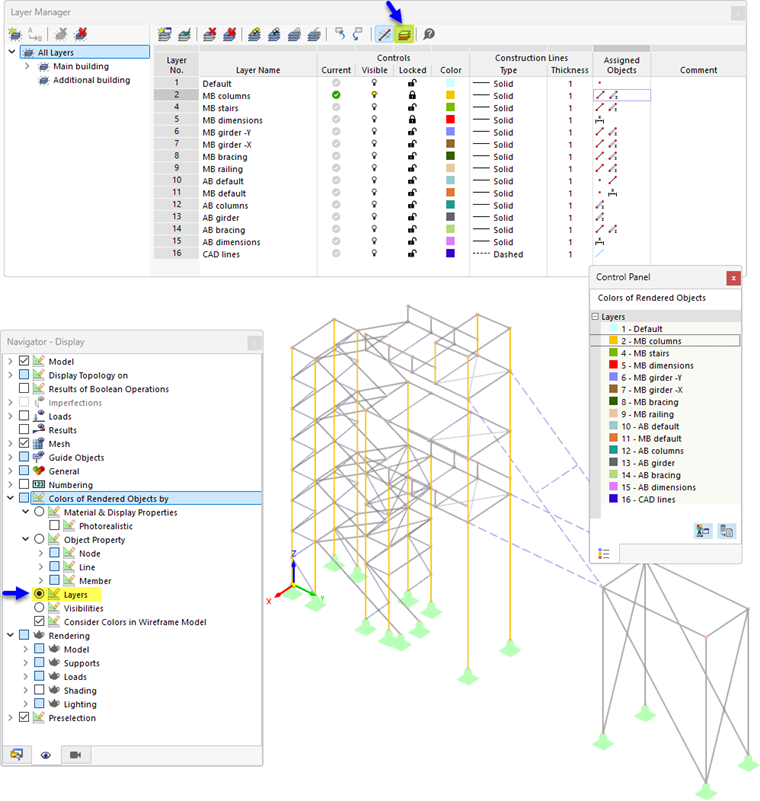
En el panel de control puede comprobar los colores que están asignados a los objetos en cada capa visible.
.png?mw=760&hash=b8bd283d7d135f762390da6050a087ddd8689e41)