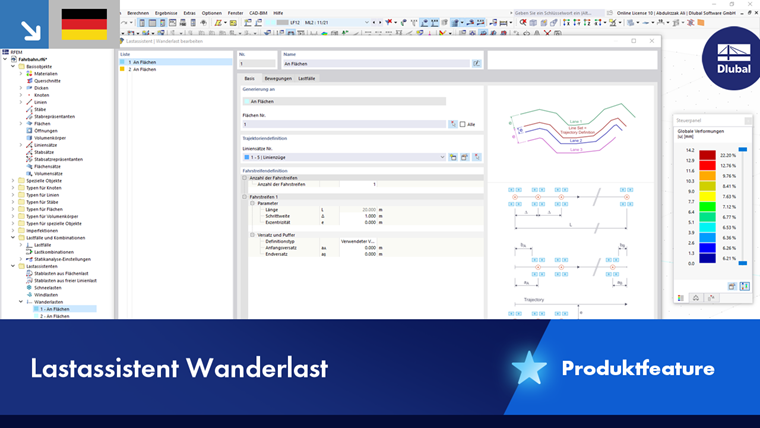
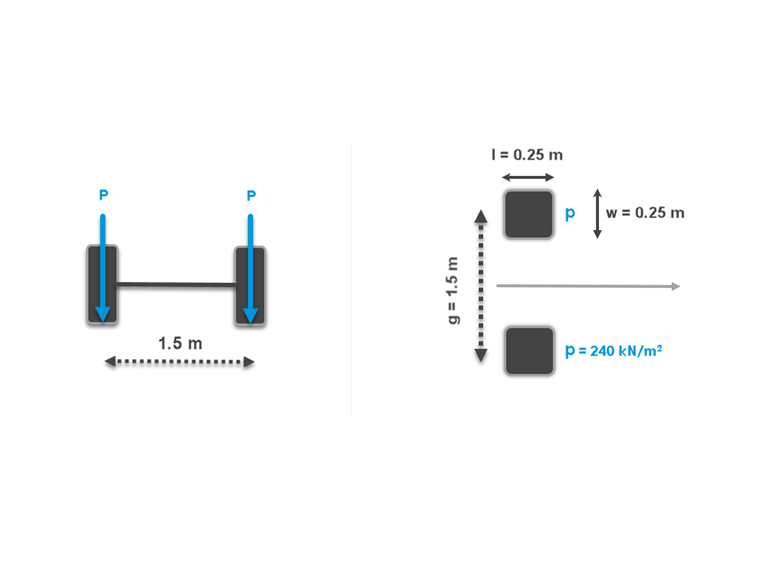
O assistente de carga Carga Móvel facilita a tarefa de aplicar cargas móveis sobre superfícies ou barras. Com ele, você pode aplicar não apenas cargas individuais, mas também Modelos de Carga compostos por várias cargas que se movem gradualmente sobre o modelo. Aplicações práticas incluem cargas de guindastes e cargas de veículos para estruturas de pontes. O programa gera os casos de carga correspondentes a partir das posições de carga móvel.
Base
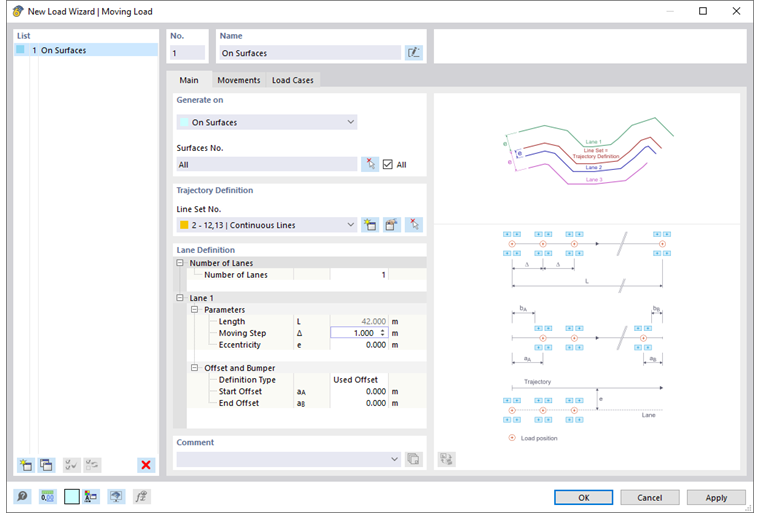
Na guia Base, você define as condições geométricas para a carga móvel, como o objeto, a direção de movimento e o passo entre as posições de carga.
Geração em
Escolha na lista os objetos onde as cargas serão geradas:
- Sobre superfícies
- Sobre barras
Os parâmetros de entrada estão ajustados para esta condição.
Se a carga se mover apenas sobre certas superfícies ou barras, desative a caixa de seleção 'Todas'. Você pode então inserir os números dos objetos relevantes ou selecioná-los graficamente no modelo através do botão
 .
.
Definição de Trajetória
Nesta seção, você define a topologia das cargas móveis: O 'Conjunto de Linhas' (para superfícies) ou as 'Barras' ou 'Conjuntos de Barras' (para barras) determinam o caminho pelo qual as cargas se deslocam sobre as superfícies ou barras.
Um Conjunto de Linhas inclui uma ou mais linhas que descrevem a direção da carga. Assim, é vantajoso que no modelo RFEM já exista uma "linha guia" para as cargas. Caso ainda não exista um conjunto de linhas definido, você pode criar um através do botão
 . Isso abrirá o diálogo
Novo Conjunto de Linhas
.
. Isso abrirá o diálogo
Novo Conjunto de Linhas
.
Com o botão
 você pode editar o conjunto de linhas atual, e com o botão
você pode selecionar graficamente outro conjunto de linhas no modelo.
você pode editar o conjunto de linhas atual, e com o botão
você pode selecionar graficamente outro conjunto de linhas no modelo.
Para cargas paralelas, você pode, por exemplo, posicionar o conjunto de linhas no centro e então definir as definições de faixas de tráfego com as excentricidades correspondentes.
Definição de Faixas de Tráfego
Esta seção gerencia o número de faixas de tráfego paralelas, o passo das posições de carga, bem como as distâncias da carga móvel a partir do conjunto de linhas ou do início e fim da linha.
Número de Faixas de Tráfego
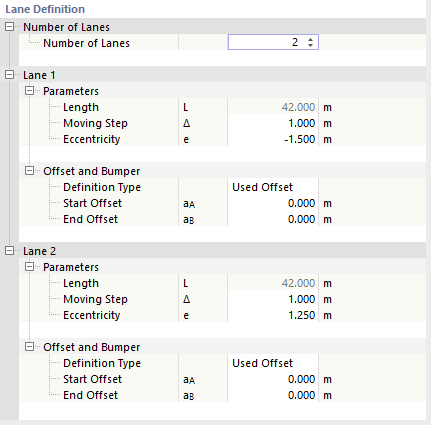
Para cargas móveis em superfícies, você especifica quantas faixas de tráfego paralelas ao conjunto de linhas estão presentes. Para cada faixa adicional é adicionada uma categoria.
Para cargas móveis em barras, o número de faixas de tráfego é determinado automaticamente a partir do número de barras e conjuntos de barras selecionados.
Faixas de Tráfego – Parâmetros
Para sua informação, o 'Comprimento' L do conjunto de linhas ou da barra ou conjunto de barras é exibido.
Informe o 'Passo' Δ: ele controla em quais intervalos (iguais) as cargas se movem sobre as superfícies ou barras. Quanto menor o passo, mais casos de carga são gerados.
A 'Excentricidade' e permite posicionar cargas sobre superfícies ao lado da linha de movimento. Isso permite, por exemplo, usar as linhas de borda de uma superfície como referência e não é necessário definir novas linhas. As cargas móveis se movem então lateralmente em paralelo às linhas do conjunto de linhas. Para a regra de sinal: A direção do conjunto de linhas é determinada pela ordem das linhas. Uma excentricidade positiva posiciona as cargas à esquerda da linha de movimento na direção de vista, e uma excentricidade negativa à direita.
Faixas de Tráfego – Deslocamento e Amortecedor
A geração das cargas começa no nó inicial da primeira linha no conjunto de linhas ou da primeira barra no conjunto de barras. Ela termina no nó final da última linha ou da última barra. Com os parâmetros desta categoria, você pode ajustar o ponto inicial e final da carga móvel. Escolha na lista se há um 'Deslocamento' ou 'Amortecedor'.
Movimentos
Na guia Movimentos, você atribui os modelos de carga adequados às faixas de tráfego.
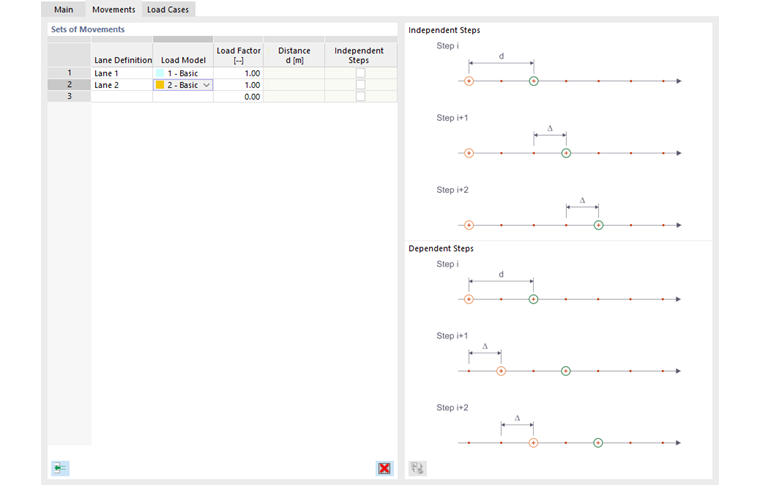
O assistente de carga utiliza "Esquemas de Movimento". Com eles, você pode controlar quais composições de carga se movem em quais faixas de tráfego.
Definição de Faixa de Tráfego
Escolha na lista uma das faixas de tráfego que você criou na guia 'Base' na definição de faixa de tráfego e forneceu com parâmetros. Se as cargas se moverem em paralelo por várias faixas de tráfego, você pode definir as próximas faixas de tráfego nas linhas subsequentes.
Modelo de Carga
Na segunda coluna, você especifica a composição da carga móvel que se move ao longo da faixa de tráfego. A lista permite selecionar entre as composições de carga definidas como Modelos de Carga.
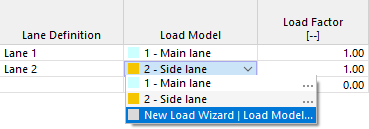
Com a opção '...' você pode editar um modelo de carga, ou criar uma nova composição de carga através da entrada 'Novo Assistente de Carga | Modelo de Carga'.
Fator de Carga
Você pode escalar o efeito dos modelos de carga individuais com fatores.
Distância
Esta coluna está acessível se você selecionar novamente uma faixa de tráfego para a atribuição de carga. Ela permite aplicar uma composição de carga de forma deslocada no mesmo conjunto de linhas ou barras, por exemplo, quando modelos de carga tandem se movem um atrás do outro sobre a superfície ou barra.
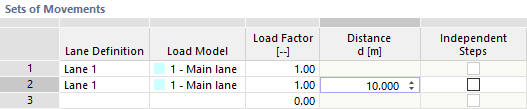
A distância da carga a partir do ponto fixo da posição de carga anterior deve ser introduzida como um valor positivo.
Passos Independentes
Esta coluna também só é acessível se uma faixa de tráfego aparecer várias vezes (veja a imagem acima). A caixa de seleção não é marcada por padrão. Assim, o outro modelo de carga se moverá de forma sincronizada com o primeiro ao longo da faixa de tráfego.
Se esta opção estiver ativada, as duas composições de carga se movem independentemente uma da outra sobre as superfícies ou barras – tanto individualmente quanto juntas. Nas combinações, a distância definida na coluna anterior é considerada como a distância mínima entre as posições de carga. Isso pode gerar muitos casos de carga.
Casos de Carga
Na guia Casos de Carga, os passos de carga com os casos de carga são listados, que se originam dos parâmetros de topologia e carga.
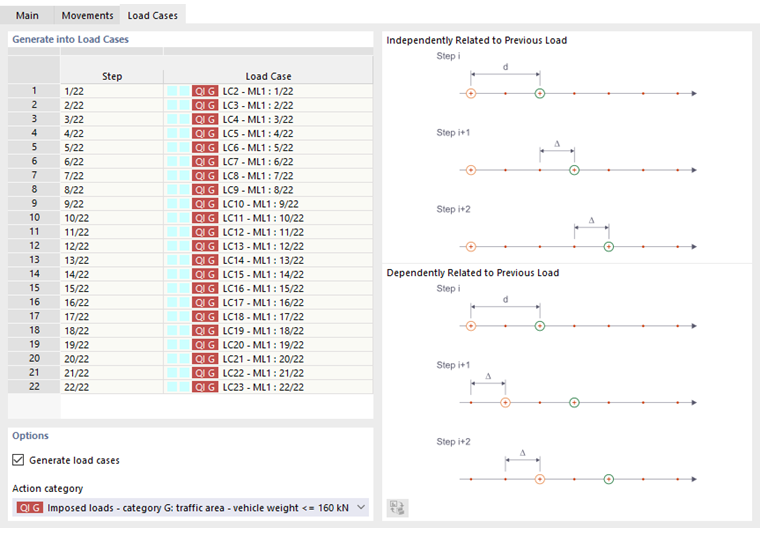
Gerar em Casos de Carga
A coluna 'Passo' fornece informações sobre o número de posições de carga. Para cada passo, um caso de carga é criado, ao qual a designação ML (Moving Load) com o passo de carga é atribuída. Durante a geração, os próximos números de casos de carga livres são usados ou as lacunas na numeração são preenchidas.
Opções
A caixa de seleção 'Gerar casos de carga' está marcada por padrão. Assim, os casos de carga são criados automaticamente. Se você desmarcar a caixa, esses casos de carga serão excluídos. Você pode então atribuir as posições de carga a casos de carga específicos individualmente. Com a opção 'Novo Caso de Carga' na lista, você pode criar novos casos de carga.
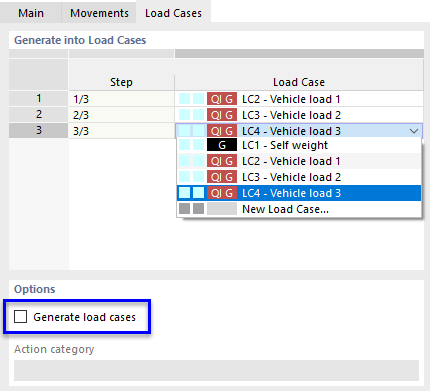
Para os casos de carga gerados, a categoria de ação apropriada deve ser atribuída. Ela determina quais coeficientes parciais de segurança e coeficientes de combinação são aplicados ao combinar os casos de carga.
Com OK, você transfere os casos de carga gerados para o RFEM e fecha o assistente de carga.