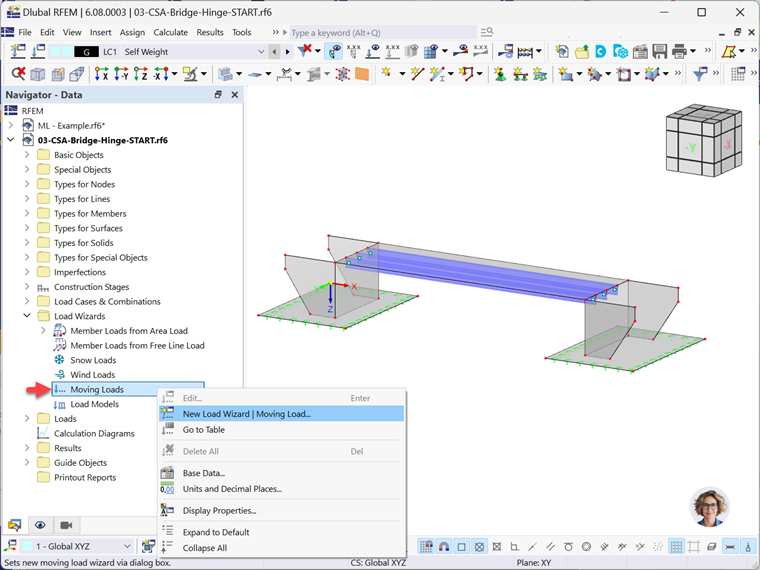
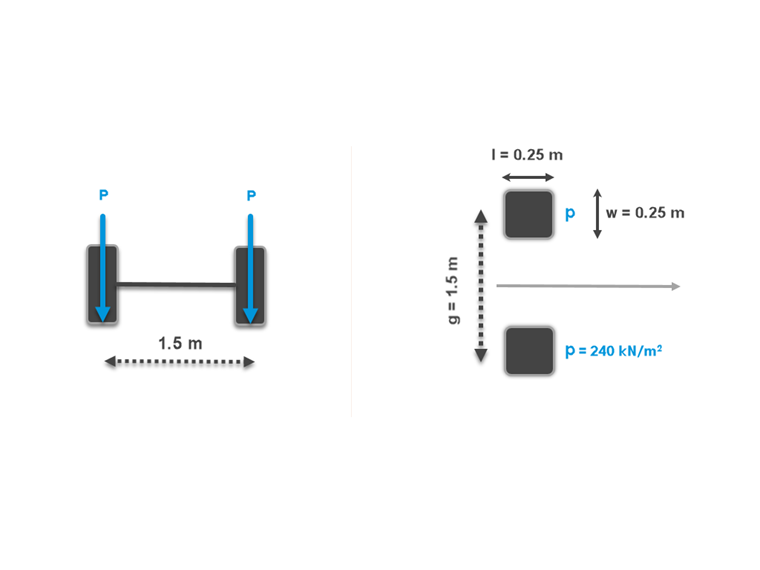
Der Lastassistent Wanderlast erleichtert die Aufgabe, bewegliche Lasten auf Flächen oder Stäbe anzusetzen. Dabei können Sie nicht nur Einzellasten, sondern auch Lastmodelle aus mehreren Lasten anwenden, die sich schrittweise über das Modell hinwegbewegen. Praktische Anwendungsbereiche sind Kranlasten und Fahrzeuglasten für Brückenbauwerke. Aus den Laststellungen der Wanderlast erzeugt das Programm die entsprechenden Lastfälle.
Basis
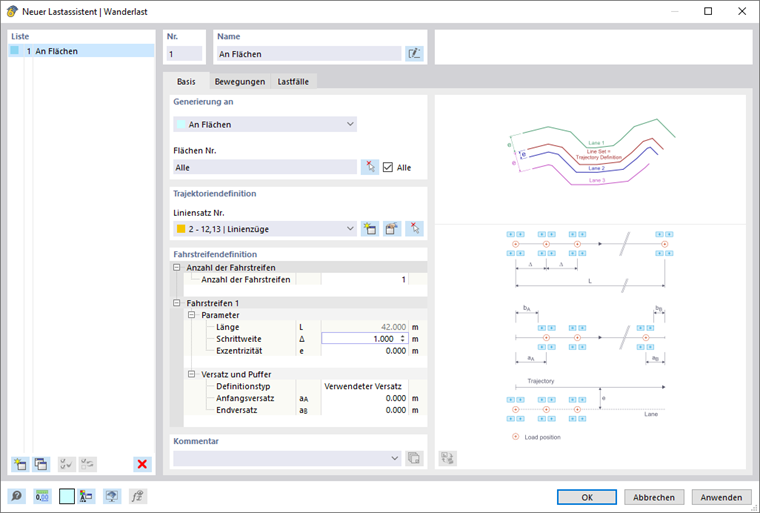
Im Register Basis definieren Sie die geometrischen Vorgaben für die Wanderlast wie Objekt, Bewegungsrichtung und Schrittweite zwischen den Laststellungen.
Generierung an
Wählen Sie in der Liste aus, an welchen Objekten die Lasten erzeugt werden sollen:
- An Flächen
- An Stäben
Die Eingabeparameter sind auf diese Vorgabe abgestimmt.
Wenn sich die Last nur über bestimmte Flächen oder Stäbe bewegt, deaktivieren Sie das Kontrollfeld 'Alle'. Sie können dann die Nummern der relevanten Objekte eintragen oder über die Schaltfläche
 grafisch am Modell auswählen.
Trajektoriendefinition
In diesem Abschnitt legen Sie die Topologie der beweglichen Lasten fest: Der 'Liniensatz' (für Flächen) bzw. die 'Stäbe' oder 'Stabsätze' (für Stäbe) geben vor, auf welchem Weg die Lasten über die Flächen bzw. Stäbe wandern.
Ein Liniensatz beinhaltet eine oder mehrere Linien, die die Wanderrichtung der Last beschreiben. Somit ist es günstig, wenn im RFEM-Modell bereits eine "Führungslinie" für die Lasten vorliegt. Wenn noch kein Liniensatz definiert ist, legen Sie über die Schaltfläche
 einen Liniensatz an. Es erscheint der Dialog
Neuer Liniensatz
.
einen Liniensatz an. Es erscheint der Dialog
Neuer Liniensatz
.
Mit der Schaltfläche
 können Sie den aktuellen Liniensatz bearbeiten, mit der Schaltfläche
einen anderen Liniensatz grafisch am Modell auswählen.
können Sie den aktuellen Liniensatz bearbeiten, mit der Schaltfläche
einen anderen Liniensatz grafisch am Modell auswählen.
Bei parallelen Lasten können Sie den Liniensatz beispielsweise mittig anordnen und die Fahrstreifendefinition dann mit den entsprechenden Exzentrizitäten vornehmen.
Fahrstreifendefinition
Dieser Abschnitt verwaltet die Anzahl paralleler Fahrstreifen, die Schrittweite der Laststellungen sowie die Abstände der Wanderlast vom Liniensatz bzw. vom Linienanfang und -ende.
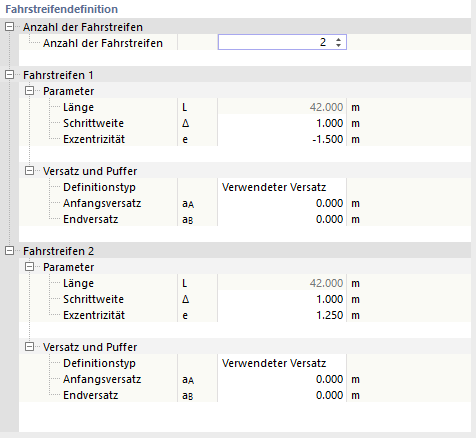
Anzahl der Fahrstreifen
Bei Wanderlasten an Flächen geben Sie an, wie viele Fahrstreifen parallel zum Linienzug vorliegen. Für jeden zusätzlichen Fahrstreifen wird eine Kategorie ergänzt.
Bei Wanderlasten an Stäben ergibt sich die Anzahl der Fahrstreifen automatisch aus der Anzahl der ausgewählten Stäbe und Stabsätze.
Fahrstreifen – Parameter
Zur Information wird die 'Länge' L des Liniensatzes bzw. des Stabes oder Stabsatzes angezeigt.
Geben Sie die 'Schrittweite' Δ an: Sie steuert, in welchen (gleichen) Abständen sich die Lasten über die Flächen bzw. Stäbe bewegen. Je kleiner die Schrittweite, umso mehr Lastfälle werden erzeugt.
Die 'Exzentrizität' e ermöglicht es, Lasten auf Flächen neben der Wanderlinie anzuordnen. Damit können Sie beispielsweise die Randlinien einer Fläche als Referenz benutzen und brauchen keine neuen Linien definieren. Die Wanderlasten bewegen sich dann im seitlichen Abstand parallel zu den Linien des Liniensatzes. Für die Vorzeichenregelung gilt: Die Richtung des Liniensatzes ist durch den Reihenfolge der Linien vorgegeben. Eine positive Exzentrizität ordnet die Lasten in Blickrichtung links von der Wanderlinie an, eine negative Exzentrizität rechts.
Fahrstreifen – Versatz und Puffer
Die Lastgenerierung startet am Anfangsknoten der ersten Linie im Liniensatz bzw. des ersten Stabes im Stabsatz. Sie endet am Endknoten der letzten Linie bzw. des letzten Stabes. Mit den Parametern dieser Kategorie können Sie den Start- und Endpunkt der Wanderlast verschieben. Wählen Sie in der Liste aus, ob ein 'Versatz' oder ein 'Puffer' vorliegt.
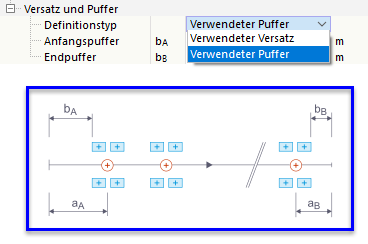
- Versatz: Der Anfangsversatz aA beschreibt den Abstand der ersten Lastposition vom Anfangsknoten des Linien- bzw. Stabsatzes, der Endversatz aB den Abstand der letzten Lastposition vom Ende gemäß Skizze.
- Puffer: Mit dem Anfangspuffer bA und dem Endpuffer bB können Sie Bereiche am Anfang und Ende des Linien- bzw. Stabsatzes festlegen, die frei von Lasten bleiben. Puffer sind für Kranbahnträger und Tragwerke mit seitlichen Begrenzungen relevant. Lastmodelle mit negativen x-Stellen werden dann beispielsweise so weit verschoben, bis sie nicht mehr in den Anfangspuffer hineinragen.
Bewegungen
Im Register Bewegungen weisen Sie den Fahrstreifen die passenden Lastmodelle zu.

Der Lastassistent verwendet sogenannte "Bewegungsschemas". Damit können Sie steuern, welche Lastzusammenstellungen sich auf welchen Fahrspuren bewegen.
Fahrstreifendefinition
Wählen Sie in der Liste einen der Fahrstreifen aus, den Sie im Register 'Basis' bei der Fahrstreifendefinition angelegt und mit Parametern versehen haben. Wenn sich die Lasten parallel auf mehreren Fahrstreifen bewegen, können Sie die nächsten Fahrstreifen in den weiteren Zeilen festlegen.
Lastmodell
In der zweiten Spalte geben Sie die Wanderlast-Zusammenstellung an, die sich entlang des Fahrstreifens bewegt. Die Liste ermöglicht eine Auswahl unter den als Lastmodelle definierten Lastzusammenstellungen.
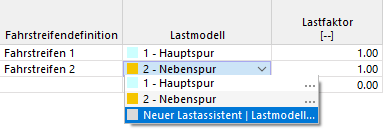
Mit der Option '...' können Sie ein Lastmodell bearbeiten, über den Eintrag 'Neuer Lastassistent | Lastmodell' eine neue Lastzusammenstellung erstellen.
Lastfaktor
Sie können die Wirkung der einzelnen Lastmodelle mit Faktoren skalieren.
Abstand
Diese Spalte ist zugänglich, wenn Sie einen Fahrstreifen erneut für die Lastzuweisung auswählen. Sie ermöglicht es, eine Lastzusammenstellung versetzt auf dem gleichen Linien- bzw. Stabsatz aufzubringen, beispielsweise wenn Doppelachsen-Lastmodelle hintereinander über die Fläche oder den Stab wandern.

Der Lastabstand vom Festpunkt der vorherigen Lastposition ist als positiver Wert anzugeben.
Unabhängige Schritte
Diese Spalte ist ebenfalls nur zugänglich, wenn ein Fahrstreifen mehrmals auftritt (siehe Bild oben). Das Kontrollfeld ist standardmäßig nicht angehakt. Damit bewegt sich das weitere Lastmodell synchron zum ersten entlang des Fahrstreifens.
Ist diese Option aktiviert, dann wandern die beiden Lastzusammenstellungen unabhängig voneinander über die Flächen oder Stäbe – sowohl einzeln als auch gemeinsam. Bei den Kombinationen wird der in der vorherigen Spalte definierte Abstand als Mindestabstand zwischen den Laststellungen berücksichtigt. Hier können sehr viele Lastfälle entstehen.
Lastfälle
Im Register Lastfälle sind die Lastschritte mit den Lastfällen aufgelistet, die sich aus den Topologie- und Lastparametern ergeben.
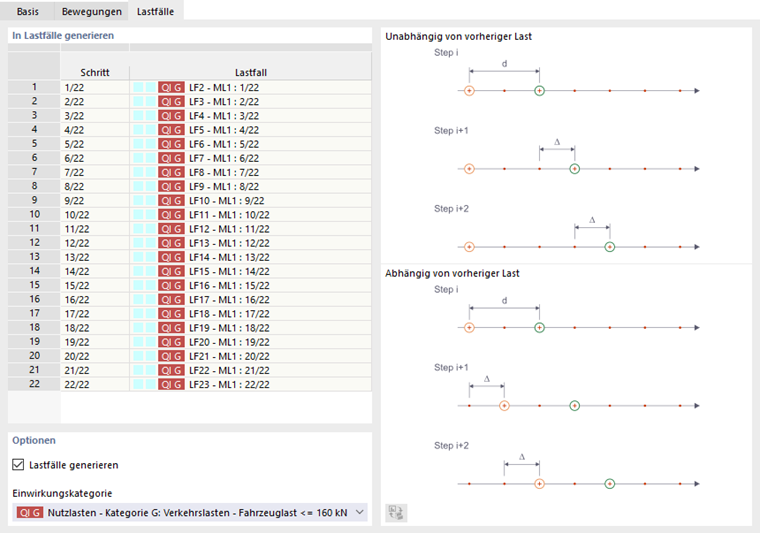
In Lastfälle generieren
Die Spalte 'Schritt' gibt Auskunft über die Anzahl der Laststellungen. Für jeden Schritt wird ein Lastfall angelegt, dem die Bezeichnung ML (Moving Load) mit dem Lastschritt zugeordnet ist. Bei der Generierung werden die nächsten freien Lastfallnummern verwendet oder Lücken in der Nummerierung aufgefüllt.
Optionen
Das Kontrollfeld 'Lastfälle generieren' ist per Voreinstellung angehakt. Damit werden die Lastfälle automatisch erstellt. Wenn Sie das Häkchen entfernen, werden diese Lastfälle gelöscht. Sie können dann die Laststellungen einzeln bestimmten Lastfällen zuweisen. Mit der Listen-Option 'Neuer Lastfall' können Sie neue Lastfälle anlegen.
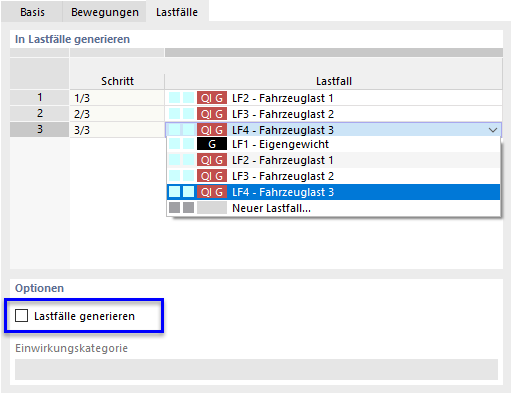
Bei den generierten Lastfällen ist die passende Einwirkungskategorie zuzuweisen. Sie steuert, welche Teilsicherheits- und Kombinationsbeiwerte bei der Überlagerung der Lastfälle angesetzt werden.
Mit OK übergeben Sie die generierten Lastfälle nach RFEM und schließen den Lastassistenten.