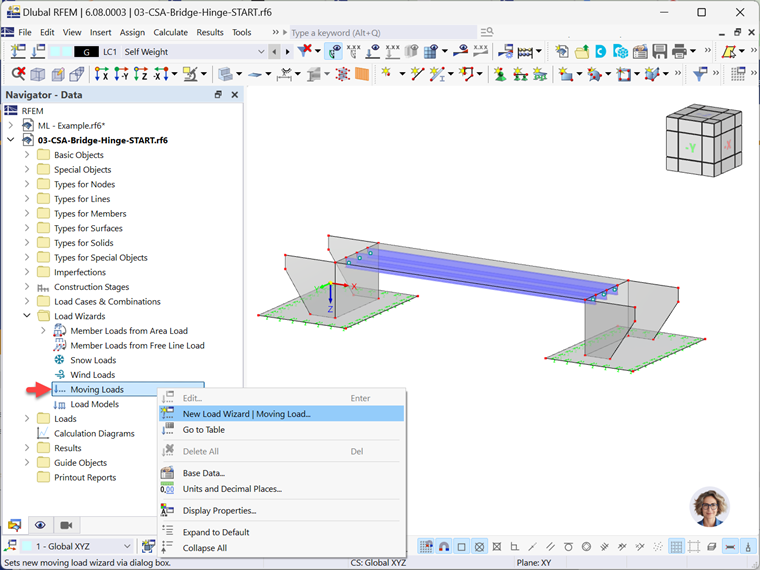
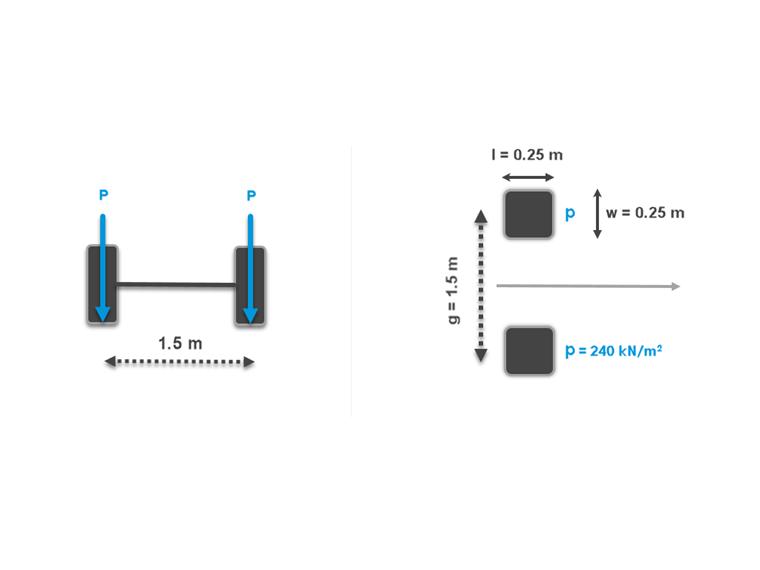
El asistente de carga Carga móvil facilita la tarea de aplicar cargas móviles en superficies o barras. En este proceso, puede aplicar no solo cargas puntuales, sino también Modelos de carga compuestos por varias cargas que se mueven gradualmente a través del modelo. Áreas de aplicación prácticas incluyen cargas de grúa y cargas de vehículos para estructuras de puentes. El programa genera los casos de carga correspondientes a partir de las posiciones de carga de la carga móvil.

Base
En la pestaña Base define las especificaciones geométricas para la carga móvil como el objeto, la dirección del movimiento y el paso entre las posiciones de carga.
Generación en
Seleccione en la lista en qué objetos se deben generar las cargas:
- En superficies
- En barras
Los parámetros de entrada están adaptados a esta especificación.
Si la carga solo se mueve a través de ciertas superficies o barras, desactive la casilla de control 'Todas'. Entonces, puede ingresar los números de los objetos relevantes o seleccionarlos gráficamente en el modelo mediante el botón
 .
.
Definición de trayectoria
En esta sección, establece la topología de las cargas móviles: El 'Conjunto de líneas' (para superficies) o las 'Barras' o 'Conjuntos de barras' (para barras) determinan el camino que las cargas seguirán sobre las superficies o barras.
Un Conjunto de líneas incluye una o más líneas que describen la dirección de la carga móvil. Por lo tanto, es ventajoso que ya exista una "línea guía" para las cargas en el modelo RFEM. Si no se ha definido un conjunto de líneas, cree uno mediante el botón
 . Aparecerá el cuadro de diálogo
Nuevo conjunto de líneas
.
. Aparecerá el cuadro de diálogo
Nuevo conjunto de líneas
.
Con el botón
 puede editar el conjunto de líneas actual, y con el botón
seleccionar otro conjunto de líneas gráficamente en el modelo.
puede editar el conjunto de líneas actual, y con el botón
seleccionar otro conjunto de líneas gráficamente en el modelo.
Para cargas paralelas, puede organizar el conjunto de líneas, por ejemplo, en el centro y luego definir la Definición de carriles con las excentricidades correspondientes.
Definición de carriles
Esta sección gestiona el número de carriles paralelos, el paso de las posiciones de carga y las distancias de la carga móvil desde el conjunto de líneas o desde el inicio y fin de la línea.
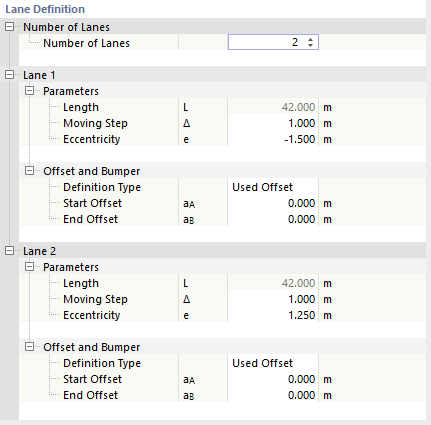
Número de carriles
Para cargas móviles en superficies, indique cuántos carriles están presentes paralelos al trazado de la línea. Se agrega una categoría adicional para cada carril adicional.
Para cargas móviles en barras, el número de carriles se determina automáticamente a partir de la cantidad de barras y conjuntos de barras seleccionados.
Parámetros del carril
Como información, se muestra la 'Longitud' L del conjunto de líneas o del poste o conjunto de barras.
Indique el 'Paso' Δ: Controla a qué intervalos (regulares) se mueven las cargas sobre las superficies o barras. Cuanto menor sea el paso, se generarán más casos de carga.
La 'Excentricidad' e permite organizar cargas en superficies junto a la línea móvil. De esta manera, puede usar las líneas de borde de una superficie como referencia y no tener que definir nuevas líneas. Las cargas móviles se moverán paralelamente a las líneas del conjunto de líneas a la distancia lateral. En cuanto a la regla de signos: La dirección del conjunto de líneas se determina por el orden de las líneas. Una excentricidad positiva organiza las cargas a la izquierda de la línea de la carga en dirección de visión, una excentricidad negativa a la derecha.
Desplazamiento y parachoques del carril
La generación de cargas comienza en el nodo inicial de la primera línea en el conjunto de líneas o en la primera barra del conjunto de barras. Finaliza en el nodo final de la última línea o barra. Con los parámetros de esta categoría, puede ajustar el punto de inicio y final de la carga móvil. Seleccione en la lista si hay un 'Desplazamiento' o un 'Parachoques'.
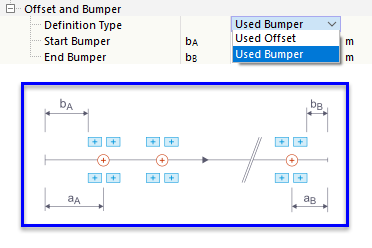
- Desplazamiento: El desplazamiento inicial aA describe la distancia de la primera posición de carga desde el nodo inicial del conjunto de líneas o barras, y el desplazamiento final aB la distancia de la última posición de carga desde el final, según el esquema.
- Parachoques: Con el parachoques inicial bA y el parachoques final bB, puede definir áreas al inicio y final del conjunto de líneas o barras que estarán libres de cargas. Los parachoques son relevantes para vigas de grúa y estructuras con limitaciones laterales. Los modelos de carga con posiciones x negativas se desplazarán, por ejemplo, lo suficiente para no invadir el parachoques inicial.
Movimientos
En la pestaña Movimientos asigna los modelos de carga adecuados a los carriles.
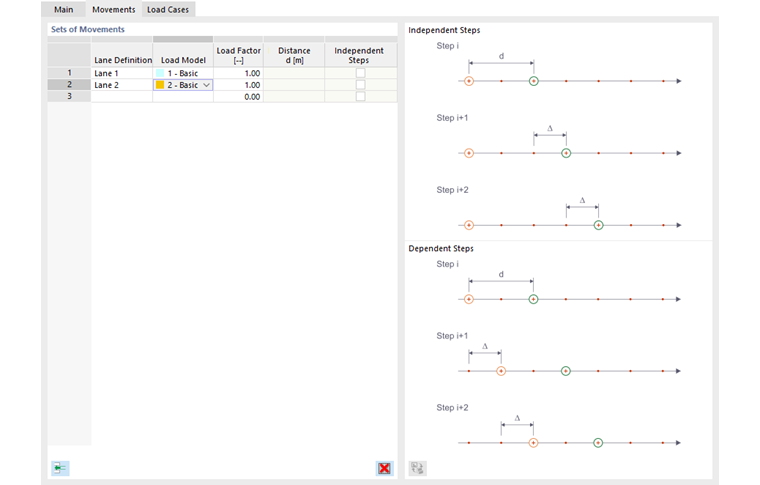
El asistente de carga utiliza "esquemas de movimiento". Con ello, puede controlar qué combinaciones de carga se mueven por qué carriles.
Definición de carriles
Seleccione una de las pistas en la lista que configuró en la pestaña 'Base' en la Definición de carriles y a la que ha asignado parámetros. Si las cargas se mueven de manera paralela en varios carriles, puede determinar los carriles siguientes en las filas adicionales.
Modelo de carga
En la segunda columna, especifique la combinación de cargas móviles que se mueve a lo largo del carril. La lista permite seleccionar entre las combinaciones de cargas móviles definidas como Modelos de carga.
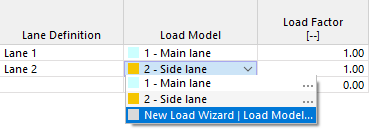
Con la opción '...', puede editar un modelo de carga o crear una nueva combinación de carga con la entrada 'Nuevo asistente de carga | Modelo de carga'.
Factor de carga
Puede escalar el impacto de los modelos de carga individuales con factores.
Distancia
Esta columna es accesible si selecciona un carril nuevamente para la asignación de carga. Permite aplicar un conjunto de cargas desfasado en el mismo conjunto de líneas o barras, por ejemplo, si los modelos de carga de ejes dobles se mueven uno detrás del otro sobre la superficie o la barra.
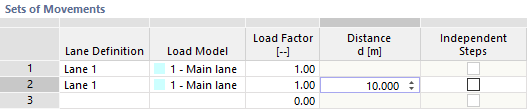
La distancia de carga desde el punto fijo de la posición de carga anterior se debe indicar como un valor positivo.
Pasos independientes
Esta columna también es solo accesible si un carril aparece múltiples veces (ver imagen arriba). Por defecto, la casilla de verificación no está marcada. Esto significa que el modelo de carga adicional se mueve sincrónicamente con el primero a lo largo del carril.
Si está activada esta opción, entonces las dos combinaciones de carga se mueven de manera independiente a través de las superficies o barras, tanto individualmente como juntos. En las combinaciones, se considera la distancia definida en la columna anterior como la distancia mínima entre las posiciones de carga. Esto puede generar un gran número de casos de carga.
Casos de carga
En la pestaña Casos de carga se enumeran los pasos de carga con los casos de carga que se derivan de los parámetros topológicos y de carga.

Generar en casos de carga
La columna 'Paso' informa sobre la cantidad de posiciones de carga. Para cada paso se crea un caso de carga, con la designación ML (Carga en movimiento) asociada al paso de carga. Durante la generación, se utilizan los números de caso de carga libres siguientes o se rellenan huecos en la numeración.
Opciones
La casilla de verificación 'Generar casos de carga' está seleccionada por defecto. Esto garantiza que los casos de carga se creen automáticamente. Si desactiva esta opción, los casos de carga se eliminarán. Luego puede asignar las posiciones de carga individualmente a casos de carga específicos. Con la opción de lista 'Nuevo caso de carga', puede crear nuevos casos de carga.
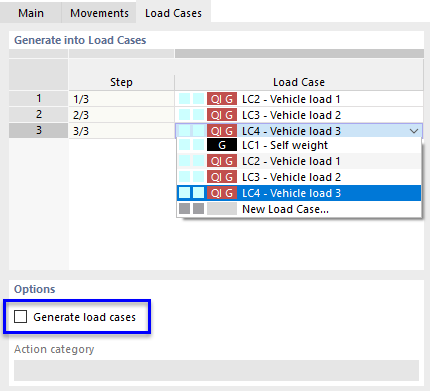
A los casos de carga generados se debe asignar la categoría de acción correspondiente. Esta controla qué coeficientes de seguridad parcial y de combinación se aplican al superponer los casos de carga.
Con Aceptar, transfiere los casos de carga generados a RFEM y cierra el asistente de carga.