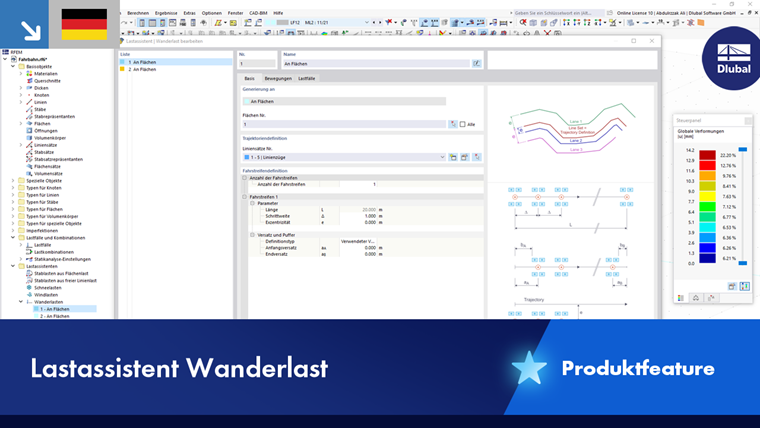
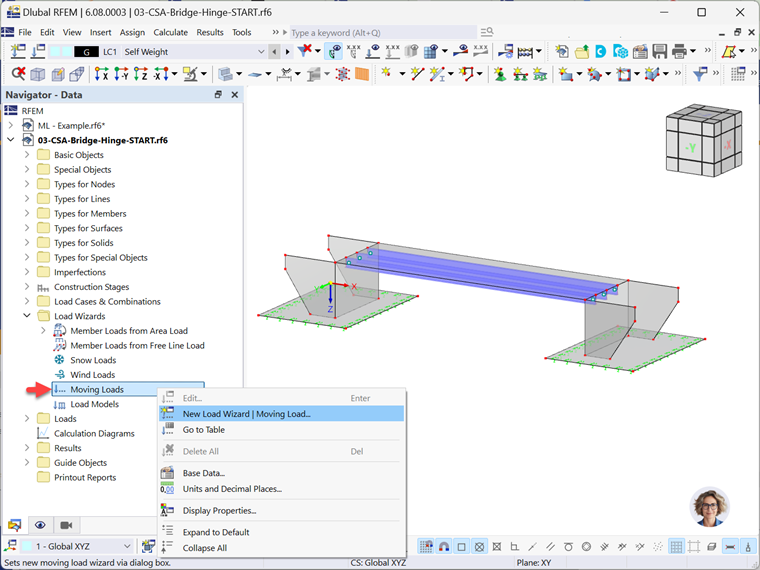
Asystent obciążenia „Obciążenie wędrujące“ ułatwia nakładanie obciążeń ruchomych na powierzchnie lub pręty. Możesz stosować nie tylko obciążenia pojedyncze, ale również Modele obciążeń składające się z wielu obciążeń, które przesuwają się stopniowo przez model. Praktyczne zastosowania to obciążenia dźwigowe i obciążenia pojazdów dla obiektów mostowych. Program generuje z położeń obciążeń wędrujących odpowiednie przypadki obciążeń.
Podstawy
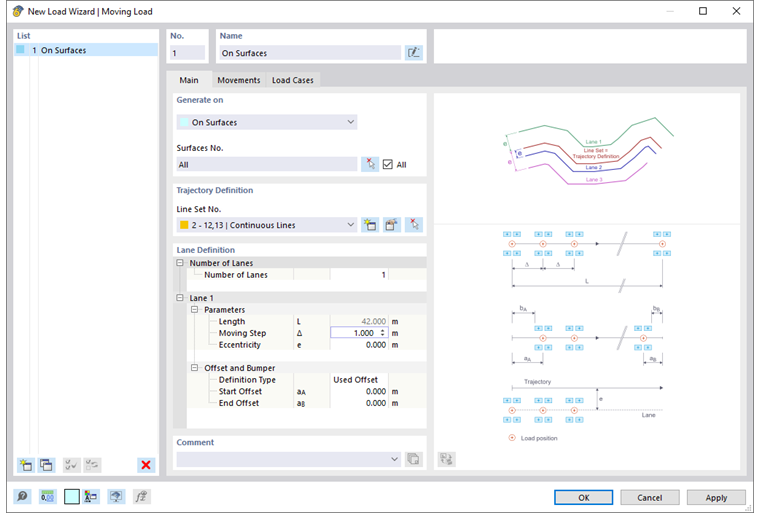
W zakładce „Podstawy” definiujesz parametry geometryczne dla obciążenia wędrującego, takie jak obiekt, kierunek ruchu i krok pomiędzy położeniami obciążeń.
Generowanie na
Wybierz z listy, na jakich obiektach mają być generowane obciążenia:
- Na powierzchniach
- Na prętach
Parametry wejściowe są dostosowane do tego ustawienia.
Jeśli obciążenie porusza się tylko po określonych powierzchniach lub prętach, odznacz pole kontrolne „Wszystkie”. Możesz wtedy wpisać numery odpowiednich obiektów lub wybrać je graficznie na modelu za pomocą przycisku
 .
.
Definicja trajektorii
W tej sekcji określasz topologię obciążeń ruchomych: „Zespół linii” (dla powierzchni) lub „Pręty” lub „Zespoły prętów” (dla prętów) określają, w jaki sposób obciążenia wędrują po powierzchniach lub prętach.
Zespół linii zawiera jedną lub więcej linii, które opisują kierunek wędrówki obciążenia. Jest to korzystne, gdy w modelu RFEM zdefiniowano już „linię prowadzącą” dla obciążeń. Jeśli jeszcze nie zdefiniowano zespołu linii, można utworzyć nowy zespół za pomocą przycisku
 . Pojawi się dialog
Nowy zespół linii
.
. Pojawi się dialog
Nowy zespół linii
.
Za pomocą przycisku
 można edytować bieżący zespół linii, a przyciskiem
wybrać inny zespół linii graficznie na modelu.
można edytować bieżący zespół linii, a przyciskiem
wybrać inny zespół linii graficznie na modelu.
Dla obciążeń równoległych można na przykład umieścić zespół linii na środku i następnie zdefiniować Definicja pasów ruchu odpowiednimi ekscentrycznościami.
Definicja pasów ruchu
Ta sekcja zarządza liczbą równoległych pasów ruchu, krokami położeń obciążeń oraz odległościami obciążeń wędrujących od zespołu linii lub początku i końca linii.
Liczba pasów ruchu
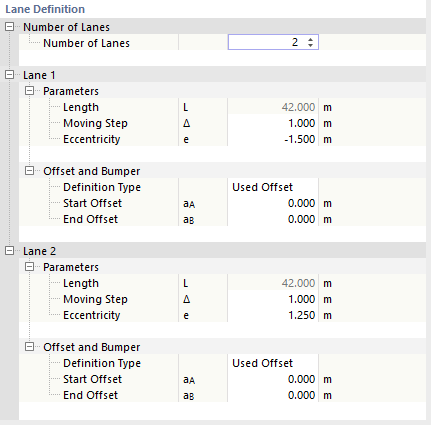
Dla obciążeń wędrujących na powierzchniach określ, ile pasów ruchu jest równoległych do ciągu linii. Dla każdego dodatkowego pasa będzie dodana kategoria.
Dla obciążeń wędrujących na prętach liczba pasów ruchu wynika automatycznie z liczby wybranych prętów i zespołów prętów.
Pasy ruchu - Parametry
Dla informacji wyświetlana jest 'Długość' L zespołu linii lub pręta czy zespołu prętów.
Wprowadź 'Krok' Δ: określa on, w jakich (stałych) odstępach obciążenia poruszają się po powierzchniach lub prętach. Im mniejszy krok, tym więcej przypadków obciążeń jest tworzonych.
'Ekscentryczność' e pozwala na umieszczanie obciążeń na powierzchniach obok linii wędrówki. W ten sposób można używać krawędzi powierzchni jako punktów odniesienia, bez potrzeby definiowania nowych linii. Obciążenia wędrujące poruszają się wtedy w bocznej odległości równolegle do linii zespołu. Dla regulacji znaków obowiązuje: kierunek zespołu linii jest określony przez kolejność linii. Dodatnia ekscentryczność umieszcza obciążenia po lewej stronie linii wędrówki, widziane z kierunku linii, a ujemna po prawej.
Pasy ruchu - Przesunięcie i bufor
Generowanie obciążeń rozpoczyna się od węzła początkowego pierwszej linii w zespole linii lub pierwszego pręta w zespole prętów. Kończy się na węźle końcowym ostatniej linii lub ostatniego pręta. Parametry tej kategorii pozwalają przesunąć punkt początkowy i końcowy obciążenia wędrującego. Wybierz z listy, czy ma to być „Przesunięcie” czy „Bufor”.
Ruchy
W zakładce „Ruchy” przypisujesz właściwe modele obciążeń do pasów ruchu.
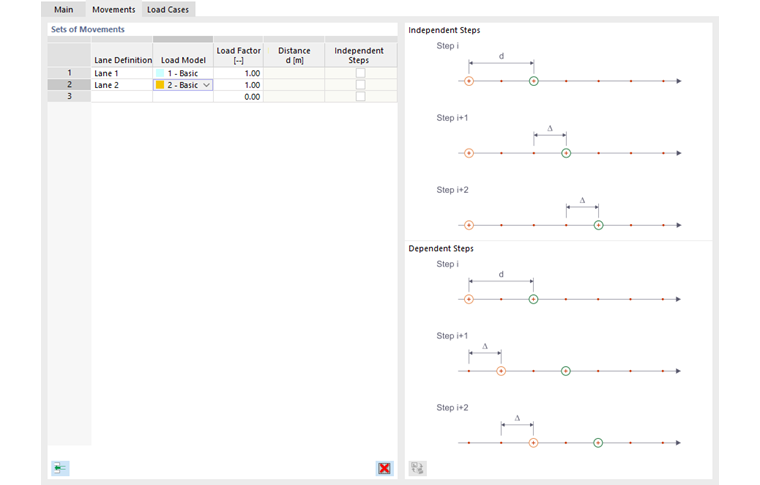
Asystent obciążeń używa tzw. „schematów ruchu”. Możesz kontrolować, które zestawienia obciążeń poruszają się po którym pasie.
Definicja pasów ruchu
Wybierz z listy jeden z pasów ruchu, który zdefiniowałeś w zakładce 'Podstawy' przy Definicji pasów ruchu i dla którego dostosowałeś parametry. Jeśli obciążenia poruszają się równolegle po kilku pasach, kolejno określaj następne pasy w kolejnych wierszach.
Model obciążenia
W drugiej kolumnie określ zestawienie obciążeń wędrujących, które poruszają się wzdłuż pasa ruchu. Lista umożliwia wybór spośród zdefiniowanych jako Modele obciążeń zestawień obciążeń.
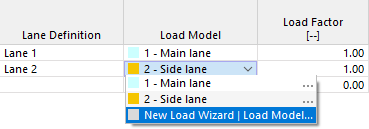
Opcja '...' pozwala na edycję modelu obciążenia lub na utworzenie nowego zestawienia obciążeń poprzez opcję 'Nowy Asystent obciążeń | Model obciążeń'.
Współczynnik obciążenia
Możesz skalować wpływ poszczególnych modeli obciążeń za pomocą współczynników.
Odstęp
Ta kolumna jest dostępna, gdy ponownie wybierzesz pas do przypisania obciążeń. Umożliwia przesunięcie zestawienia obciążeń na tym samym ciągu linii lub prętów, na przykład gdy modele obciążeń z podwójnymi osiami poruszają się kolejno po powierzchni lub pręcie.
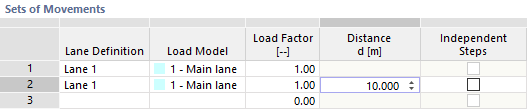
Odstęp obciążenia od ustalonego punktu poprzedniego położenia obciążenia należy podać jako dobrą wartość dodatnią.
Niezależne kroki
Ta kolumna jest również dostępna tylko wtedy, gdy pas ruchu występuje kilka razy (patrz powyższy obraz). Domyślnie pole nie jest zaznaczone. Wówczas modele obciążeń poruszają się synchronizowane z pierwszym wzdłuż pasa ruchu.
Jeśli ta opcja jest włączona, wówczas oba zestawienia obciążeń poruszają się niezależnie po powierzchniach lub prętach — zarówno pojedynczo, jak i razem. W kombinacjach z wcześniejszych kolumn respektowany jest wówczas zdefiniowany odstęp jako minimalny odstęp pomiędzy położeniami obciążeń. Może to prowadzić do powstania wielu przypadków obciążeń.
Przypadki obciążeń
W zakładce „Przypadki obciążeń” wylistowane są kroki obciążeń wraz z przypadkami obciążeń powstałymi na podstawie parametrów topologii i obciążeń.
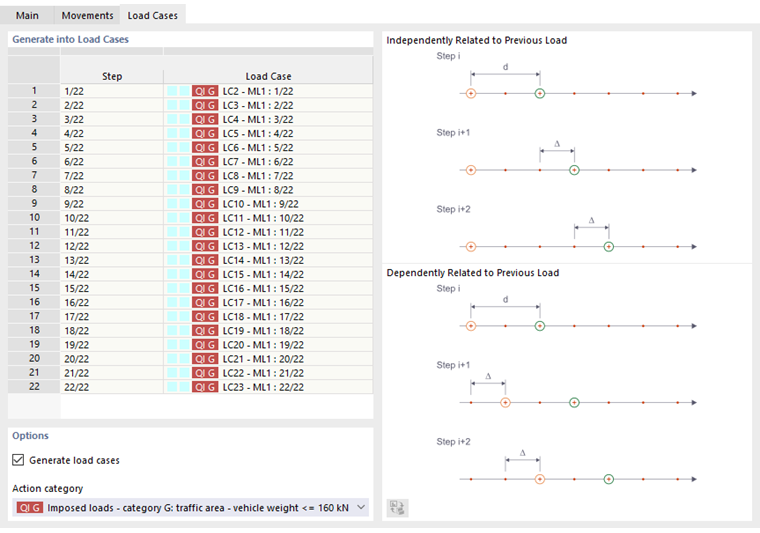
Generowanie do przypadków obciążeń
Kolumna „Krok” informuje o liczbie położeń obciążeń. Dla każdego kroku tworzony jest przypadek obciążenia, któremu przypisana jest nazwa ML (Moving Load) z krokiem obciążenia. Przy generowaniu używane są następne wolne numery przypadków obciążeń lub wypełniane są luki w numeracji.
Opcje
Pole kontrolne 'Generuj przypadki obciążeń' jest domyślnie zaznaczone. Wtedy przypadki obciążeń są automatycznie tworzone. Jeśli odznaczysz to pole, przypadki te zostaną usunięte. Możesz następnie przypisać pojedyncze położenia obciążeń do określonych przypadków obciążeń. Opcja 'Nowy przypadek obciążenia' na liście pozwala na tworzenie nowych przypadków obciążeń.
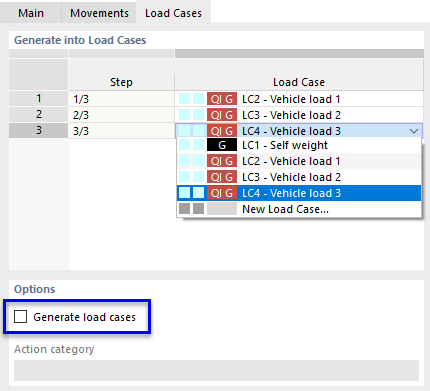
Przy generowanych przypadkach obciążeń należy przypisać odpowiednią kategorię działania . Steruje ona, jakie współczynniki częściowe i kombinacyjne są stosowane przy nakładaniu przypadków obciążeń.
Za pomocą przycisku OK przekaż wygenerowane przypadki obciążeń do RFEM i zamknij asystenta obciążeń.