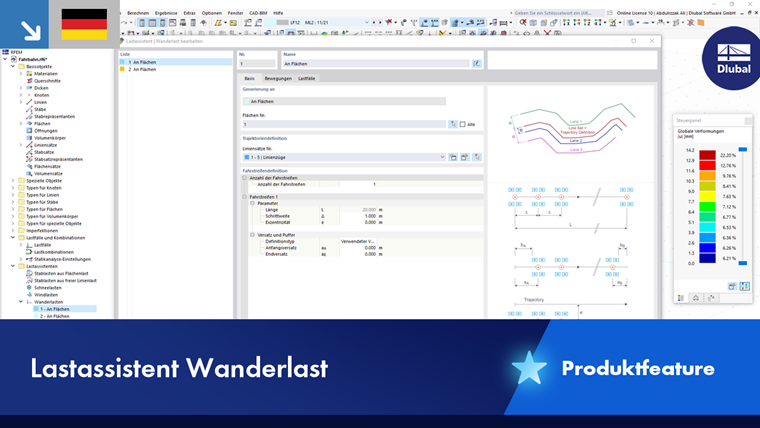
L'assistant de charge Charge mobile facilite l'application de charges mobiles sur des surfaces ou des barres. Vous pouvez appliquer non seulement des charges ponctuelles, mais aussi des Modèles de charge composés de plusieurs charges se déplaçant progressivement sur le modèle. Les applications pratiques comprennent les charges de grues et les charges de véhicules pour les ouvrages de ponts. Le programme génère les cas de charge correspondants à partir des positions de charge de la charge mobile.
Général
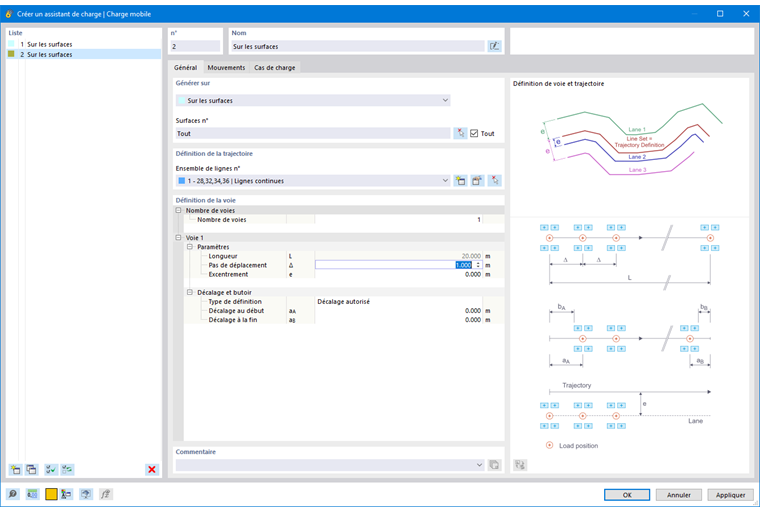
Dans l'onglet Général, vous définissez les paramètres géométriques de la charge mobile tels que l'objet, la direction du mouvement et le pas entre les positions de charge.
Générer sur
Sélectionnez dans la liste les objets sur lesquels les charges doivent être générées :
- Sur des surfaces
- Sur des barres
Les paramètres d'entrée sont adaptés à cette configuration.
Si la charge ne se déplace que sur certaines surfaces ou barres, désactivez la case à cocher « Tout ». Vous pouvez alors entrer les numéros des objets pertinents ou les sélectionner graphiquement sur le modèle grâce au bouton
 .
.
Définition de la trajectoire
Dans cette section, vous définissez la topologie des charges mobiles : l'« Ensemble de lignes » (pour les surfaces) ou les « Barres » ou les « Ensembles de barres » (pour les barres) indiquent le chemin emprunté par les charges sur les surfaces ou les barres.
Un Ensemble de lignes comprend une ou plusieurs lignes décrivant la direction de déplacement de la charge. Il est donc utile que le modèle RFEM dispose déjà d'une "ligne directrice" pour les charges. Si aucun ensemble de lignes n'est défini, créez-en un grâce au bouton
 . Le dialogue
Nouvel ensemble de lignes
s'affiche.
. Le dialogue
Nouvel ensemble de lignes
s'affiche.
Avec le bouton
 , vous pouvez modifier l'ensemble de lignes actuel, avec le bouton
, sélectionner graphiquement un autre ensemble de lignes sur le modèle.
, vous pouvez modifier l'ensemble de lignes actuel, avec le bouton
, sélectionner graphiquement un autre ensemble de lignes sur le modèle.
Pour des charges parallèles, vous pouvez, par exemple, disposer l'ensemble de lignes au centre et effectuer la définition des voies avec les excentricités correspondantes.
Définition des voies
Cette section gère le nombre de voies parallèles, le pas des positions de charge ainsi que les décalages de la charge mobile par rapport au début et à la fin de la ligne ou de l'ensemble de lignes.
Nombre de voies
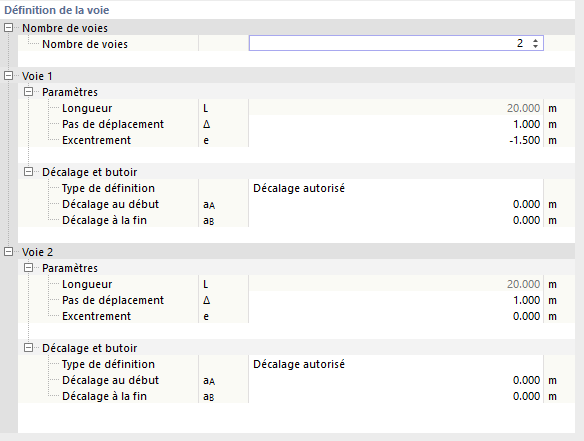
Pour les charges mobiles sur surfaces, spécifiez combien de voies sont parallèles aux lignes continues. Chaque voie supplémentaire ajoute une catégorie.
Pour les charges mobiles sur barres, le nombre de voies est automatiquement déterminé en fonction du nombre de barres et d'ensembles de barres sélectionnés.
Voie - Paramètres
À titre indicatif, la « Longueur » L de l'ensemble de lignes ou de la barre ou de l'ensemble de barres est affichée.
Indiquez le « Pas » Δ : il détermine à quels intervalles (égaux) les charges se déplacent sur les surfaces ou les barres. Plus le pas est petit, plus il y aura de cas de charge générés.
L' « Excentrement » e vous permet de disposer les charges sur les surfaces à côté de la ligne de déplacement. Vous pouvez, par exemple, utiliser les lignes de bord d'une surface comme référence, sans avoir à définir de nouvelles lignes. Les charges mobiles se déplacent alors à distance parallèle par rapport aux lignes de l'ensemble de lignes. La règle de signe est la suivante : la direction de l'ensemble de lignes est indiquée par la séquence des lignes. Un excentrement positif place les charges à gauche de la ligne de déplacement en regardant dans le sens de la ligne de déplacement, un excentrement négatif à droite.
Voie - Décalage et butoir
La génération de la charge commence au nœud initial de la première ligne de l'ensemble de lignes ou de la première barre de l'ensemble de barres. Elle se termine au nœud final de la dernière ligne ou barre. Avec les paramètres de cette catégorie, vous pouvez ajuster le point de départ et d'arrêt de la charge mobile. Sélectionnez dans la liste s'il s'agit d'un « Décalage » ou d'un « Butoir ».
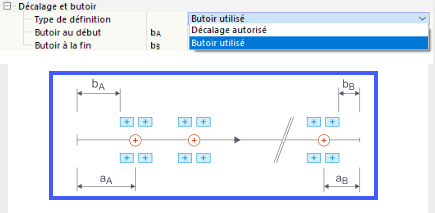
- Décalage: Le décalage au début aA décrit la distance de la première position de charge par rapport au nœud de début de l'ensemble de lignes ou de barres, le décalage à la fin aB celle de la dernière position de charge par rapport à la fin, selon le schéma.
- Butoir: Les butoirs au début bA et à la fin bB vous permettent de déterminer des zones au début et à la fin de l'ensemble de lignes ou de barres qui restent exemptes de charges. Les butoirs s'appliquent aux poutres de chemins de grue et aux structures avec des limites latérales. Les modèles de charge avec des positions x négatives sont alors, par exemple, déplacés jusqu'à ce qu'ils ne pénètrent plus dans le butoir d'origine.
Mouvements
Dans l'onglet Mouvements, vous attribuez les modèles de charge appropriés aux voies.
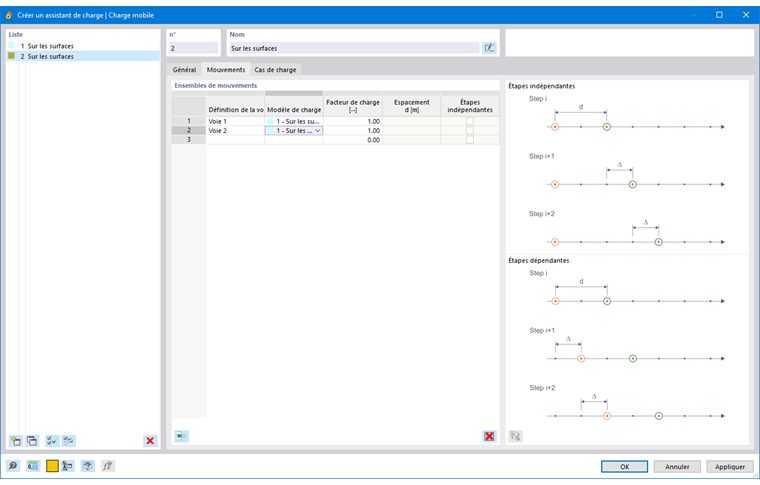
L'assistant de charge utilise des "schémas de mouvement". Vous pouvez régler quelles combinaisons de charges se déplacent sur quelles voies.
Définition des voies
Sélectionnez dans la liste une des voies que vous avez créées dans l'onglet « Général » lors de la définition des voies et définies avec des paramètres. Si les charges se déplacent parallèlement sur plusieurs voies, vous pouvez définir les voies suivantes dans les lignes supplémentaires.
Modèle de charge
Dans la deuxième colonne, vous indiquez la composition de la charge mobile qui se déplace le long de la voie. La liste offre un choix parmi les combinaisons de charges définies comme Modèles de charge.
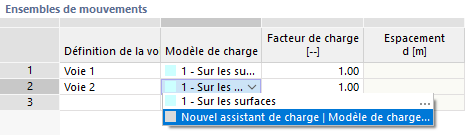
Avec l'option « ... », vous pouvez éditer un modèle de charge, créer une nouvelle composition de charge via l'option « Nouvel assistant de charge | Modèle de charge ».
Facteur de charge
Vous pouvez échelonner l'effet des différents modèles de charge à l'aide de facteurs.
Espacement
Cette colonne est accessible si vous sélectionnez à nouveau une voie pour l'affectation de la charge. Elle permet d'appliquer une composition de charge décalée sur le même ensemble de lignes ou de barres, par exemple lorsque des modèles de charge à double essieu se déplacent successivement sur la surface ou la barre.

L'espacement de charge par rapport au point fixe de la position de charge précédente doit être indiquée comme une valeur positive.
Étapes indépendantes
Cette colonne n'est également accessible que si une voie apparaît plusieurs fois (voir image ci-dessus). Par défaut, la case à cocher n'est pas cochée. Ainsi, le modèle de charge supplémentaire se déplace de manière synchrone avec le premier le long de la voie.
Si cette option est activée, les deux compositions de charge se déplacent indépendamment l'une de l'autre sur les surfaces ou les barres – autant individuellement que conjointement. Lors des combinaisons, la distance définie dans la colonne précédente est prise en compte comme distance minimale entre les positions de charge. Cela peut entraîner la création de très nombreux cas de charge.
Cas de charge
Dans l'onglet Cas de charge, les étapes de charge sont listées avec les cas de charge qui résultent des paramètres de topologie et de charge.
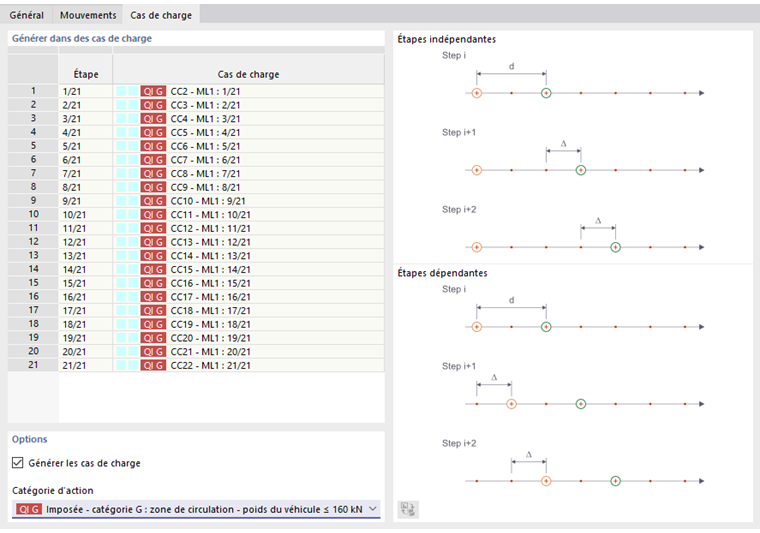
Générer dans les cas de charge
La colonne « Étape » informe sur le nombre de positions de charge. Pour chaque étape, un cas de charge est créé auquel l'intitulé ML (Moving Load) avec l'étape de charge est assigné. Lors de la génération, les prochains numéros de cas de charge libres sont utilisés ou les lacunes dans la numérotation sont comblées.
Options
La case à cocher « Générer les cas de charge » est cochée par défaut. Ainsi, les cas de charge sont créés automatiquement. Si vous décochez la case, ces cas de charge seront supprimés. Vous pouvez alors affecter individuellement les positions de charge à des cas de charge déterminés. L'option de liste « Nouveau cas de charge » vous permet de créer de nouveaux cas de charge.
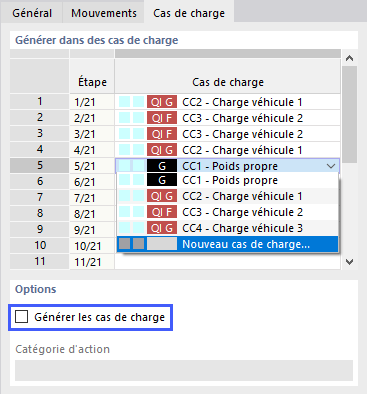
Pour les cas de charge générés, il convient d'assigner la catégorie d’action appropriée. Elle détermine quels coefficients de sécurité partiels et coefficients de combinaison sont appliqués lors de la superposition des cas de charge.
Avec OK, vous transférez les cas de charge générés dans RFEM et fermez l’assistant de charge.