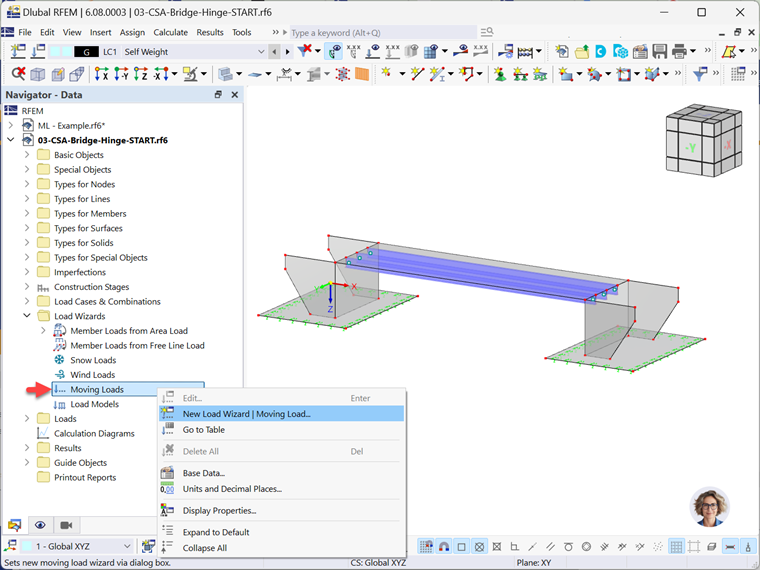
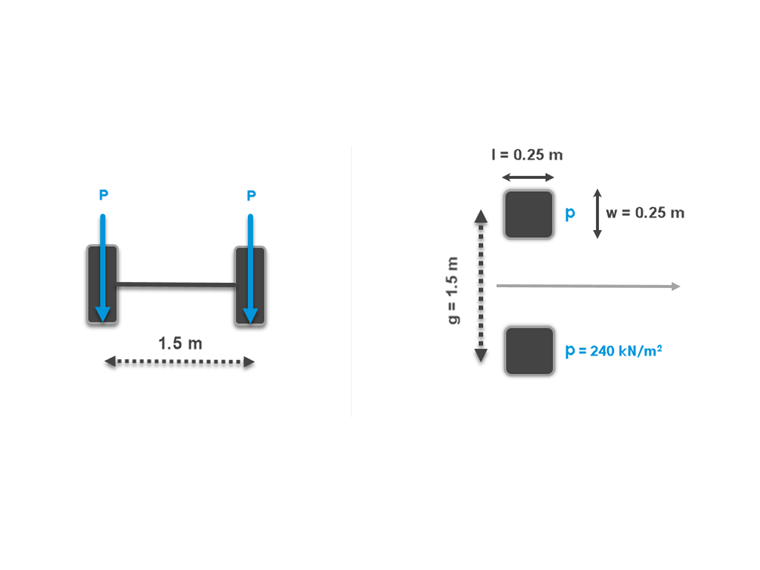
Generátor „Pohyblivé zatížení“ usnadňuje aplikaci pohyblivých zatížení na plochy nebo pruty. Kromě soustředěných zatížení můžete použít modely zatížení sestávající z několika zatížení, která se postupně pohybují po modelu. Praktickými oblastmi použití jsou zatížení od jeřábu a zatížení vozidly u mostů. Program vytvoří odpovídající zatěžovací stavy z poloh zatížení pohyblivého zatížení.
Základní údaje
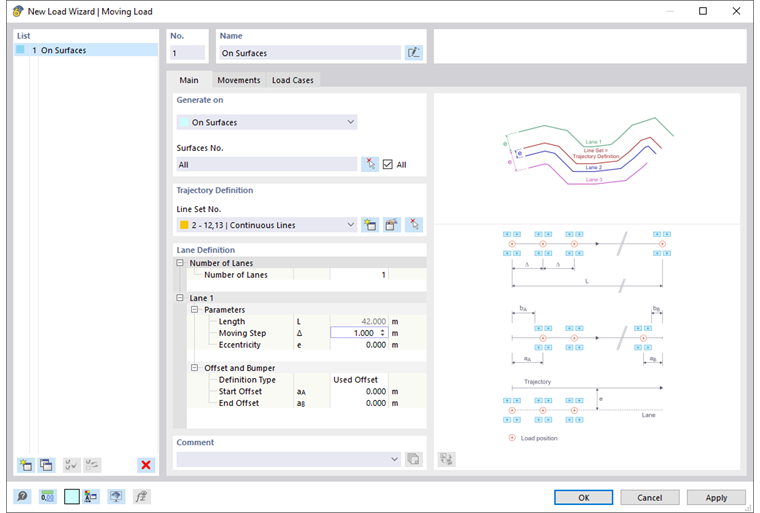
Na kartě Základní údaje definujete geometrické specifikace pohyblivého zatížení, jako je objekt, směr pohybu a krok pohybu mezi polohami zatížení.
Generovat na
Ze seznamu vyberte objekty, na kterých má být generování zatížení provedeno:
- Na plochách
- Na prutech
Vstupní parametry se přizpůsobí této specifikaci.
Pokud se zatížení pohybuje pouze po určitých plochách nebo prvcích, deaktivujte zaškrtávací políčko „Vše“. Poté můžete zadat čísla příslušných objektů nebo je graficky vybrat v modelu pomocí tlačítka
 .
.
Definice trajektorie
V této části můžete definovat topologii pohybujících se zatížení: „Sada linií“ (pro plochy) nebo „Prut“ nebo „Sada prutů“ (pro pruty) určuje způsob, jakým se zatížení pohybuje po plochách nebo prvcích.
„Sada linií“ obsahuje jednu nebo více linií, které popisují směr, ve kterém se zatížení pohybuje. Je proto výhodné, pokud model RFEM již obsahuje „pomocnou linii“ pro zatížení. Pokud ještě nebyla definována žádná sada linií, použijte tlačítko
 k vytvoření sady linií. Otevře se dialogové okno
Nová sada linií
.
k vytvoření sady linií. Otevře se dialogové okno
Nová sada linií
.
Pomocí tlačítka
 můžete upravit aktuální sadu linií a pomocí tlačítka
můžete graficky vybrat jinou sadu linií v modelu.
můžete upravit aktuální sadu linií a pomocí tlačítka
můžete graficky vybrat jinou sadu linií v modelu.
Například u paralelních zatížení můžete uspořádat sadu linií uprostřed a poté provést definici pruhů s příslušnými excentricitami.
Definice pruhů
V této části se nastavuje počet paralelních pruhů, přírůstek poloh zatížení a vzdálenosti pohyblivého zatížení od sady linií nebo od začátku a konce linie.
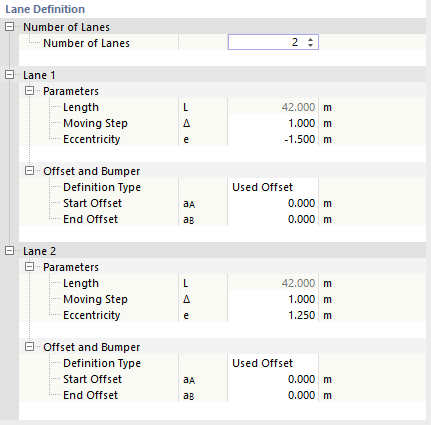
Počet pruhů
U pohyblivých zatížení na plochách zadejte, kolik pruhů je rovnoběžných se spojitou linií. Pro každý další pruh se přidá jedna kategorie.
Pruhy – parametry
„Délka“ L sady linií nebo prutů / sady prutů se zobrazuje pro informační účely.
Zadejte „Krok pohybu“ Δ: Řídí (stejné) vzdálenosti, ve kterých se zatížení pohybuje po plochách nebo prutech. Čím menší je krok pohybu, tím více zatěžovacích stavů se vytvoří.
„Excentricita“ e umožňuje uspořádat zatížení na plochách vedle pohybující se linie. To umožňuje použít například hraniční linie plochy jako referenci, aniž by bylo nutné definovat nové linie. Pohyblivé zatížení se pak pohybuje v boční vzdálenosti rovnoběžné s liniemi sady linií. Pro znaménkovou konvenci platí: Směr sady linií je určen pořadím linií. Kladná excentricita uspořádá zatížení vlevo od pohyblivé linie ve směru pohledu, záporná excentricita vpravo.
Odsazení pruhu a nárazníky
Generování zatížení začíná v počátečním uzlu první linie v sadě linií nebo prvního prutu v sadě prutů. Končí v koncovém uzlu poslední linie nebo posledního prutu. Pomocí parametrů této kategorie můžete posunout počáteční a koncový bod pohyblivého zatížení. V seznamu vyberte, zda se jedná o „Odsazení“ nebo „Nárazník“.
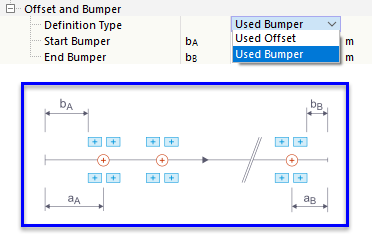
- Odsazení: Počáteční odsazení aA popisuje vzdálenost první polohy zatížení od počátečního uzlu sady linií nebo prutů, koncové odsazení aB popisuje vzdálenost poslední polohy zatížení od konce podle náčrtu.
- Nárazník: Pomocí počátečního nárazníku bA a koncového nárazníku bB můžete definovat oblasti na začátku a konci linie nebo po sadách prutů, které zůstávají bez zatížení. Nárazníky jsou relevantní pro nosníky jeřábové dráhy a konstrukce s bočními hranicemi. Modely zatížení s negativními polohami x se pak posunou, dokud již nesahají do počátečního nárazníku.
Pohyby
Na kartě Pohyby můžete přiřadit příslušné modely zatížení k pruhům.
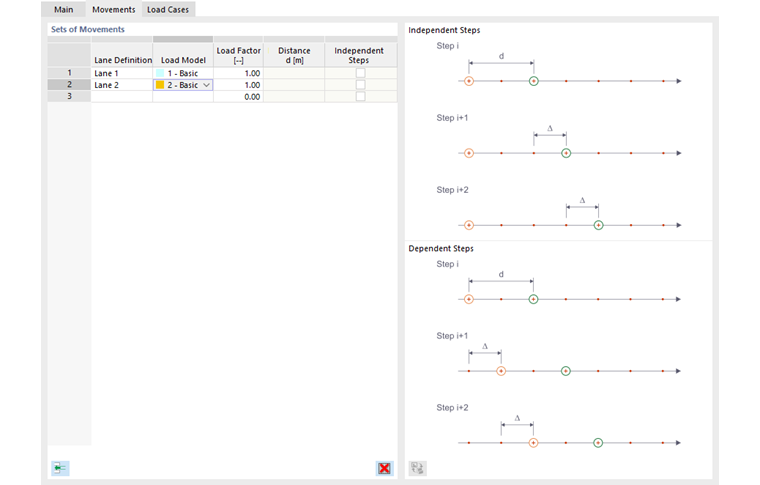
Průvodce zatížením používá takzvané „Sady pohybů”. Ty vám umožňují ovládat, které kombinace zatížení se pohybují v konkrétních pruzích.
Definice pruhu
V seznamu vyberte jeden z pruhů, které jste vytvořili a opatřili parametry na záložce „Základní údaje“ během definice pruhu. Pokud se zatížení pohybuje paralelně v několika pruzích, můžete v dalších řádcích zadat další pruhy.
Model zatížení
- Ve druhém sloupci můžete zadat složení pohyblivého zatížení, které se pohybuje podél pruhu. Seznam umožňuje výběr ze složení zatížení definovaných jako modely zatížení.
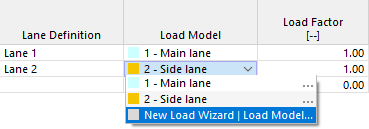
Pomocí možnosti „...“ můžete upravit model zatížení a pomocí položky „Průvodce novým zatížením | Model zatížení“ můžete vytvořit nové složení zatížení.
Faktor zatížení
Pomocí faktorů můžete měnit účinek jednotlivých modelů zatížení.
Vzdálenost
Tento sloupec je přístupný, když znovu vyberete dráhu pro přiřazení zatížení. Umožňuje aplikovat složení zatížení na stejnou linii nebo sadu prutů s odsazením, například když se dvouosé modely zatížení pohybují postupně po povrchu nebo prutu.
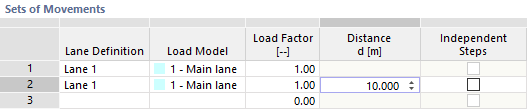
Vzdálenost zatížení od pevného bodu předchozí polohy zatížení musí být zadána jako kladná hodnota.
Nezávislé kroky
Tento sloupec je také přístupný pouze v případě, že se dráha objeví několikrát (viz obrázek výše). Zaškrtávací políčko není standardně zaškrtnuto. To znamená, že druhý zatěžovací model se pohybuje synchronně s prvním podél dráhy.
Pokud je tato možnost aktivována, pohybují se oba zatěžovací modely nezávisle na sobě po plochách nebo prvcích – jak jednotlivě, tak společně. Pro kombinace se jako minimální vzdálenost mezi polohami zatížení bere v úvahu vzdálenost definovaná v předchozím sloupci. V důsledku toho může vzniknout velké množství zatěžovacích stavů.
Zatěžovací stavy
Záložka „Zatěžovací stavy“ obsahuje seznam zatěžovacích kroků se zatěžovacími stavy, které vyplývají z topologie a parametrů zatížení.
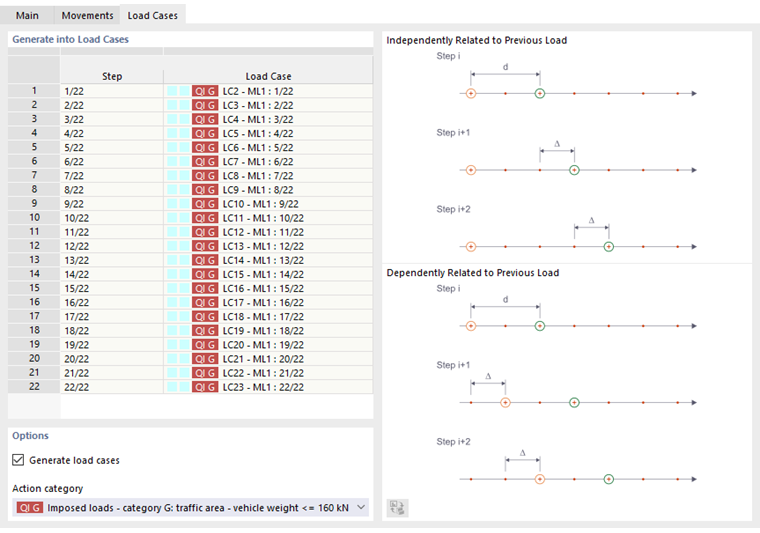
Generovat do zatěžovacích případů
Sloupec „Krok“ poskytuje informace o počtu poloh zatížení. Pro každý krok se vytvoří zatěžovací případ, kterému je spolu s krokem zatížení přiřazeno označení ML (Moving Load). Během procesu generování se použijí další volná čísla zatěžovacích stavů nebo se vyplní mezery v číslování.
Možnosti
Zaškrtávací políčko „Generovat zatěžovací stavy“ je standardně zaškrtnuto. To znamená, že zatěžovací stavy jsou vytvářeny automaticky. Pokud zaškrtávací políčko zrušíte, tyto zatěžovací stavy budou odstraněny. Poté můžete jednotlivé polohy zatížení přiřadit konkrétním zatěžovacím stavům. Nové zatěžovací stavy můžete vytvořit pomocí možnosti „Nový zatěžovací stav“ v seznamu.
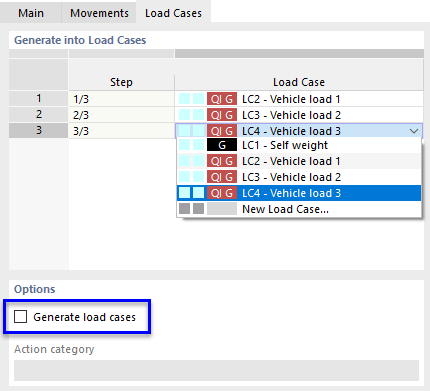
Generovaným zatěžovacím stavům a kombinacím musí být přiřazena příslušná akční kategorie . Ta určuje, které dílčí součinitele spolehlivosti a kombinační součinitele se použijí při superpozici zatěžovacích stavů.
Kliknutím na tlačítko ‚‘'OK'‚‘ přenesete vygenerované zatěžovací stavy do programu RFEM a zavřete průvodce zatížením.