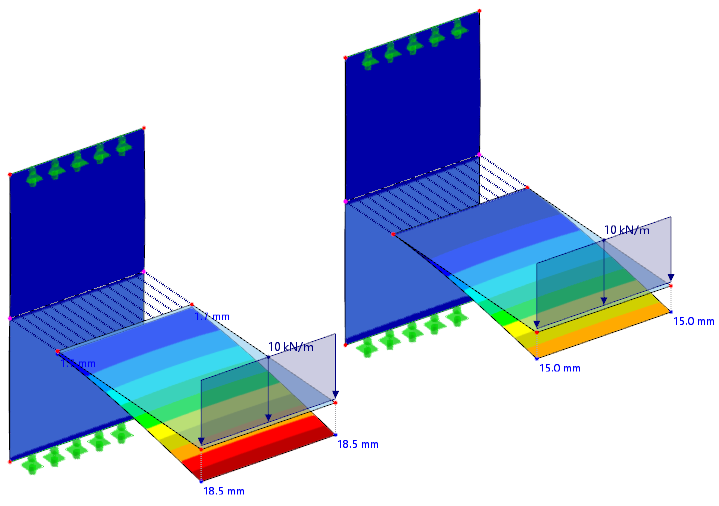
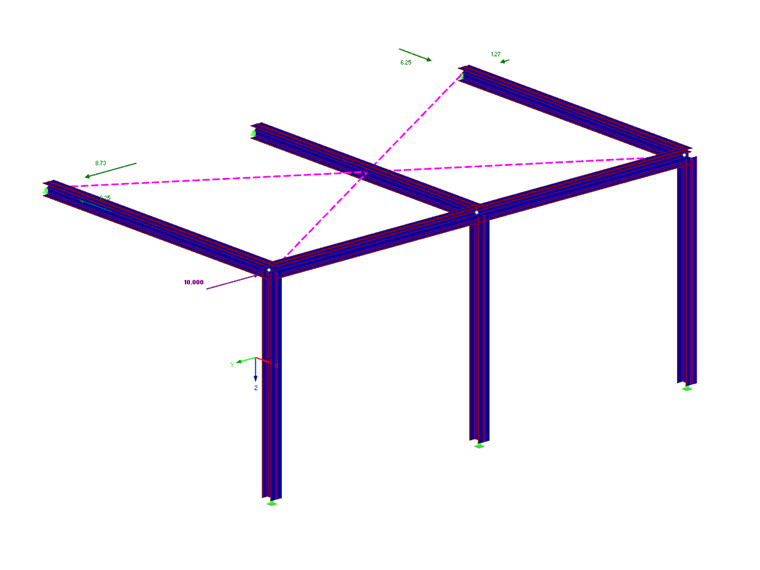
Con accoppiamenti rigidi è possibile modellare connessioni tra linee, aste e superfici senza dover definire aste di accoppiamento o superfici rigide tra gli oggetti. In un accoppiamento rigido, le deformazioni dei nodi, delle linee e delle aste accoppiate sono identiche.
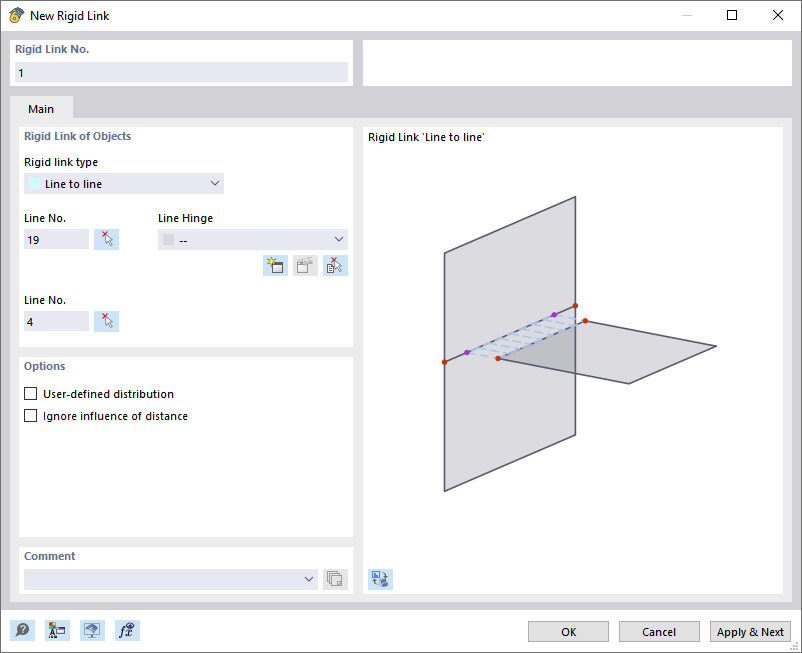
Accoppiamento rigido di oggetti
Nella lista sono disponibili diversi tipi di accoppiamento.
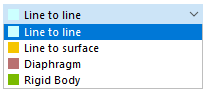
Linea a linea
Indicare i numeri delle due linee collegate in modo rigido oppure definirle graficamente tramite il pulsante
 .
.
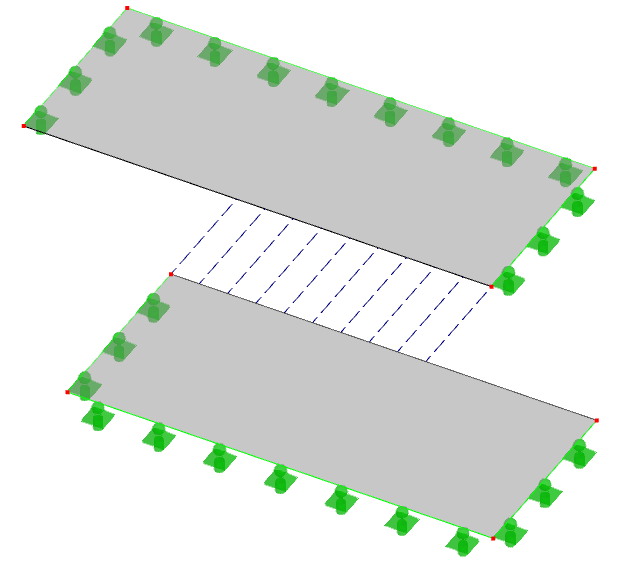
L'accoppiamento viene generalmente creato come connessione ortogonale tra le linee. Se si desidera che l'accoppiamento avvenga in un altro modo, attivare la casella di controllo Distribuzione personalizzata nella sezione 'Opzioni'. È quindi possibile definire le proprietà di accoppiamento per ogni linea individualmente (vedi immagine Accoppiare linee personalizzate).
Se si desidera modellare la connessione in modo cedevole o dotarla di una proprietà non lineare, selezionare nella lista un Giunto di linea già definito. Tramite il pulsante
 è possibile creare un nuovo tipo di giunto.
Linea a superficie
Indicare i numeri della linea e della superficie da accoppiare in modo rigido. È possibile definire graficamente gli oggetti tramite il pulsante
.
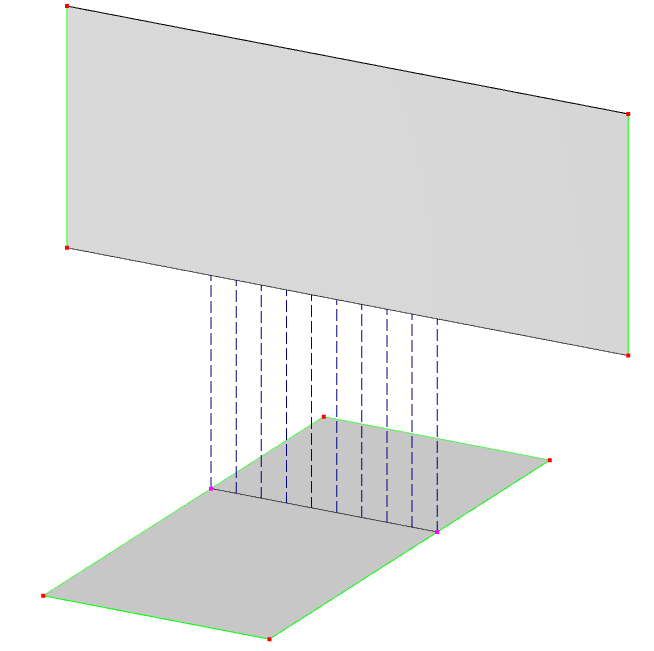
Nella superficie, la linea di accoppiamento è creata a partire dalla proiezione perpendicolare sulla superficie.
Se si desidera modellare la connessione in modo cedevole o dotarla di un effetto non lineare, scegliere nella lista un Giunto di linea oppure definire un nuovo tipo di giunto.
Piano
In questo tipo di accoppiamento, gli spostamenti nel piano di accoppiamento e le rotazioni perpendicolari al piano sono accoppiati. Questo consente, ad esempio, di rappresentare dischi irrigidenti.
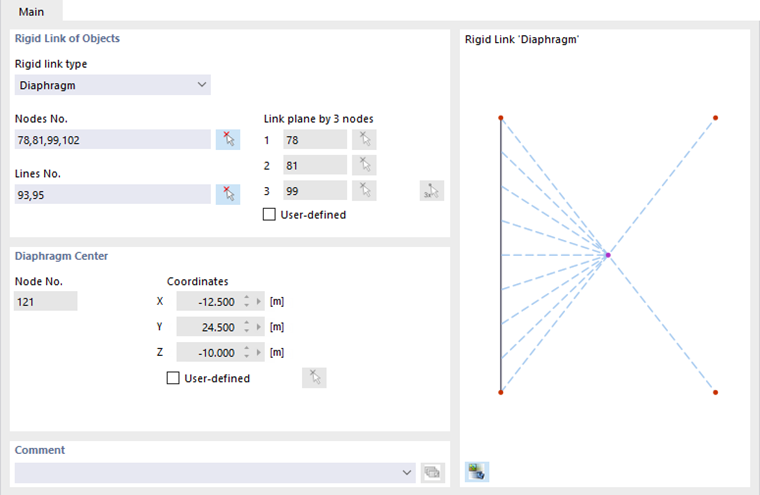
Indicare i numeri dei nodi e/o delle linee accoppiati. Tramite il pulsante
è possibile selezionare gli oggetti anche graficamente.
Tutti i nodi e le linee devono giacere in un piano. Questo è determinato automaticamente come 'Piano di accoppiamento tramite 3 nodi' a partire dai nodi e dalle linee specificati. Se si desidera definire manualmente i nodi del piano, selezionare la casella 'Personalizzato'. Ciò rende accessibili i campi di input.
RFEM crea un nuovo nodo 'al centro del piano'. È possibile definire manualmente le coordinate di questo punto dopo aver selezionato la casella di controllo 'Personalizzato'.
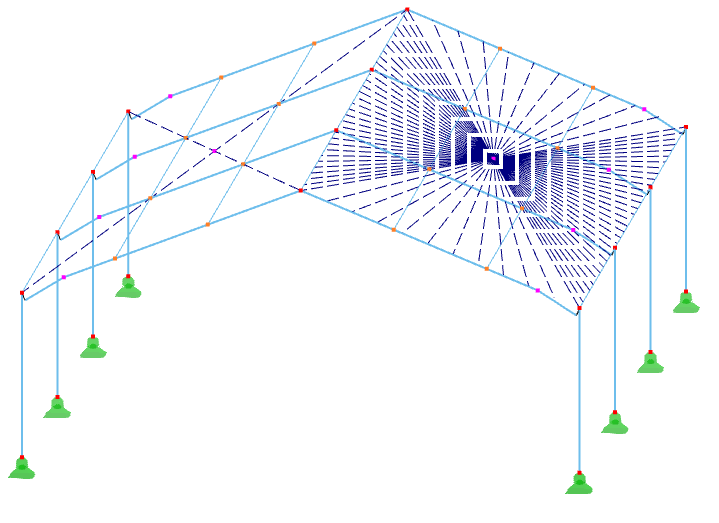
L'effetto a disco di un piano del tetto può essere modellato attraverso l'accoppiamento di nodi o linee di bordo.
Corpo rigido
Il concetto di accoppiamento rigido corrisponde a quello di un Piano. Qui l'accoppiamento è realizzato come connessione tra superfici che non giacciono in un piano.
Indicare i numeri dei nodi e/o delle linee accoppiati degli oggetti. Tramite il pulsante
è possibile selezionare graficamente i nodi e le linee.
Opzioni
Distribuzione personalizzata
Nel tipo di accoppiamento 'Linea - Linea' è possibile accoppiare le linee in modo personalizzato. È possibile impostare le preferenze nella scheda 'Distribuzione'.
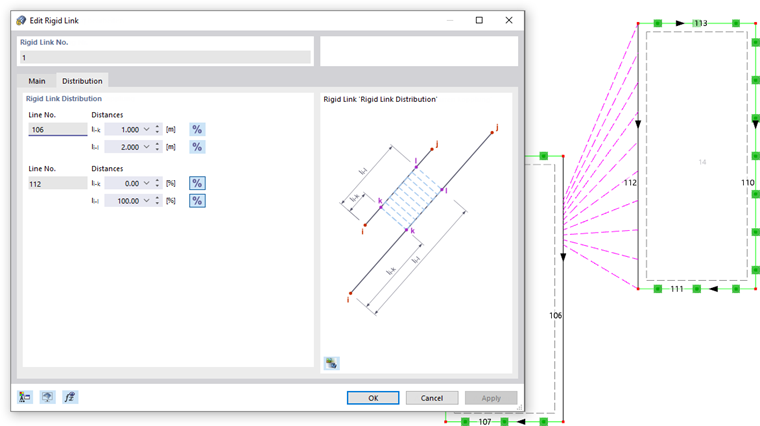
Impostare la 'Distribuzione dell'accoppiamento rigido' tramite le distanze relative riferite rispettivamente all'inizio della linea. Tramite il pulsante
 è possibile cambiare i campi di input alle lunghezze assolute.
Ignorare l'influenza della distanza
Se si seleziona la casella 'Ignora l'influenza della distanza', la distanza tra le superfici accoppiate non viene considerata nel calcolo. Le superfici sono in questo caso considerate adiacenti direttamente, in modo che non ci siano momenti aggiuntivi e deformazioni causate dalla distanza di accoppiamento. L'opzione è impostata di default su disabilitata, quindi il braccio di leva tra gli oggetti accoppiati è considerato.
Il seguente esempio mostra come la casella di controllo influenzi.