


RSTAB umożliwia dostosowanie długości pręta za pomocą okna dialogowego. W tym celu kliknij pręt prawym przyciskiem myszy, aby otworzyć menu kontekstowe obiektu. Następnie wybierz funkcję Wydłuż/skróć pręt. Pozwala to nie tylko ogólnie dostosować długość, ale także poprowadzić pręt do innego obiektu.
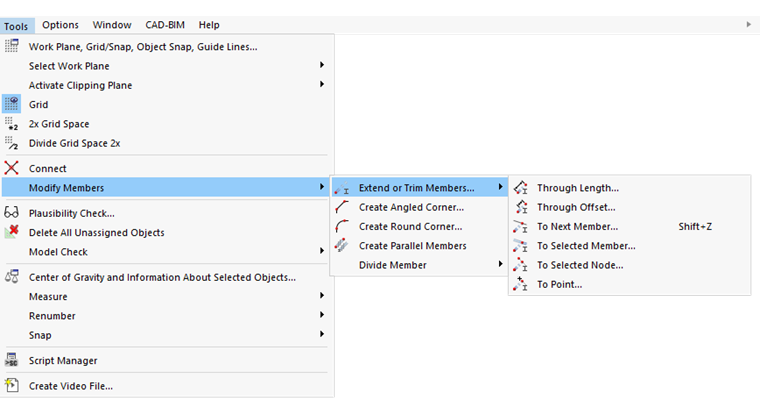
Funkcje edycji są dostępne również w menu Narzędzia poprzez opcję Modyfikuj pręty → Wydłuż lub skróć pręty.
Alternatywnie użyj przycisku listy
 na pasku narzędzi CAD (patrz rysunek
Narzędzia do modelowania
).
na pasku narzędzi CAD (patrz rysunek
Narzędzia do modelowania
).
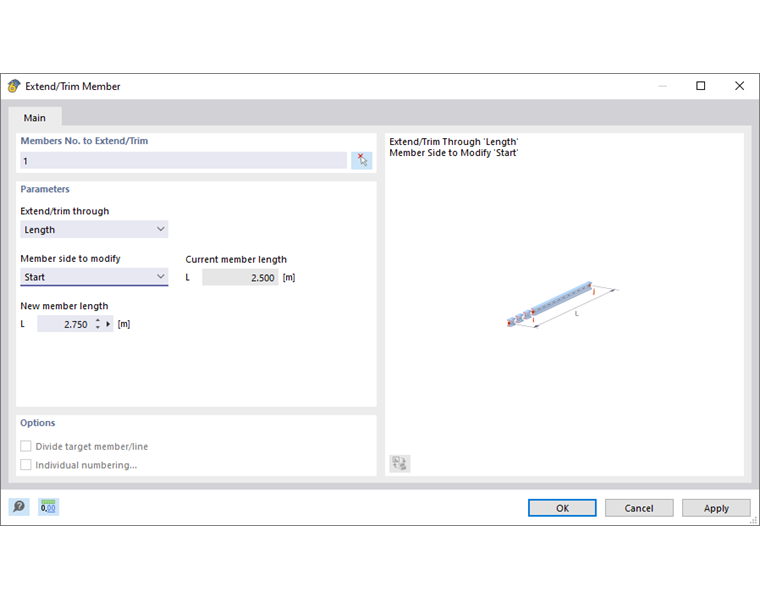
Na liście 'Wydłuż/skróć przez' dostępne są następujące opcje:
- Długość: Zmienia całkowitą długość pręta na wartość zdefiniowaną przez użytkownika.
- Przesunięcie: Wydłuża jedną lub obie strony pręta o wartość przesunięcia Δ. Wartość ujemna skraca te strony.
- Do najbliższego pręta: Powoduje wydłużenie do najbliższego pręta, który tworzy przecięcie z prostą pręta.
- Do wybranego pręta: Wydłuża pręt do prostopadłej na inny pręt, którego numer należy podać lub zdefiniować graficznie za pomocą przycisku
 . Punkt prostopadłej na pręcie jest definiowany przez 'Odstęp'.
 - Do punktu: Wydłuża pręt do dowolnego punktu, którego współrzędne należy podać lub zdefiniować graficznie za pomocą przycisku
.
- Do wybranego węzła: Wydłuża pręt do węzła, którego numer należy podać lub zdefiniować graficznie za pomocą przycisku
.
Opcje 'Do punktu' i 'Do węzła' nadają się do wydłużenia pręta w płaszczyźnie wyznaczonej przez pręt oraz punkt lub węzeł.
Na liście 'Strona pręta do wydłużenia' określ, w którym kierunku ma zostać wykonana zmiana długości:
- Obie strony: Powoduje dostosowanie dwustronne. Przy tym całkowita długość L jest odnoszona do środka pręta lub pręt jest z obu stron wydłużany o przesunięcie Δ – lub do dwóch najbliższych prętów.
- Początek: Długość pręta jest dostosowywana tylko od strony węzła początkowego.
- Koniec: Długość pręta jest dostosowywana tylko od strony węzła końcowego.