


Die Bemessungsergebnisse lassen sich auf verschiedene Weise auswerten. Hierzu sind auch die Schaltflächen am Ende der oberen Tabelle hilfreich.
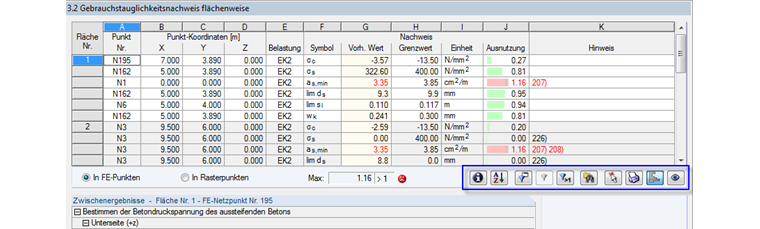
Die Schaltflächen sind mit folgenden Funktionen belegt:

|
Details | Ruft den Dialog Berechnungsdetails auf. Kapitel 6.1. |

|
Sortieren | Ordnet die Ergebnisse nach maximalen Ausnutzungen (Spalte J) oder maximalen Werten (Spalte G). Kapitel 6.3. |

|
Filter | Ruft den Dialog Punkte filtern auf zur Auswahl von FE- oder Rasterpunkten nach bestimmten Kriterien. Kapitel 6.3. |

|
Bemessbare Ergebnisse | Blendet Zeilen mit Unbemessbarkeiten aus |

|
Überschreitung | Stellt nur Zeilen dar, in denen die Ausnutzung größer als 1 und damit der Nachweis nicht erfüllt ist |

|
Suchen | Ruft den Dialog Punkt finden auf zur Suche einer bestimmten Ergebniszeile. Kapitel 6.3. |

|
Flächenauswahl | Ermöglicht die grafische Auswahl einer Fläche, um deren Ergebnisse in der Tabelle anzuzeigen |

|
Druckt die Zwischenergebnisse des aktuellen FE- oder Rasterpunkts in das Ausdruckprotokoll | |

|
Relationsbalken | Blendet die farbigen Bezugsskalen in den Ergebnismasken ein und aus |

|
Ansichtsmodus | Ermöglicht den Wechsel in das RFEM-Arbeitsfenster, um die Ansicht zu ändern |