


Muchos secciones transversales están almacenados en una base de datos.
Abrir biblioteca
La biblioteca es accesible en la sección de diálogo 'Nombre' a través del botón
 (ver imagen
Nueva Sección
).
(ver imagen
Nueva Sección
).
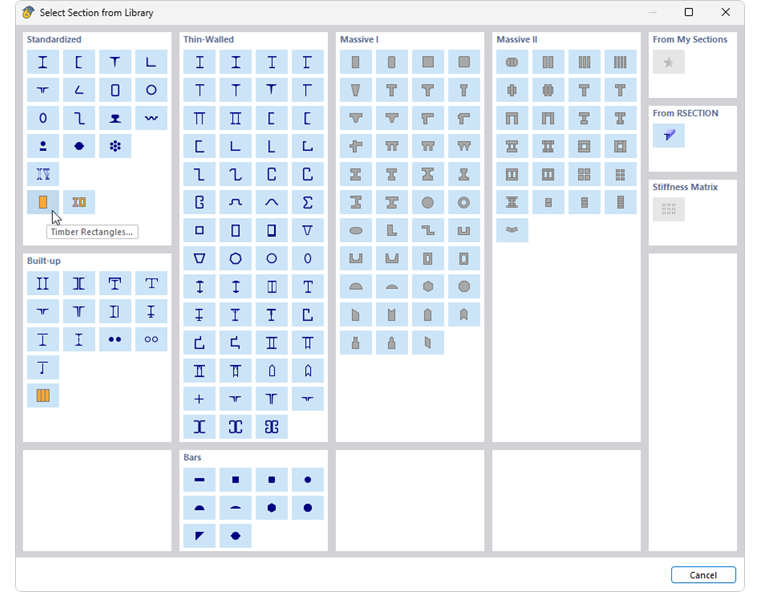
La biblioteca está dividida en secciones con diferentes tipos de secciones transversales. Busque la categoría de la sección transversal y haga clic en el botón con el símbolo correspondiente.
Secciones transversales normalizadas
Para las secciones transversales de la categoría 'Normalizadas', aparece otro diálogo en el que puede seleccionar la sección transversal.
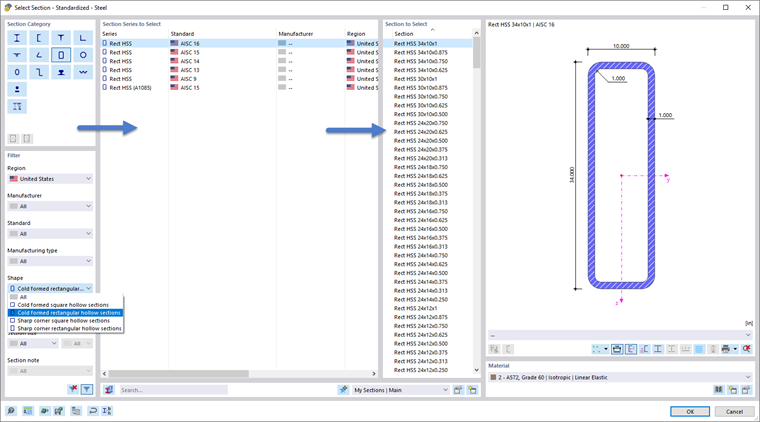
Para seleccionar la sección transversal puede utilizar las siguientes herramientas:
- Reduzca la oferta mediante criterios adecuados a la izquierda en la sección 'Filtro'.
- Utilice la búsqueda de texto completo en el campo 'Buscar' en la parte inferior.
Si desea seleccionar otro tipo de sección transversal, puede volver al resumen con el botón
 .
.
Establecer filtro
La sección Filtro ofrece múltiples opciones de selección. Puede filtrar las secciones transversales por ciertos criterios y así reducir la oferta (ver imagen Seleccionar perfil hueco rectangular).
Con el botón
 en la parte inferior de la sección, puede controlar si también se muestran secciones transversales de normas ya no válidas.
Serie de secciones a seleccionar
En la sección central se debe definir la serie de secciones en la que el perfil está catalogado. Las series están ordenadas por norma, fabricante, región y método de fabricación. Puede controlar el orden de clasificación a través de los encabezados de las columnas.
Con el botón
 en la parte inferior de la sección, puede verificar los valores característicos de la sección transversal seleccionada.
Sección transversal a seleccionar
En la sección derecha, puede seleccionar la sección transversal que se utilizará en el modelo.
Con OK o la tecla Intro, transfiere la sección transversal seleccionada al diálogo 'Nueva Sección'.
Secciones compuestas
Esta sección ofrece la posibilidad de combinar secciones transversales normalizadas de forma paramétrica. Regresa al diálogo 'Nueva Sección', que ahora presenta una pestaña adicional.
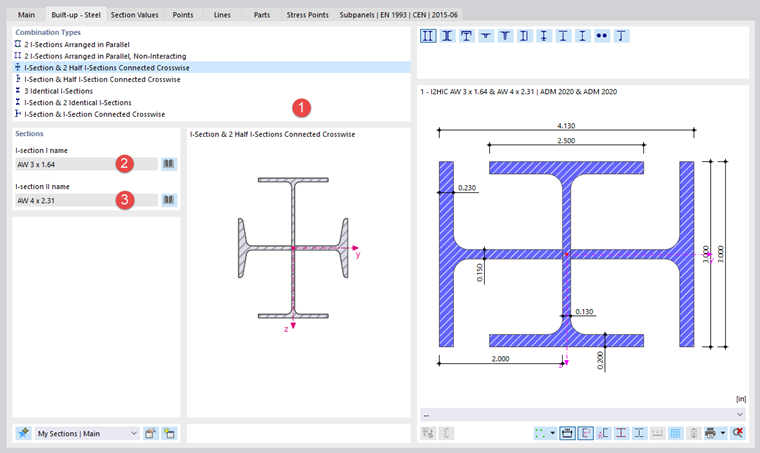
Defina en la sección 'Tipos de combinación' cómo se deben disponer los perfiles (1). En la sección 'Secciones transversales', luego puede seleccionar las secciones relevantes en la biblioteca una por una con el botón
(2) (3).
Secciones delgadas y gruesas
Si selecciona un tipo de sección transversal delgada o gruesa en la biblioteca, puede definir sus parámetros geométricos en el diálogo 'Nueva Sección'. Para esto hay disponible una pestaña adicional.
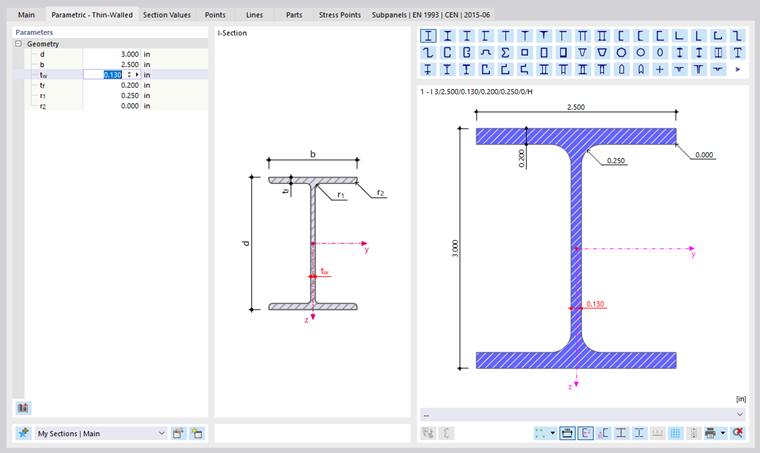
Para secciones delgadas, puede predeterminar las dimensiones de un perfil laminado con el botón
 .
.
Secciones preferidas
Las secciones que utiliza con frecuencia puede guardarlas como Mis secciones. Luego estarán disponibles como secciones preferidas ("favoritas") en otros proyectos.
Para guardar la sección actual como favorita, haga clic después de definir el perfil o los parámetros de definición en el botón
 en la parte inferior de la biblioteca. La sección se almacenará en la categoría 'Mis Secciones | Básico'.

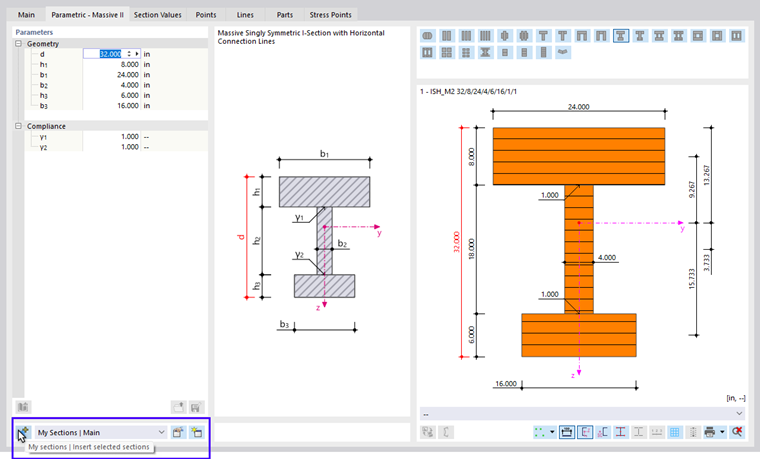
Con el botón
 , puede revisar sus secciones preferidas. Las secciones guardadas como favoritas se listan en el diálogo 'Editar Mis Secciones' ordenadas por tipos de sección.

Con el botón
 , puede crear una nueva categoría en la lista de secciones preferidas.
Para importar una sección preferida de la biblioteca, haga clic en el botón
 en la sección 'Desde Mis Secciones'.
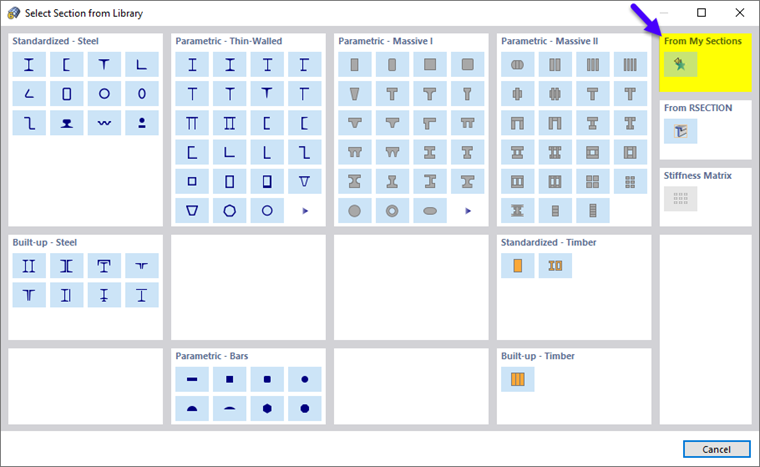
Secciones RSECTION
También puede importar secciones transversales definidas por el usuario en RFEM, que haya generado en el programa RSECTION. Para ello, haga clic en el botón
 en la sección 'Desde RSECTION'. Se mostrará el aviso "Seleccionar sección en el Centro Dlubal"; se abre el Centro Dlubal. Allí seleccione la sección RSECTION.
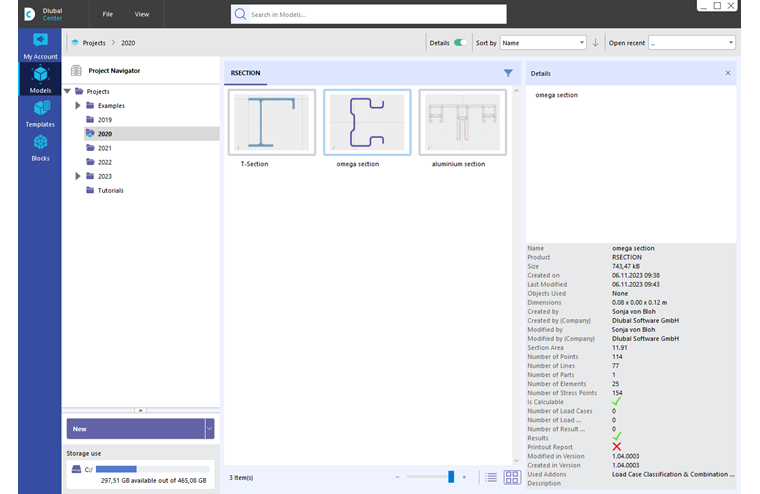
Para que la sección pueda importarse, deben cumplirse ciertas condiciones de licencia. En la sección de RSECTION se almacena qué licencias estaban disponibles al guardar la sección en RSECTION. Se aplican las siguientes regulaciones:
- No necesita guardar la sección RSECTION con resultados para usarla en RFEM.
- Si un usuario con licencia de RSECTION crea una sección y la guarda en RSECTION, otros usuarios pueden importar esa sección en RFEM, realizar un análisis estático y diseñar con un complemento de diseño como de acero o aluminio, incluso si no tienen licencia para RSECTION.