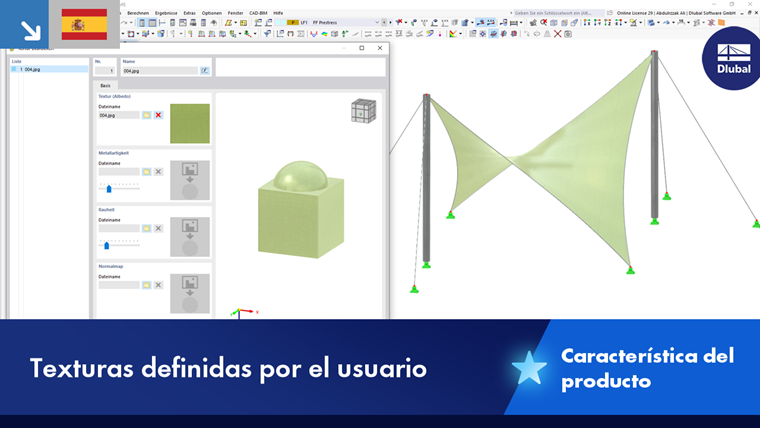
Con las texturas, puede asignar estructuras de superficie a los materiales, lo que hace que el modelo parezca muy realista en la representación. Esta opción también facilita la entrada y evaluación.
Definir textura
En el cuadro de diálogo 'Nueva textura', puede establecer las propiedades de las texturas.

Las propiedades de la superficie se leen de archivos de imagen que deben estar en formato JPG. En la sección 'Textura', use el botón
 para establecer la ruta de directorio y el nombre del archivo que representa el color del material y el reflectividad de la superficie. Esta información es obligatoria.
Con los deslizadores en las secciones 'Metalización' y 'Rugosidad', puede influir aún más en la apariencia de la textura.
Las siguientes propiedades de textura son opcionales:
- Metalización: Propiedad de un material metálico
- Rugosidad: Irregularidad de la superficie
- Mapa de normales: Grado de detalle de la estructura de la superficie
Asignar textura
En el cuadro de diálogo 'Editar material', puede asignar las texturas: Seleccione el material. Luego, en la sección 'Opciones', marque la casilla Textura personalizada.
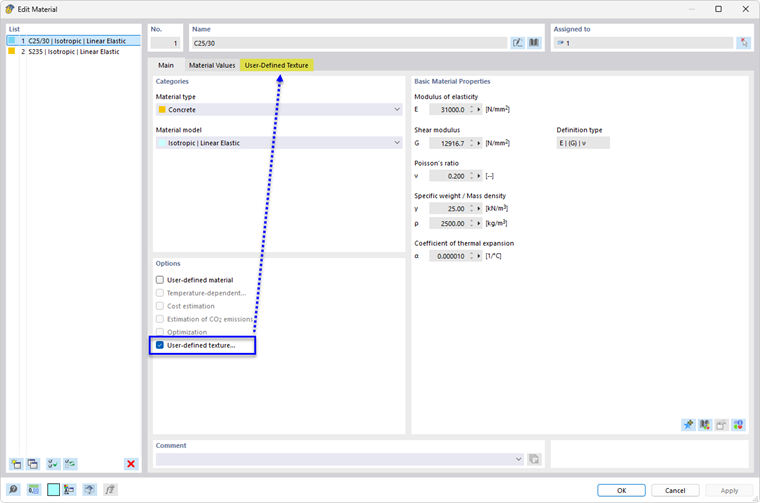
En la pestaña Textura personalizada, puede asignar la textura.
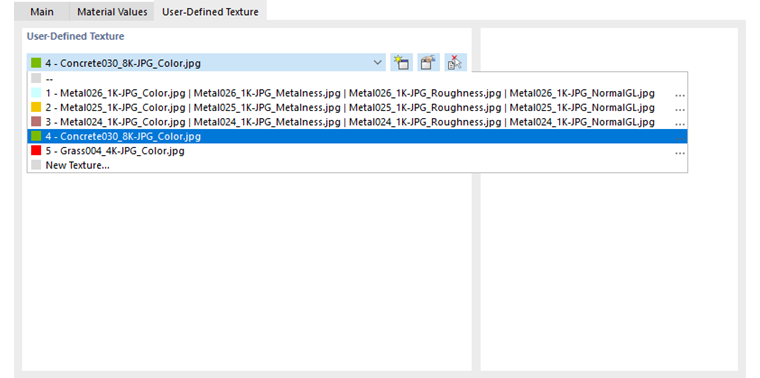
Con el botón
 puede crear una nueva textura, y con el botón
 puede ajustar la textura seleccionada. El botón
 ofrece la posibilidad de tomar la textura de un objeto en la ventana de trabajo.
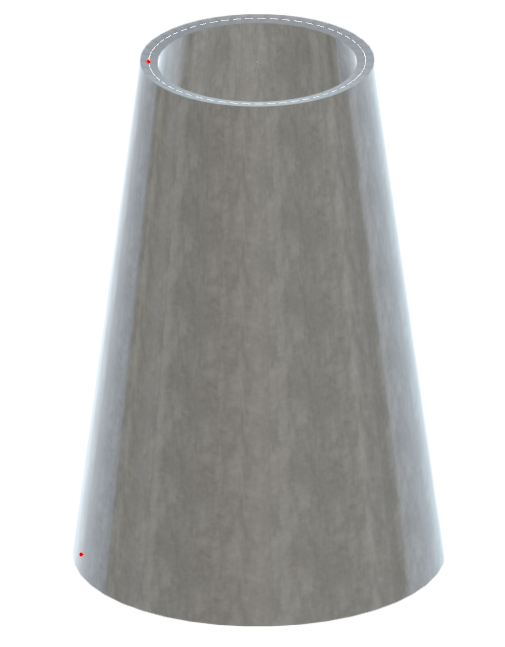
Después de asignar, la textura se muestra en el modelo renderizado.
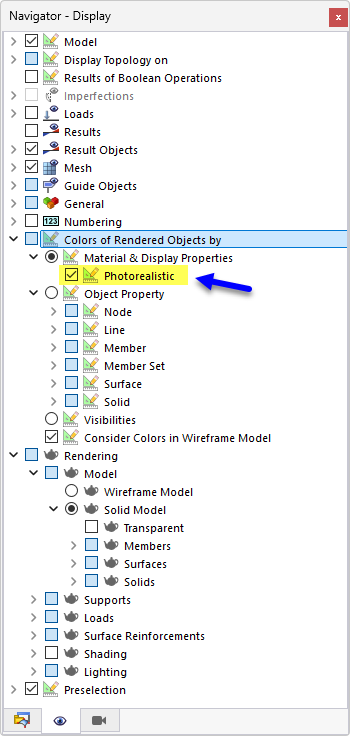
Mostrar y ocultar texturas
Las texturas de los materiales renderizados se pueden mostrar y ocultar en el Navegador - Pantalla. Para ello, utilice la casilla bajo 'Colores de objetos renderizados según' → 'Propiedades de material y visualización' → Fotorealista.