


La categoría Modelos en el Centro Dlubal ofrece una visión general de sus proyectos y archivos de modelos.
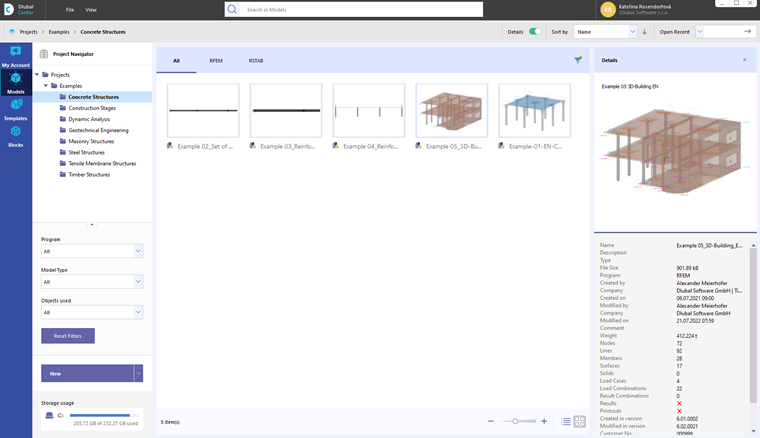
En cálculos estáticos, un proyecto generalmente se divide en varias posiciones. Estas posiciones se denominan "modelos" en RFEM. El Navegador de Proyectos le ayuda a gestionar los proyectos y modelos de las aplicaciones de Dlubal.
Navegador de Proyectos para la gestión de proyectos
En el navegador de la izquierda se enumeran sus proyectos. Al hacer clic en un proyecto en este árbol de directorios, se pueden ver los modelos de este proyecto a la derecha.
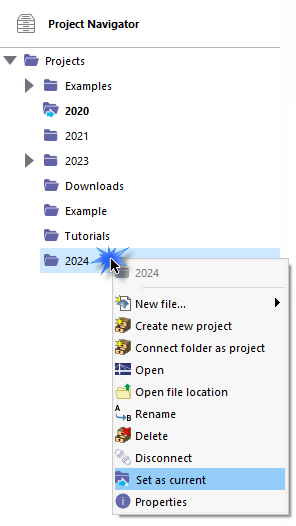
Proyecto actual
El proyecto actual está en negrita y señalado con una flecha azul junto al símbolo de carpeta
 . Para establecer otro proyecto como actual (por ejemplo, para guardar nuevos modelos automáticamente allí), haga clic con el botón derecho en ese proyecto. Luego, seleccione la opción Establecer como actual en el menú contextual.
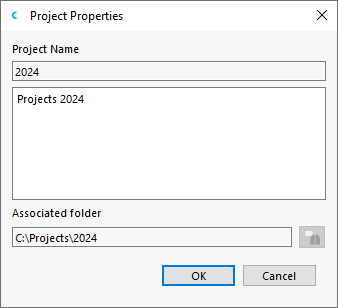
Propiedades del proyecto
Con la entrada del menú contextual Propiedades, puede cambiar la denominación de un proyecto y verificar la ruta del directorio.
La entrada del menú contextual Abrir ubicación del archivo invoca el Explorador de Windows. Allí puede ver todos los archivos que se encuentran en la carpeta del proyecto seleccionado.
Crear nuevo proyecto
Haga clic con el botón derecho en el proyecto del navegador donde desea crear el nuevo proyecto. Si desea que el nuevo proyecto se gestione como una entrada principal en el navegador, haga un clic derecho en la entrada superior 'Proyectos'. En el menú contextual del proyecto, seleccione la opción Crear nuevo proyecto para abrir el diálogo del mismo nombre.
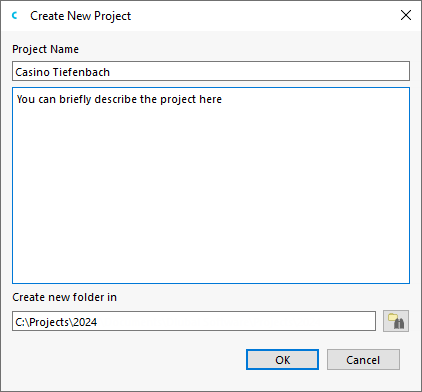
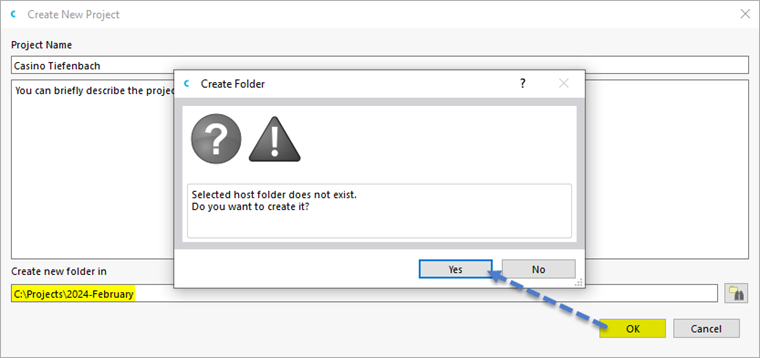
Ingrese el título del proyecto como 'Nombre del proyecto'. La 'Descripción' del proyecto es opcional. Esta breve descripción también aparece en el protocolo de impresión (ver imagen Denominación del modelo en el protocolo de impresión ), pero no tiene otra significancia.
Establezca en el campo 'Crear nueva carpeta en' el directorio de la carpeta del proyecto. Con el botón
 puede seleccionar la carpeta de archivo en el explorador. Si desea crear una nueva carpeta para el proyecto, agregue el nombre en la ruta del directorio. Después de hacer clic en OK, confirme la consulta correspondiente en el diálogo 'Crear carpeta'.
Vincular carpeta como proyecto
Con esta función, puede integrar una carpeta con sus archivos de modelo en la gestión de proyectos del Centro Dlubal. Haga clic con el botón derecho en el proyecto del navegador bajo el cual desea gestionar esta carpeta. Si desea que la carpeta se gestione como una entrada principal, haga clic derecho en la entrada superior 'Proyectos'. En el menú contextual del proyecto, seleccione la opción Vincular carpeta como proyecto. Luego, establezca la carpeta relevante en el diálogo de Windows 'Elegir directorio' y haga clic en 'Seleccionar carpeta'.
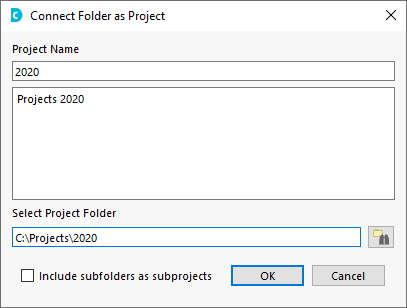
El 'Nombre del proyecto' se deriva del nombre de la carpeta. También puede cambiarlo. La opción 'Incluir subcarpetas como subproyectos' ofrece la posibilidad de integrar todas las carpetas dentro de esta carpeta de proyecto en la gestión de proyectos.
Incluso las carpetas que se encuentran en una unidad de red pueden vincularse como proyectos. Esto le permite compartir modelos en su empresa. Estos proyectos están marcados en el navegador con el símbolo
 . Puede realizar actualizaciones utilizando el botón
 o
o
 .
.
Renombrar proyecto
Haga clic con el botón derecho en el proyecto en el navegador. En el menú contextual del proyecto, seleccione la opción Renombrar. Ingrese el nuevo nombre del proyecto en el diálogo 'Renombrar elemento'.
Desvincular proyecto
Con esta función, puede remover una carpeta de la gestión de proyectos en el Centro Dlubal sin eliminarla. Haga clic con el botón derecho en la carpeta. En el menú contextual del proyecto, seleccione la opción Desvincular proyecto.
Eliminar proyecto
Haga clic con el botón derecho en el proyecto en el navegador. En el menú contextual del proyecto, seleccione la opción Eliminar proyecto. Esto eliminará la carpeta en el disco duro y su contenido. Si en esta carpeta también hay archivos de otros programas, solo los archivos de RFEM y RSTAB se eliminarán, y la carpeta permanecerá intacta.
Crear nuevo modelo
Puede crear un nuevo modelo no solo en la interfaz de RFEM, sino también en el Centro Dlubal. Para ello, utilice la lista en la sección Nuevo.
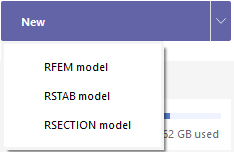
Haga clic en la entrada Modelo RFEM para abrir el diálogo 'Nuevo modelo - Datos básicos' (ver imagen Nuevo modelo - Datos básicos ). Allí puede indicar el nombre del modelo y definir los parámetros básicos del modelo.
Filtro
Con el botón
 en la barra sobre la visión general de modelos (ver imagen Administrar modelos en el Centro Dlubal) puede mostrar u ocultar la función de filtro. Alternativamente, utilice los botones
 o
o
 en el Navegador de Proyectos.
Aquí puede filtrar los modelos por varios criterios.
Modelos del proyecto seleccionado
En la parte media del Centro Dlubal, se muestran todos los modelos del proyecto que está seleccionado en el Navegador de Proyectos. Los modelos están organizados en pestañas según las aplicaciones de Dlubal. En la pestaña 'RFEM', encontrará todos los modelos RFEM del proyecto. Se enumeran con los nombres de los modelos en una vista previa.
Puede ajustar el tamaño de la presentación con el control deslizante que se encuentra al final de la lista. Con los botones
 y
y
 puede controlar si los modelos se muestran como íconos o en una lista.
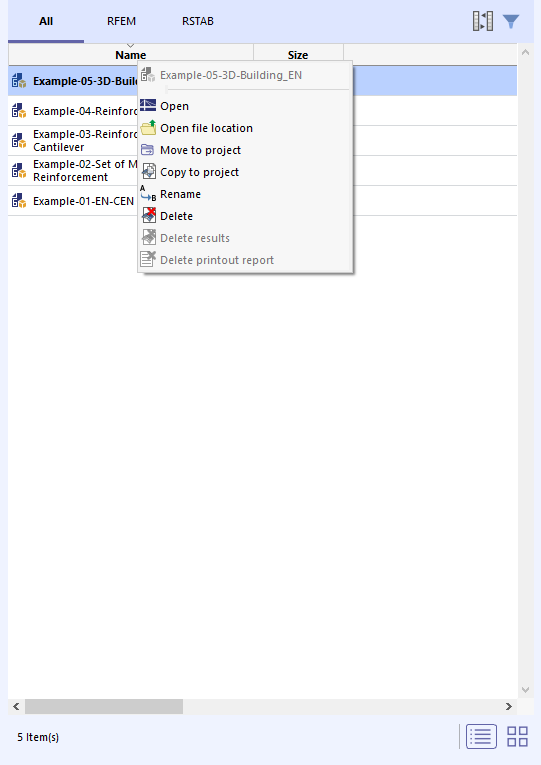
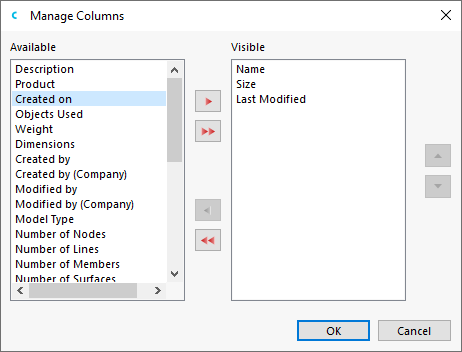
Con el botón
 puede determinar qué columnas necesita en la vista de lista.
Detalles del modelo seleccionado
En la sección derecha, puede ver la vista previa del modelo seleccionado con información importante sobre el modelo y los archivos. Allí también se indican los nombres de las personas que crearon y editaron por última vez el modelo.