Tiene varias opciones para iniciar el cálculo.
Calcular carga actual
Si desea calcular solo los resultados del caso de carga o combinación actual, elija la función Calcular carga actual en el menú Calcular. Alternativamente, utilice el botón 'Mostrar resultados'.

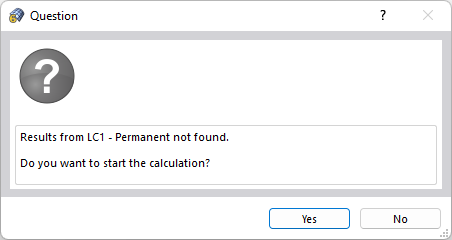
Aparecerá la pregunta de si desea calcular los resultados.
Calcular todo
Si desea calcular todos los casos de carga, combinaciones y situaciones de diseño, elija la función Calcular todo en el menú Calcular. También puede usar el botón correspondiente.

RFEM calcula todos los casos de carga, combinaciones de carga, combinaciones de resultados y situaciones de diseño en los que hay datos de entrada. El cálculo se realiza en paralelo utilizando múltiples núcleos de cálculo (vea la imagen Progreso del cálculo).
Los casos de carga que haya excluido del cálculo (vea el capítulo Casos de carga ) no se examinarán con la función 'Calcular todo'.
Calcular determinados casos de carga o combinaciones
Si solo desea examinar ciertos casos de carga o combinaciones de carga, elija la función A calcular en el menú Calcular. Aparecerá el diálogo 'A calcular'.
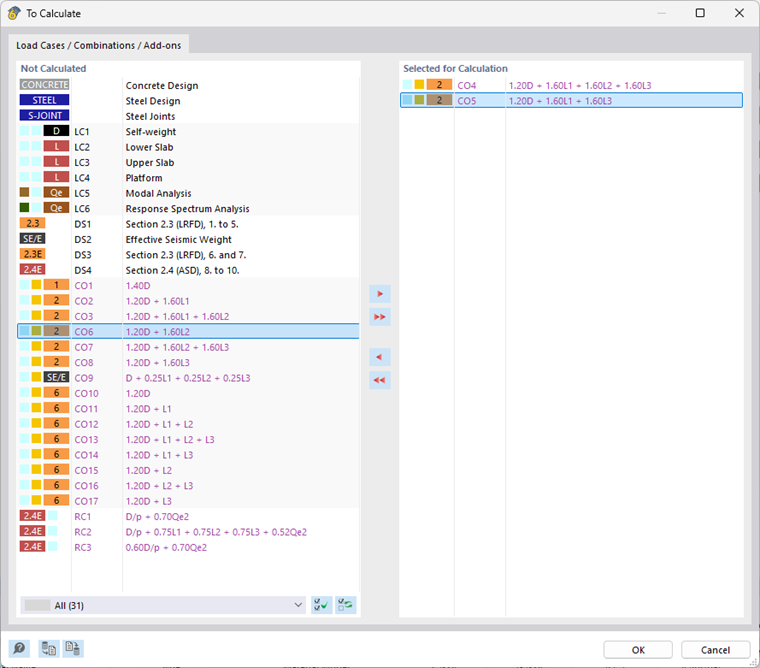
En la columna 'No calculado' se enumeran todos los casos de carga, situaciones de diseño y combinaciones que ha creado. Para transferir una entrada a la lista 'Seleccionado para cálculo', puede utilizar las siguientes opciones:
- Haga doble clic en la entrada.
- Seleccione el caso de carga o la combinación. Manteniendo presionada la tecla Ctrl, puede seleccionar múltiples entradas. Luego haga clic en el botón
 .
.
Con 'OK' iniciará el cálculo de los casos de carga y combinaciones seleccionados.
Cálculo en la nube
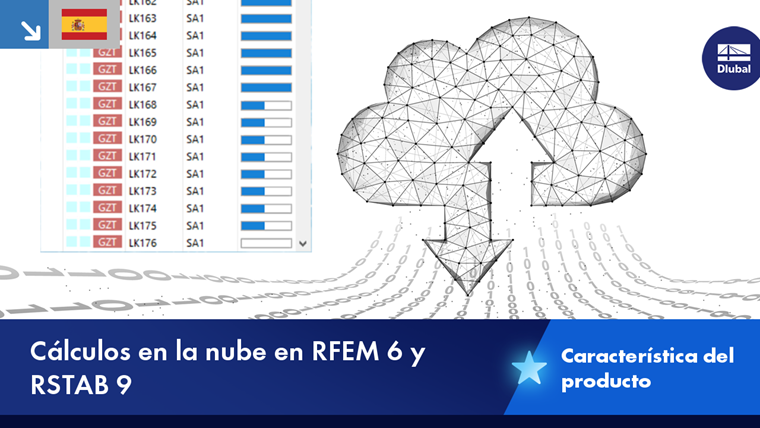
Si las opciones para cálculos en la nube están activadas, habrá más entradas disponibles en el menú 'Calcular' (vea la imagen Menú 'Calcular' para cálculos en la nube ). Esto le permite ejecutar el cálculo en un servidor externo de alto rendimiento. Esta opción es especialmente recomendable para modelos complejos que contienen muchas combinaciones de carga.
Proceso de cálculo
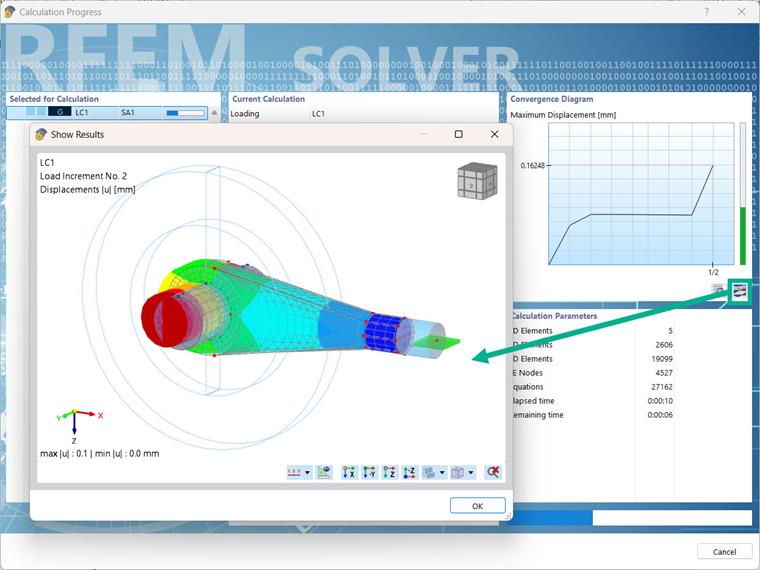
El proceso de cálculo se muestra en la ventana 'Progreso del cálculo'. Allí puede seguir, además de las fases realizadas, el curso de los desplazamientos máximos en el diagrama 'Curso de convergencia'.
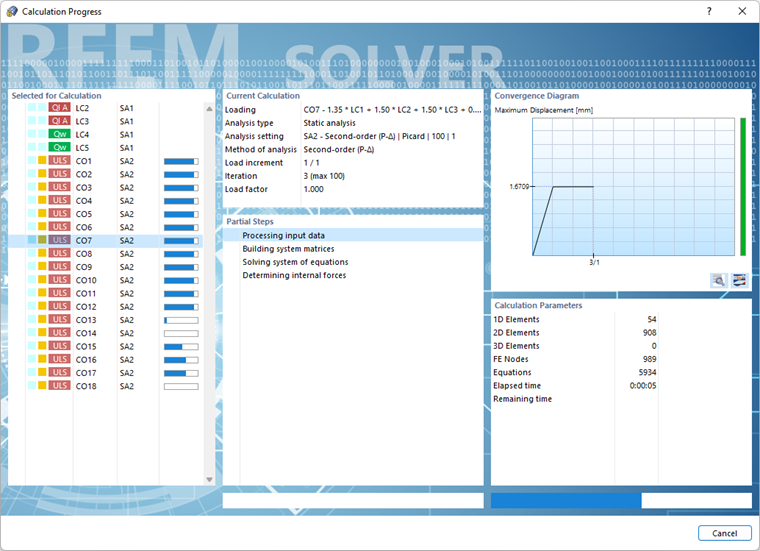
El botón
 debajo del diagrama abre una ventana con la visualización ampliada del diagrama de convergencia. Con el botón
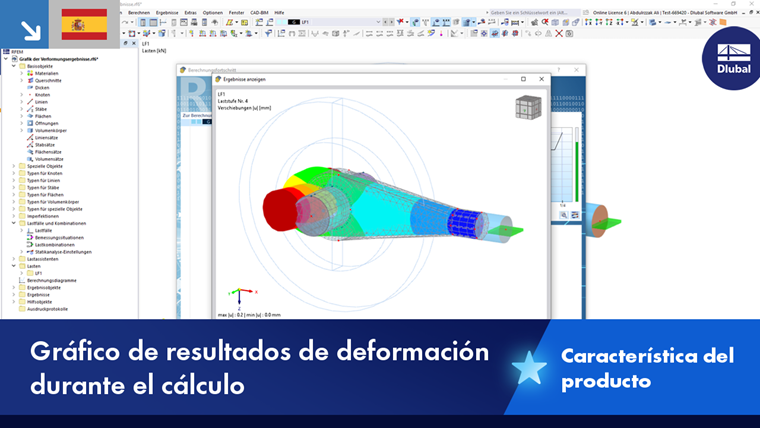
 tiene la opción de seguir las deformaciones del modelo en una ventana paso a paso.