


En la parte inferior de la ventana de trabajo se encuentran las tablas. Estas gestionan los datos del modelo, de carga y de resultados en forma numérica.
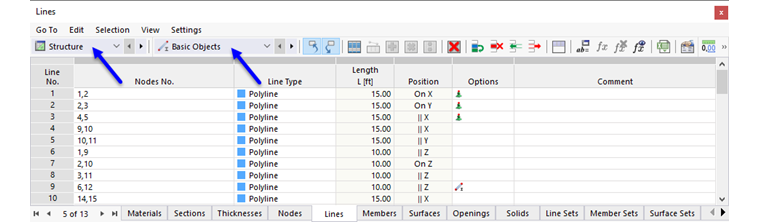
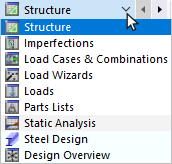
El contenido de las tablas es controlable a través de las categorías con las diferentes subcategorías. Primero, establezca la categoría en la barra de herramientas de las tablas a la izquierda. En la lista hay varias entradas disponibles para los datos de estructura, de carga y de resultados.
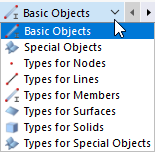
Luego, seleccione la subcategoría en la lista de al lado. Cada categoría está subdividida en entradas específicas.
Ahora puede acceder a las tablas individuales a través de las pestañas.
Si mueve las tablas en la barra de título con el ratón, puede arrastrarlas al área de trabajo. Un doble clic en la barra de título o moverlas al borde vuelve a acoplarlas al borde de la ventana.
Un objeto cuya fila está marcada en la tabla también se seleccionará en la ventana de trabajo. Así, los objetos se pueden localizar y editar rápidamente. Puede activar y desactivar esta sincronización entre tablas y gráfico con los botones
 y
y
 en la barra de herramientas de las tablas.
Colores
Por regla general, las entradas de las tablas se presentan en letra negra. Si un objeto está incorrectamente definido, aparece en letra roja. En cambio, si una celda vacía está marcada en rojo, significa que otro objeto hace referencia a esta celda; pero no tiene contenido.
Los objetos no utilizados se muestran en letra azul. Las entradas en violeta representan objetos generados que no son directamente editables debido a las referencias. Si los objetos están en una capa bloqueada, se muestran en letra gris.