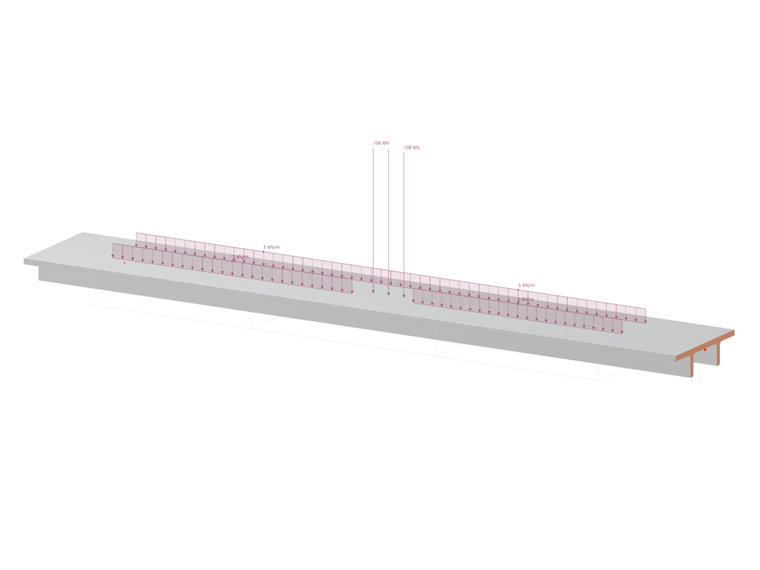
El asistente para cargas de modelos de carga permite combinar diferentes cargas en un modelo de carga y aplicarlas como un conjunto de cargas.
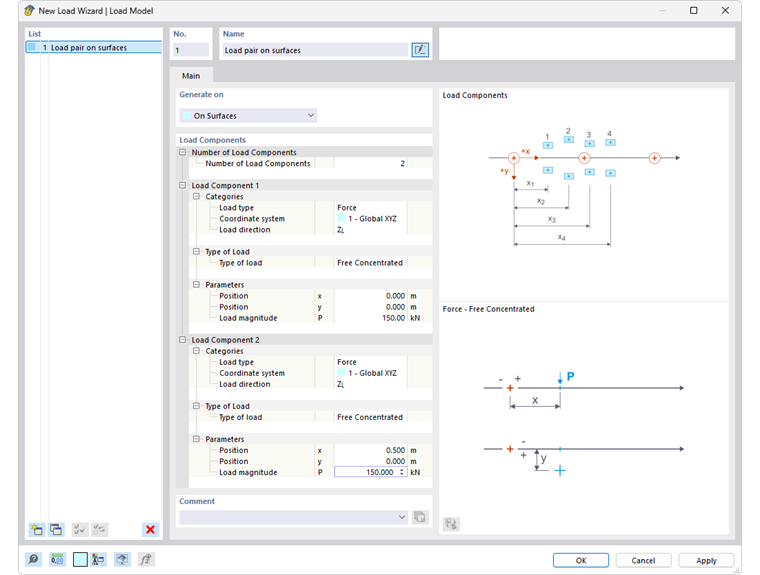
Los modelos de carga son necesarios para aplicar con el asistente para cargas Cargas móviles cargas móviles sobre superficies y barras.
Si diferentes cargas móviles se mueven en paralelo o desfasadas, cree otro modelo de carga con el botón
 en la parte inferior de la 'Lista'. Así puede controlar individualmente los movimientos de las cargas en un conjunto de movimientos.
Nombre
Puede asignar una denominación al modelo de carga, lo que facilita la asignación en las cargas móviles.
Con el botón
 tiene acceso a una biblioteca con muchos modelos de carga predefinidos en el Dlubal Center. Allí también se almacenan sus modelos de carga definidos por el usuario.
Generación en
Seleccione en la lista en qué objetos se deben generar las cargas del modelo de carga:
- En superficies
- En barras
Componentes de carga
En esta sección puede definir los parámetros de carga. Las opciones de entrada están adaptadas al tipo de carga y se explican en el gráfico del diálogo; también se diferencian para superficies y para barras.
Número de componentes de carga
Indique cuántas cargas hay en la posición de carga. Para cada componente adicional de este "bloque de cargas" se añade una categoría. Con los componentes de carga puede describir la carga móvil mediante fuerzas y momentos.
Componente de carga - Categorías
Estas categorías controlan qué parámetros puede definir en el transcurso posterior.
Tipo de carga
En la lista están disponibles las siguientes opciones:
- Fuerza: La carga es una magnitud dirigida.
- Momento: La carga representa un producto de fuerza y brazo de palanca.
Sistema de coordenadas
Si la carga no se refiere al sistema de coordenadas global XYZ, puede seleccionar un sistema de coordenadas definido por el usuario en la lista o crear uno nuevo.
Dirección de carga
Determine en la lista la dirección en la que actúa la carga. Según el sistema de coordenadas, están disponibles los ejes globales X, Y, Z o los ejes definidos por el usuario U, V, W. La carga puede referirse a la longitud real (índice 'L') o a la longitud proyectada (índice 'P') de líneas.
Componente de carga - Tipo de carga
En la lista hay diferentes opciones para representar la disposición de la carga.
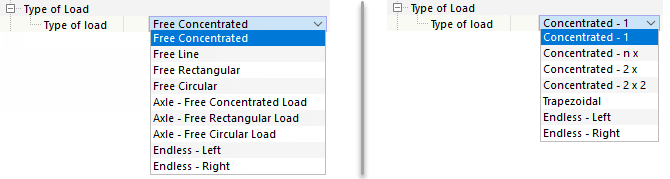
En las siguientes tablas se describen brevemente los tipos de carga. Los parámetros puede indicarlos luego en la siguiente categoría.
Tipos de carga para superficies
| Tipo de carga | Símbolo de carga | Descripción |
|---|---|---|
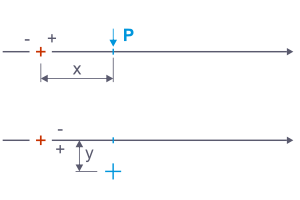
| Carga puntual libre (fuerza puntual, momento puntual) | Indique la magnitud de carga 'P' o 'M' así como la distancia de la carga 'x' a lo largo y 'y' transversal al punto fijo de la posición de carga. | |
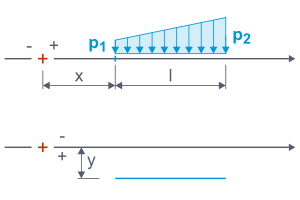
| Carga lineal libre (carga uniforme, carga trapezoidal) | Indique las fuerzas 'p1' y 'p2', la distancia 'x' e 'y' así como la longitud 'l' de la carga lineal. | |
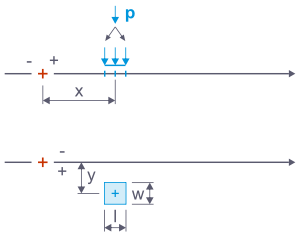
| Carga rectangular libre (carga de bloque superficial) | Indique la distancia 'x' e 'y' así como la fuerza 'P'. Esta se convierte en una carga superficial que actúa sobre el ancho 'w' y la longitud 'l' a definir. | |
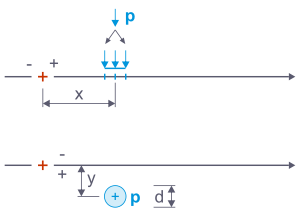
| Carga circular libre (carga redonda superficial) | Indique la distancia 'x' e 'y' así como la fuerza 'P'. Esta se convierte en una carga superficial circular que actúa sobre el diámetro 'd' a definir. | |
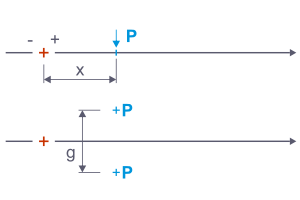
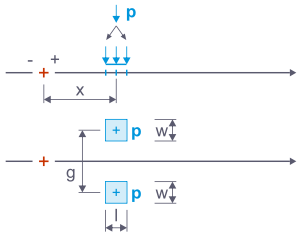
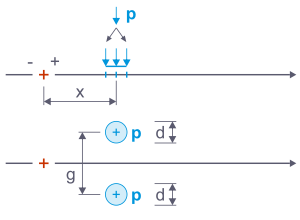
| Eje - Carga puntual libre (par de fuerzas, par de momentos) | La carga 'P' o 'M' se distribuye en dos cargas puntuales a la distancia del ancho de vía 'g'. Indique la distancia 'x' al punto fijo de la posición de carga. | |
| Eje - Carga rectangular libre (par de carga de bloque) | La carga 'P' se distribuye en dos cargas superficiales a la distancia del ancho de vía 'g'. Estas actúan respectivamente sobre el ancho 'w' y la longitud 'l' (por ejemplo, la superficie de contacto de la rueda). | |
| Eje - Carga circular libre (par de carga redonda) | La carga 'P' se distribuye en dos cargas superficiales a la distancia del ancho de vía 'g'. Estas actúan respectivamente sobre una superficie circular con el diámetro 'd' a definir. | |
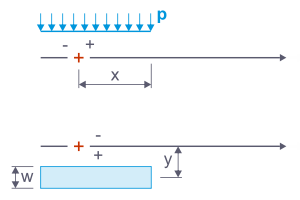
| Infinito - Izquierda (carga superficial constante) | En cada posición de carga se aplica una carga constante que actúa hasta el inicio del conjunto de líneas. Indique la magnitud de carga 'p', el ancho 'w' y la distancia 'x' del borde derecho de carga al punto fijo del paso de carga. Con la distancia 'y' puede desplazar la carga transversalmente a la línea de recorrido. | |
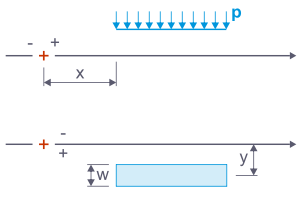
| Infinito - Derecha (carga superficial constante) | En cada posición de carga se aplica una carga constante que actúa hasta el final del conjunto de líneas. En este caso, indique la distancia 'x' del borde izquierdo de carga al punto fijo del paso de carga. |
Tipos de carga para barras
| Tipo de carga | Símbolo de carga | Descripción |
|---|---|---|
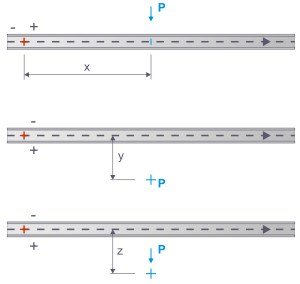
| Puntual - 1 (fuerza puntual, momento puntual) | Indique la magnitud de carga 'P' o 'M', la distancia 'x' de la carga a lo largo del punto fijo de la posición de carga, así como las excentricidades 'y' y 'z' transversales a la línea de recorrido. | |
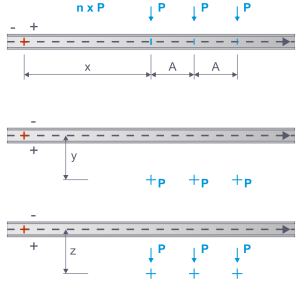
| Puntual - n x (fuerzas puntuales, momentos puntuales) | Cargas puntuales de igual magnitud actúan a una distancia constante entre sí. Indique la magnitud de carga, la distancia 'x' de la primera carga al punto fijo de la posición de carga, la distancia 'A' entre las cargas, así como las excentricidades 'y' y 'z' transversales a la línea de recorrido. | |
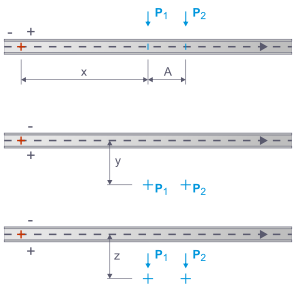
| Puntual - 2 x (par de fuerzas, par de momentos) | Dos cargas puntuales de diferente magnitud se mueven a lo largo de la barra. Indique la magnitud de carga, la distancia 'x' de la primera carga al punto fijo de la posición de carga, la distancia 'A' entre las cargas, así como las excentricidades 'y' y 'z' transversales a la línea de recorrido. | |
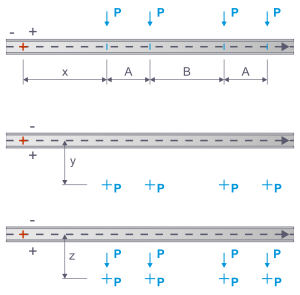
| Puntual - 2 x 2 (par de fuerzas, par de momentos) | Dos pares de carga con cargas puntuales de igual magnitud se mueven a lo largo de la barra. Indique la magnitud de carga, la distancia 'x' de la primera carga al punto fijo de la posición de carga, las distancias 'A' entre las cargas de un par de carga y 'B' entre los pares de carga, así como las excentricidades 'y' y 'z' transversales a la línea de recorrido. | |
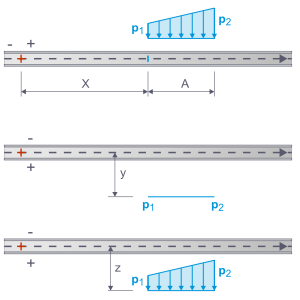
| Trapezoidal (carga uniforme, carga trapezoidal) | Indique las fuerzas 'p1' y 'p2', la distancia 'x' al punto fijo de la posición de carga, la longitud 'A' de la carga uniforme, así como las excentricidades 'y' y 'z' transversales a la línea de recorrido. | |
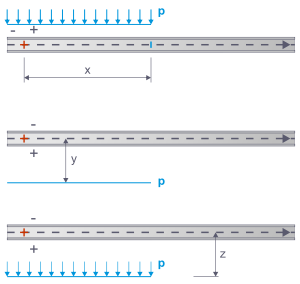
| Infinito - Izquierda (carga uniforme) | En cada posición de carga se aplica una carga constante que actúa hasta el inicio de la barra o del conjunto de barras. Indique la magnitud de carga 'p' y la distancia 'x' del borde derecho de carga al punto fijo del paso de carga. Con las excentricidades 'y' y 'z' puede desplazar la carga transversalmente a la línea de recorrido. | |
| Infinito - Derecha (carga uniforme) | En cada posición de carga se aplica una carga constante que actúa hasta el final de la barra o del conjunto de barras. Indique la magnitud de carga 'p' y la distancia 'x' del borde izquierdo de carga al punto fijo del paso de carga. Con las excentricidades 'y' y 'z' puede desplazar la carga transversalmente a la línea de recorrido. |
Componente de carga - Parámetros
Los parámetros están adaptados al tipo de carga que haya definido previamente. En el área gráfica de la derecha se representa simbólicamente el significado de los parámetros.
Posición x
La posición x describe la distancia de la carga desde el punto fijo del paso de carga a lo largo de la línea de recorrido. Este punto fijo está simbolizado en el croquis por una cruz roja.
Posición y / Excentricidad y
Esta indicación permite colocar cargas al lado de la línea de recorrido. Un valor positivo coloca la carga a la derecha de la línea de recorrido en la dirección de visualización, un valor negativo a la izquierda de la misma.
Excentricidad z
Esta indicación permite colocar cargas en barra por debajo o por encima de la línea de recorrido. Un valor positivo coloca la carga en el lado del eje z positivo de la barra.
Ancho de vía g
En cargas por eje puede indicar la distancia del centro de gravedad del par de carga según el croquis.
Magnitud de carga P / M / p
En estos parámetros puede indicar las magnitudes de la fuerza P o del momento M. En cargas lineales y uniformes, introduzca las magnitudes de carga p1 al inicio de la línea y p2 al final de la línea. Si los dos valores son diferentes, se trata de una carga trapezoidal.
Ancho b
En cargas rectangulares puede definir el ancho de carga. Representa la dimensión de la superficie de contacto de carga en dirección transversal a la dirección de recorrido.
Si existe una carga infinita, en esta columna se debe indicar el ancho del carril sobre el que actúa la carga superficial constante.
Longitud l
Aquí puede indicar la longitud de la superficie de contacto de carga en la dirección de recorrido o la longitud de la carga lineal.
Las condiciones geométricas se consideran al usar desplazamiento y margen (véase el capítulo Cargas móviles ): Las superficies solo reciben cargas proporcionales de las superficies de contacto.
Guardar modelo de carga en el Dlubal Center
Puede guardar un modelo de carga como plantilla para usarlo también en otros proyectos.
Proceda de la siguiente manera:
- Haga clic en el diálogo del modelo de carga abajo en el botón
 (marcado en la imagen Nuevo asistente de cargas | Modelo de carga).
 - Aparece la ventana 'Guardar modelo de carga' con la carpeta de almacenamiento propuesta Documentos → Dlubal Software → Load Models.
- Defina un nombre de archivo y confirme con el botón Guardar.
Los modelos de carga definidos por el usuario se añaden en el Dlubal Center en la categoría Modelos de carga. En la entrada Propietario → Definido por el usuario puede seleccionar allí el modelo de carga adecuado y usarlo para la carga móvil.
Alternativamente, use el botón
 abajo en el diálogo Nuevo asistente de cargas | Modelo de carga para leer el modelo de carga desde un archivo.