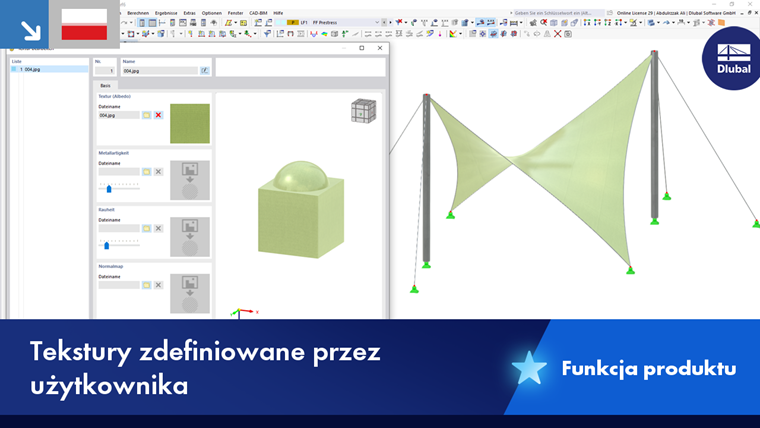
Za pomocą tekstur możesz przypisać materiały struktury powierzchni, które sprawiają, że model w renderingu wygląda bardzo realistycznie. Ta możliwość ułatwia również wprowadzanie danych i ocenę.
Definiowanie tekstury
W oknie dialogowym 'Nowa tekstura' możesz określić właściwości tekstur.

Cechy powierzchni są wczytywane z plików graficznych, które muszą mieć format JPG. W sekcji 'Tekstura' za pomocą przycisku
 określ ścieżkę katalogu i nazwę pliku, który odzwierciedla kolor materiału i współczynnik odbicia powierzchni. Ta informacja jest obowiązkowa.
Korzystając z suwaków w sekcjach 'Metaliczność' i 'Chropowatość', możesz dalej wpływać na wygląd tekstury.
Następujące właściwości tekstury są opcjonalne:
- Metaliczność: Cechy materiału metalowego
- Chropowatość: Nierówności powierzchni
- Mapa normalna: Stopień detalizacji struktury powierzchni
Przypisywanie tekstury
W oknie dialogowym 'Edycja materiału' możesz przypisać tekstury: wybierz materiał. Następnie w sekcji 'Opcje' zaznacz pole wyboru Tekstura niestandardowa.

W karcie Tekstura niestandardowa możesz przypisać teksturę.
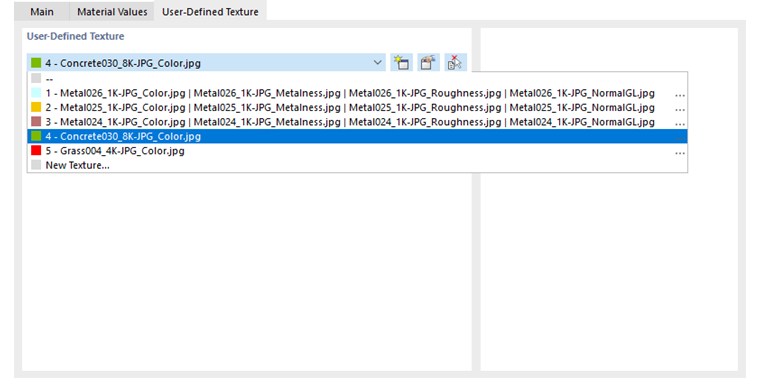
Za pomocą przycisku
 możesz utworzyć nową teksturę, a za pomocą przycisku
 dostosować wybraną teksturę. Przycisk
 oferuje możliwość przejęcia tekstury z obiektu w oknie roboczym.
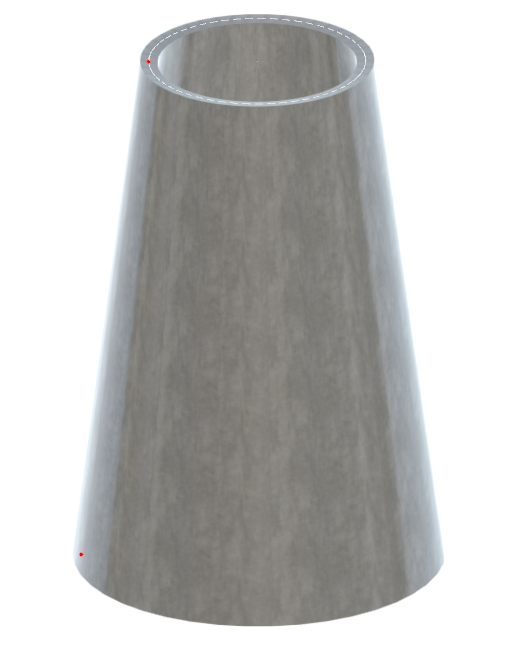
Po przypisaniu tekstura będzie wyświetlana w renderowanym modelu.
Włączanie i wyłączanie tekstur
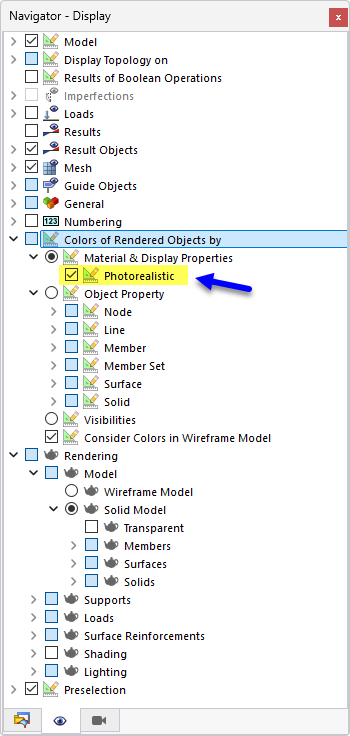
Możesz włączać i wyłączać tekstury renderowanych materiałów w Nawigatorze - Wyświetlanie. Użyj w tym celu pola wyboru w sekcji 'Kolory renderowanych obiektów według' → 'Materiał i właściwości wyświetlania' → Fotorealistyczne.