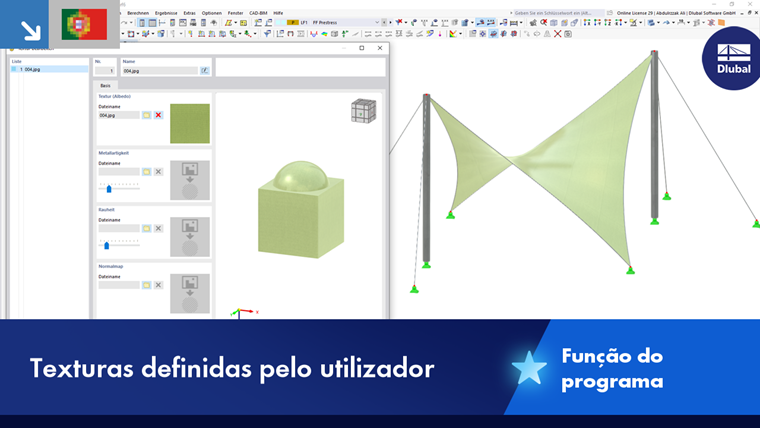
Com texturas, você pode atribuir estruturas de superfícies aos materiais, fazendo com que o modelo apareça muito realista no render. Esta possibilidade também facilita a entrada e avaliação.
Definir textura
No diálogo 'Nova Textura', você pode definir as propriedades das texturas.
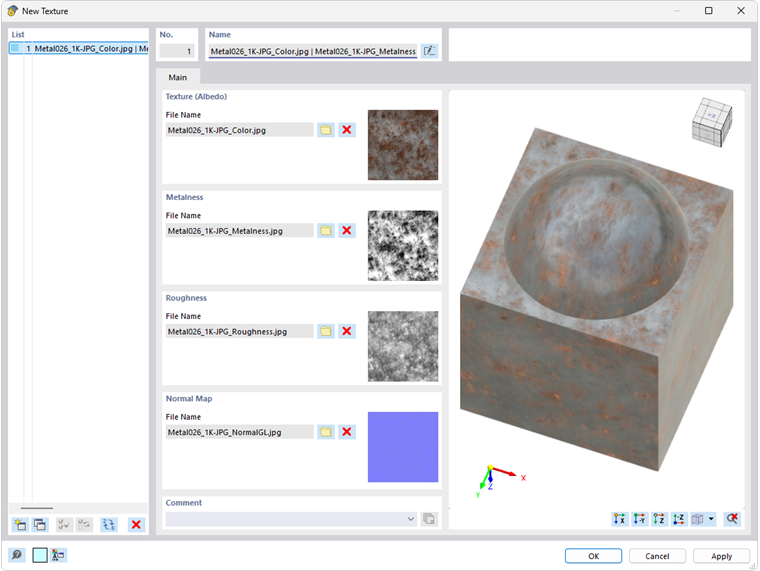
As características da superfície são lidas a partir de arquivos de imagem que devem estar no formato JPG. Defina no seção 'Textura', através do botão
 , o caminho do diretório e o nome do arquivo que representa a cor do material e a refletividade da superfície. Essa informação é obrigatória.
Os controles deslizantes nas seções 'Metálico' e 'Aspereza' permitem que você influencie ainda mais a aparência da textura.
As seguintes propriedades de textura são opcionais:
- Metálico: Estrutura de um material metálico
- Aspereza: Irregularidade da superfície
- Mapa normal: Grau de detalhes da estrutura da superfície
Atribuir textura
No diálogo 'Editar Material', você pode atribuir texturas: Selecione o material. Na seção 'Opções', marque a caixa de seleção Textura Personalizada.

Na aba Textura Personalizada, você pode então atribuir a textura.
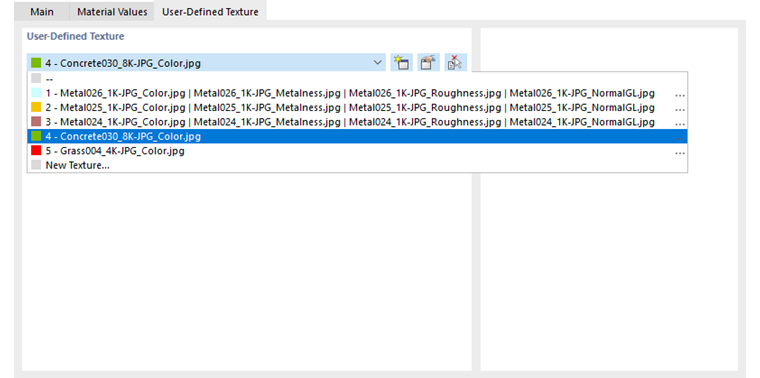
Com o botão
 , você pode criar uma nova textura, com o botão
 ajustar a textura selecionada. O botão
 oferece a opção de adotar a textura de um objeto na janela de trabalho.
Após a atribuição, a textura é exibida no modelo renderizado.
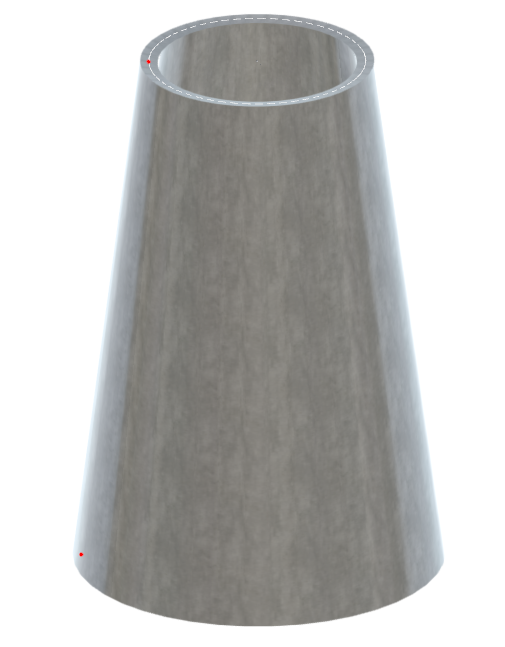
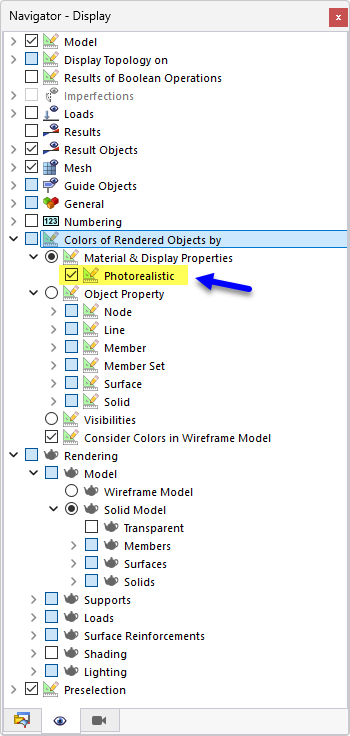
Mostrar e ocultar texturas
As texturas dos materiais renderizados podem ser mostradas e ocultadas no Navegador - Exibição. Use a caixa de seleção em 'Cores dos objetos renderizados por' → 'Material & Propriedades de Exibição' → Fotorealista.