


Многие сечения хранятся в базе данных.
Вызов библиотеки
Библиотека доступна в разделе диалога 'Наименование' через кнопку
 (см. изображение
Новое сечение
).
(см. изображение
Новое сечение
).
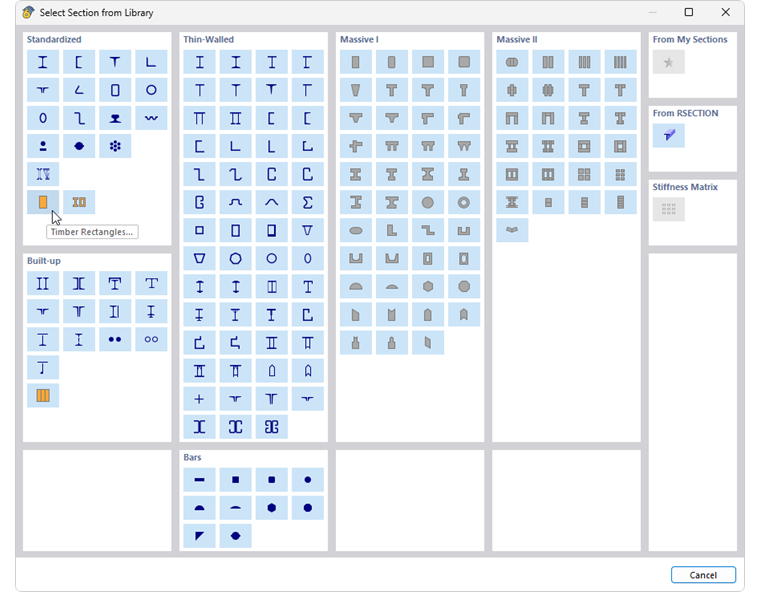
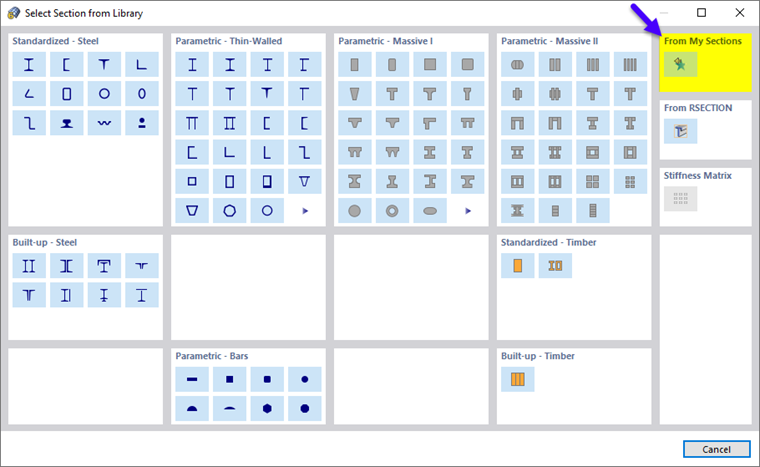
Библиотека разделена на секции с различными типами сечений. Найдите категорию сечения и нажмите на кнопку с подходящим символом.
Стандартные сечения
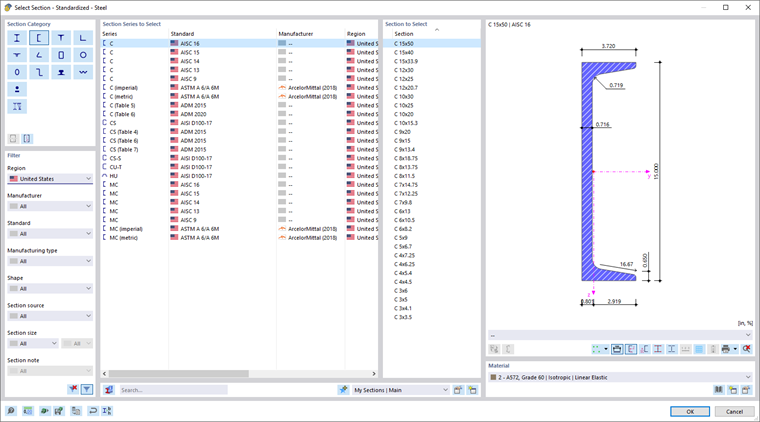
Для сечений категории 'Стандарт' появится дополнительное окно, в котором вы сможете выбрать сечение.
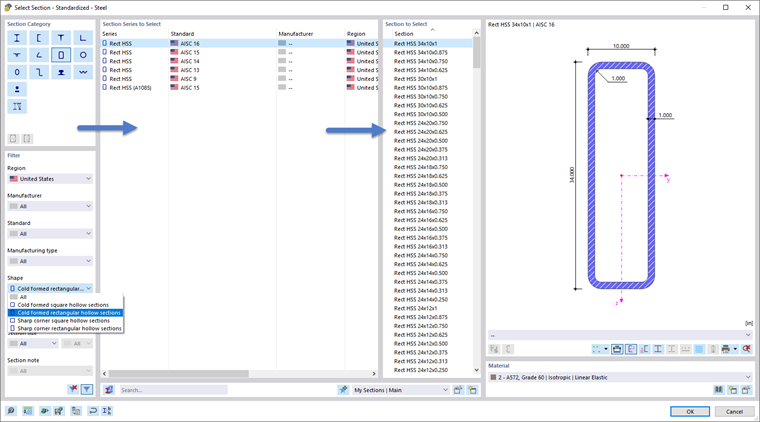
Для выбора сечения вы можете воспользоваться следующими инструментами:
- Уменьшите количество предложений, используя соответствующие критерии слева в разделе 'Фильтр'.
- Используйте полнотекстовый поиск в поле 'Поиск' внизу.
Если вы хотите выбрать другой тип сечения, вы можете вернуться к обзору, используя кнопку
 .
.
Установка фильтра
Раздел Фильтр предлагает различные возможности для выбора. Вы можете отфильтровать сечения по определённым критериям, чтобы уменьшить предложение (см. изображение Выбор прямоугольной полой секции).
С помощью кнопки
 внизу раздела вы можете управлять отображением сечений, которые больше не соответствуют действующим стандартам.
Выбор серии сечений
В среднем разделе необходимо указать Серию сечений, в которой каталогизирован профиль. Серии сортируются по стандартам, производителям, регионам и способу изготовления. Вы можете изменять порядок сортировки, используя заголовки столбцов.
С помощью кнопки
 внизу раздела вы можете проверить характеристики выбранного сечения.
Выбор сечения
В правом разделе вы можете выбрать Сечение, которое будет использоваться в модели.
С помощью OK или клавиши ввода вы перенесёте выбранное сечение в диалог 'Новое сечение'.
Композитные сечения
Этот раздел предоставляет возможность параметрически комбинировать стандартные сечения. Вы возвращаетесь в диалог 'Новое сечение', который теперь имеет дополнительную вкладку.
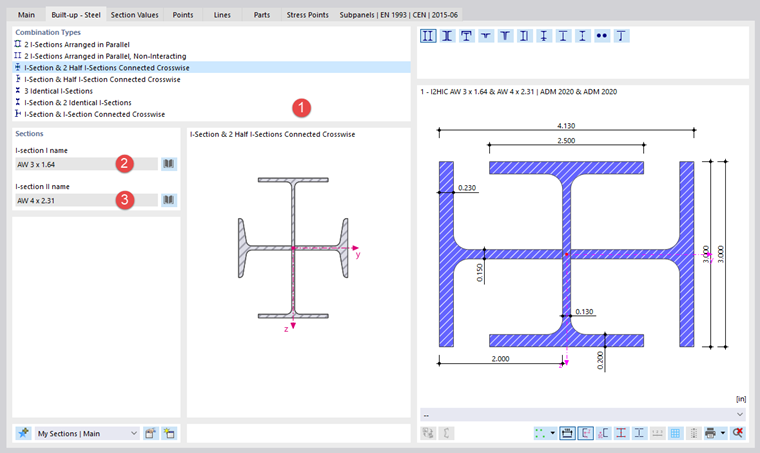
Установите в разделе 'Типы комбинаций', как должны быть расположены профили (1). В разделе 'Сечения' вы можете затем с помощью кнопки
выбирать соответствующие сечения в библиотеке одно за другим (2) (3).
Тонкостенные и толстостенные сечения
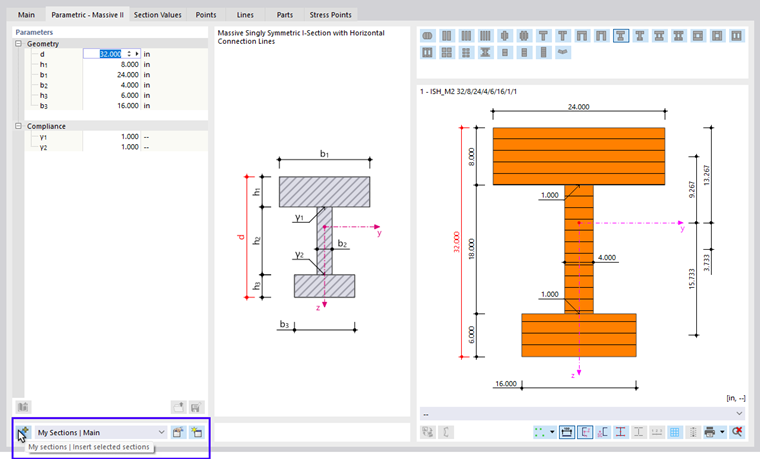
Если вы выберете в библиотеке тонко- или толстостенный тип сечения, вы сможете определить его геометрические параметры в диалоге 'Новое сечение'. Для этого доступна дополнительная вкладка.
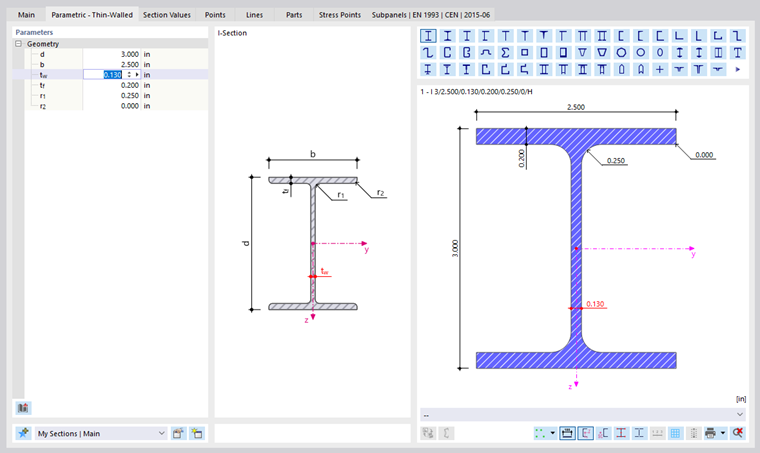
Для тонкостенных сечений вы можете предварительно настроить размеры прокатного профиля с помощью кнопки
 .
.
Предпочтительные сечения
Сечения, которые вы часто используете, вы можете сохранять как Мои сечения. Они будут доступны как предпочтительные сечения ("Избранные") в других проектах.
Чтобы сохранить текущее сечение как избранное, нажмите после настройки профиля или параметров определения на кнопку
 внизу библиотеки. Это поместит сечение в категорию 'Мои сечения | Базис'.
С помощью кнопки
 вы можете проверить свои предпочтительные сечения. Сечения, сохранённые как избранные, перечислены в диалоге 'Редактировать мои сечения' по типам сечений.

С помощью кнопки
 вы можете создать новую категорию в списке предпочтительных сечений.
Чтобы загрузить предпочтительное сечение из библиотеки, нажмите на кнопку
 в разделе 'Из "Мои сечения"'.
Сечения RSECTION
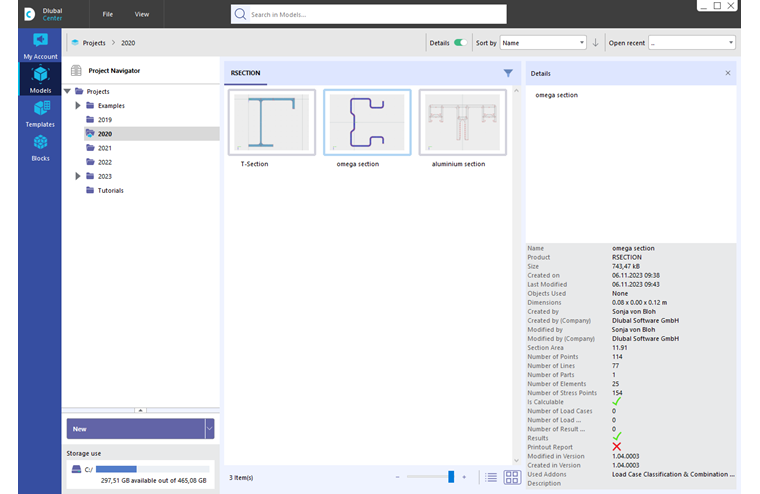
В RFEM вы также можете импортировать собственные сечения, созданные в программе RSECTION. Для этого нажмите кнопку
 в разделе 'Из RSECTION'. Появится сообщение "Выбрать сечение в Dlubal Center"; откроется Dlubal Center. Выберите там сечение RSECTION.
Чтобы сечение могло быть импортировано, должны быть выполнены определённые лицензионные условия. В сечении RSECTION хранится информация о доступных лицензиях на момент сохранения сечения в RSECTION. Действуют следующие правила:
- Вам не нужно сохранять сечение RSECTION с результатами, чтобы использовать его в RFEM.
- Если пользователь с лицензией на RSECTION создаёт сечение и сохраняет его в RSECTION, другие пользователи могут импортировать это сечение в RFEM, проводить статический анализ и производить расчёты в дополнительном модуле, таком как расчёт стали или алюминия, даже если у них нет лицензии на RSECTION.