


Категория Модели в Dlubal Center предлагает обзор ваших проектов и файлов моделей.
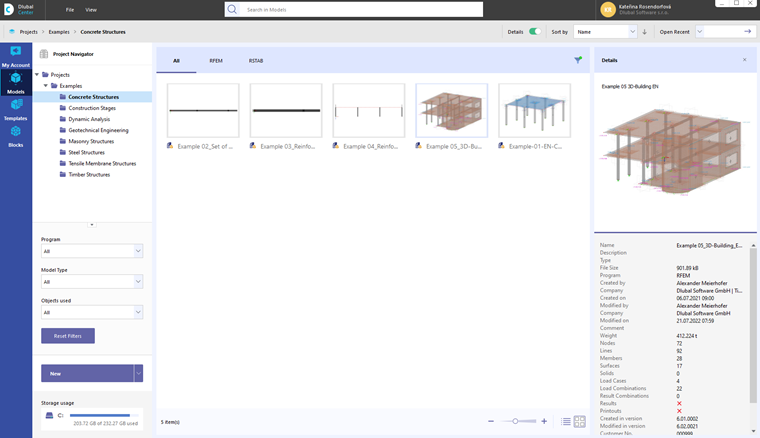
В статических расчётах проект обычно подразделяется на несколько позиций. Эти позиции в RFEM называются "моделями". Навигатор проекта помогает вам управлять проектами и моделями приложений Dlubal.
Навигатор проекта для управления проектами
Слева в навигаторе перечислены ваши проекты. Если вы щелкнете на проект в этом древе, то увидите справа от него модели этого проекта.
Текущий проект
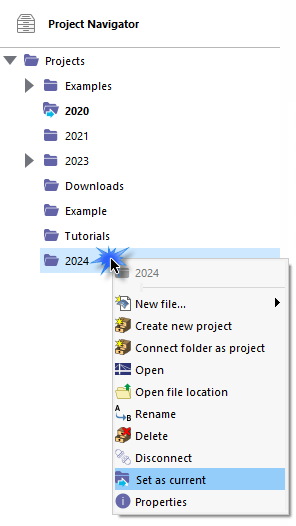
Текущий проект выделен жирным шрифтом и отмечен синей стрелкой около значка папки
 . Чтобы установить другой проект как текущий (например, чтобы новые модели автоматически сохранялись в нём), щелкните правой кнопкой мыши на этом проекте. В контекстном меню выберите опцию Установить как текущий.
Свойства проекта
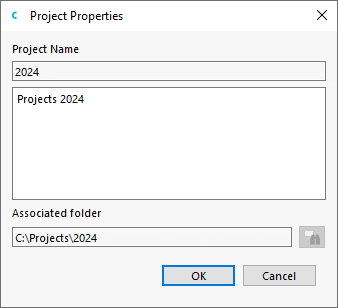
С помощью контекстного меню с пунктом Свойства вы можете изменить название проекта и проверить путь к каталогу.
Пункт контекстного меню Открыть место хранения файла вызывает проводник Windows. Там вы можете увидеть все файлы, находящиеся в выбранной папке проекта.
Создать новый проект
Щелкните правой кнопкой мыши на проекте в навигаторе, в котором вы хотите создать новый проект. Если новый проект должен быть введён как основной элемент в навигаторе, щелкните правой кнопкой мыши на родительском элементе 'Проекты'. В контекстном меню проекта выберите опцию Создать новый проект, чтобы вызвать одноимённый диалог.
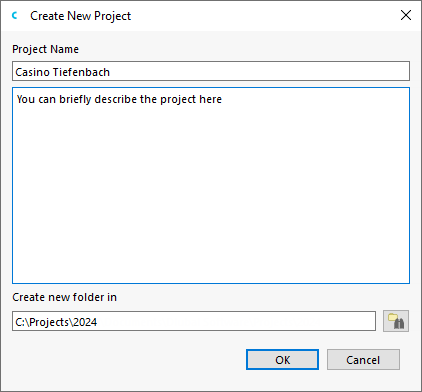
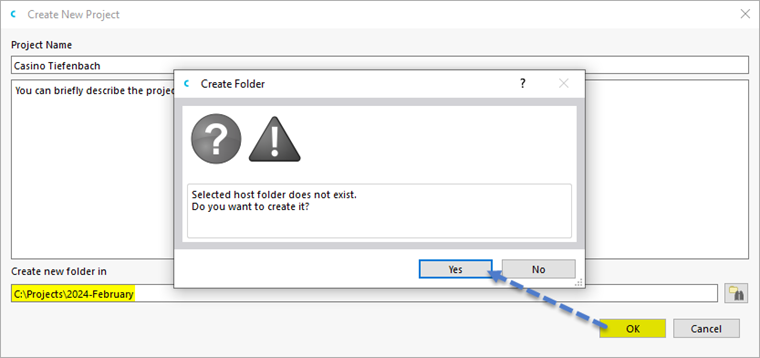
Введите в поле 'Название проекта' заголовок проекта. 'Описание' проекта является необязательным. Это краткое описание также появится в отчётном протоколе (см. изображение Имя модели в отчётном протоколе ), но не имеет другого значения.
Установите в поле 'Создать новую папку в' каталог для папки проекта. С помощью кнопки
 вы можете выбрать папку файлов в проводнике. Если вы хотите создать новую папку для проекта, добавьте название в путь к каталогу. После нажатия ОК подтвердите соответствующий запрос в диалоге 'Создать папку'.
Связать папку как проект
С помощью этой функции вы можете встроить папку с её файлами моделей в управление проектом Dlubal Center. Щелкните правой кнопкой мыши на проекте в навигаторе, под которым вы хотите управлять этой папкой. Если папка должна быть введена как основной элемент, щелкните правой кнопкой мыши на родительском элементе 'Проекты'. В контекстном меню проекта выберите опцию Связать папку как проект. Затем в диалоге Windows выберите релевантную папку и нажмите 'Выбрать папку'.
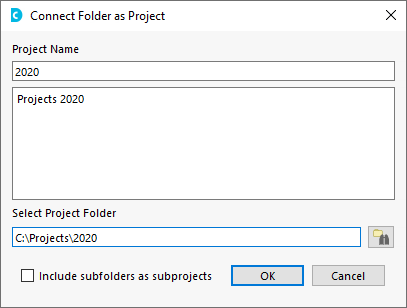
'Название проекта' будет взято из названия папки. Вы также можете его изменить. Опция 'Включить подкаталоги как подпроекты' предлагает возможность включить все папки внутри этой папки проекта в управление проектами.
Также можно связать папки, которые находятся на сетевом диске, как проекты. Таким образом, вы сможете совместно работать над моделями в вашей компании. Эти проекты в навигаторе отмечены значком
 . Обновления можно выполнить с помощью кнопки
 или
или
 .
.
Переименовать проект
Щелкните правой кнопкой мыши на проекте в навигаторе. В контекстном меню проекта выберите опцию Переименовать. Затем в диалоге 'Переименовать элемент' введите новое название проекта.
Отсоединить проект
С помощью этой функции вы можете удалить папку из управления проектами в Dlubal Center, не удаляя её. Щелкните правой кнопкой мыши на папке. В контекстном меню проекта выберите опцию Отсоединить проект.
Удалить проект
Щелкните правой кнопкой мыши на проекте. В контекстном меню проекта выберите опцию Удалить проект. Таким образом будет удалена папка на жёстком диске со всем её содержимым. Если в этой папке находятся файлы других программ, будут удалены только файлы RFEM и RSTAB, а сама папка останется.
Создать новую модель
Вы можете создать новую модель не только в интерфейсе RFEM, но и в Dlubal Center. Для этого используйте список в разделе Новая.
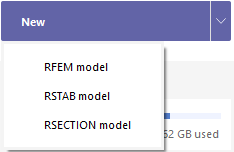
Щелкните запись Модель RFEM, чтобы вызвать диалог 'Новая модель - основные данные' (см. изображение Новая модель - основные данные ). Там вы можете указать имя модели и определить основные параметры модели.
Фильтр
С помощью кнопки
 на панели над обзором моделей (см. изображение Управление моделями в Dlubal Center) вы можете включить и выключить функцию фильтра. Альтернативно используйте кнопки
 или
или
 в навигаторе проектов.
Здесь вы можете фильтровать модели по различным критериям.
Модели выбранного проекта
В центральной части Dlubal Center отображаются все модели проекта, выбранного в навигаторе проектов. Модели располагаются по вкладкам в зависимости от приложений Dlubal. На вкладке 'RFEM' вы найдёте все модели RFEM проекта. Они перечислены с названиями моделей в предварительном просмотре.
Вы можете изменить размер отображения с помощью ползунка, который находится в конце списка. С помощью кнопок
 и
и
 вы можете управлять, будут ли модели отображаться как значки или в виде списка.
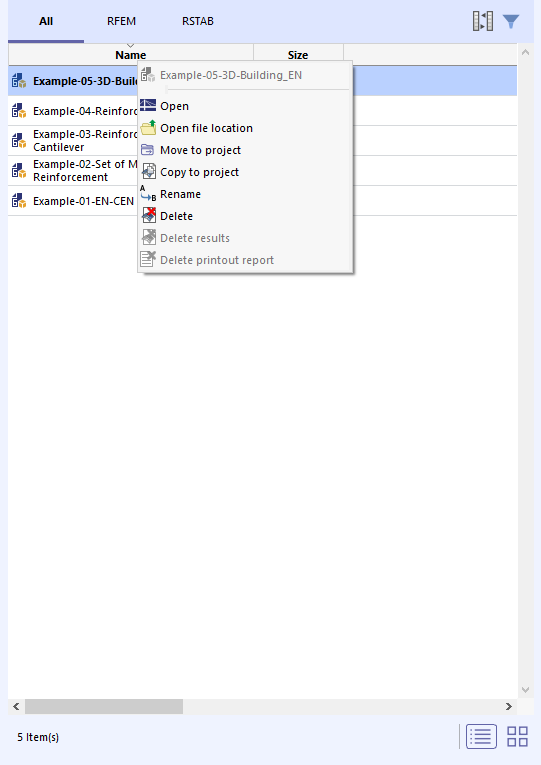
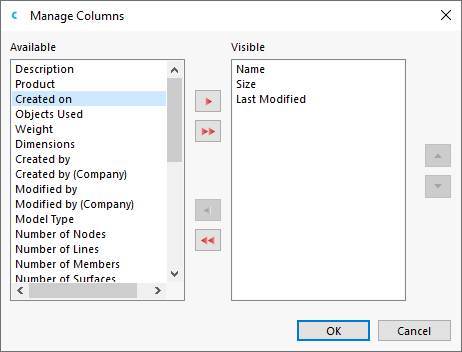
С помощью кнопки
 вы можете указать, какие столбцы вам нужны в представлении списка.
Детали выбранной модели
В правой части отображается предварительный просмотр выбранной модели с важной информацией о модели и файле. Там также указаны имена лиц, которые создали и в последний раз редактировали модель.