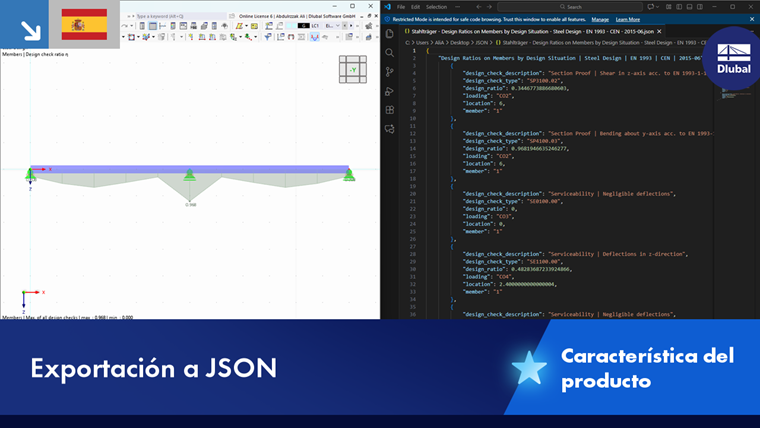
El intercambio de datos con MS Excel se basa en la API de Dlubal (SOAP). Esto permite tanto importar datos de estructura y carga en la tabla actual como exportar resultados como un archivo de Excel o en formato JSON.
Para el intercambio de datos con MS Excel, hay tres botones disponibles en la barra de herramientas de tablas.

Configuración para importar y exportar
Con el botón
 , puede abrir un diálogo donde establecer configuraciones generales para la importación y exportación.
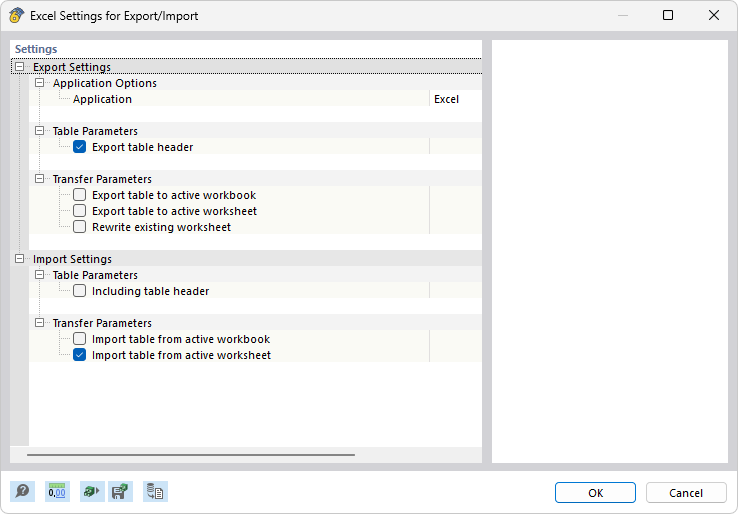
En la categoría 'Parámetros de tablas', puede definir cómo se debe manejar el encabezado de la tabla durante el intercambio de datos. La categoría 'Parámetros de transferencia' contiene opciones de control para la comunicación directa con MS Excel.
Importar tabla
Abra el libro de trabajo de Excel. Si la hoja de trabajo tiene encabezados, desactive el cuadro de selección 'Incluir encabezado de tabla' en el diálogo Configuraciones de Excel. Esto ignorará los encabezados durante la importación y solo transferirá las listas a la tabla. En la importación de un libro completo, el orden y la estructura de las hojas de trabajo deben coincidir completamente con las tablas de RFEM.
Haga clic en el botón
 para iniciar la importación.
Exportar tabla
Con las opciones del botón desplegable
 , puede exportar la tabla actual a MS Excel o en formato JSON.
.png?mw=760&hash=83124fb5eb4162fae59a985a84ff658e5fb88c4a)
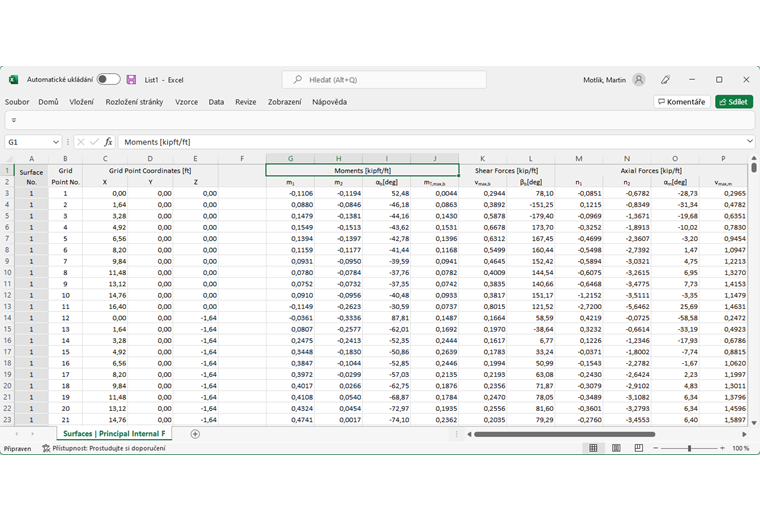
MS Excel se iniciará automáticamente. La hoja de trabajo contendrá el contenido de la tabla de RFEM, incluidos los encabezados.
Al exportar a JSON, especifique la ubicación de almacenamiento del archivo.
El botón
también está disponible en algunos diálogos. Esto le permite exportar, por ejemplo, valores de material o sección.