


El cuadro de diálogo 'Editar fórmula' gestiona las ecuaciones de la entrada parametrizada.
Llamar a la entrada de fórmulas
Para definir la fórmula para una celda de tabla o un cuadro de diálogo, utilice una de las siguientes opciones:
- Botón
 en la barra de herramientas de tablas
 - Clic en la esquina amarilla en la celda o cuadro de diálogo (disponible si hay fórmula asignada)
- Botón
 en el cuadro de diálogo
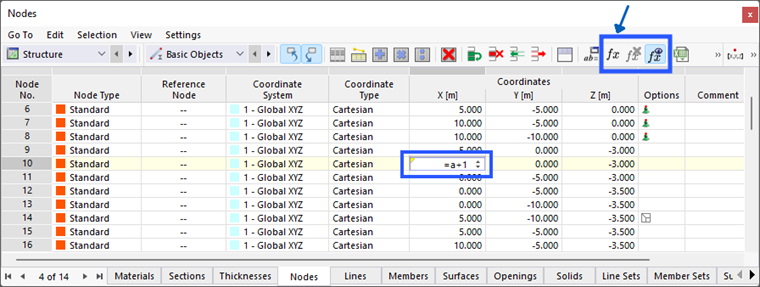
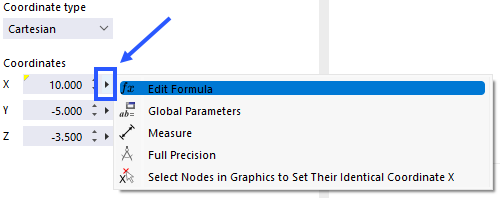
Aparece el cuadro de diálogo 'Editar fórmula'.
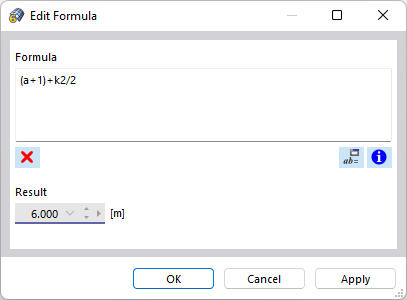
Definir fórmula
La entrada de fórmulas se basa en JavaScript y permite realizar operaciones matemáticas simples. Ingrese la 'fórmula' en el campo de entrada. Puede consistir en valores numéricos, parámetros, operadores y funciones. Si la fórmula se define correctamente, el 'resultado' de la ecuación aparece en el campo inferior.
Indicaciones básicas
- Es posible utilizar ciertos operadores (+, -, *, /, %, ==, !=, <, <=, >, >=, &&, ||) y constantes (PI, exp(1)).
- El uso de números de punto flotante y comas flotantes con operadores de comparación puede causar problemas.
- No se permiten comentarios (ni siquiera de una línea).
- No se permite que los parámetros se mencionen en su propia definición. Para determinar el parámetro A, por ejemplo, anote (B+C), no (A=B+C).
- El punto es el separador decimal, no la coma.
Funciones para fórmulas
Para las fórmulas, también puede usar las siguientes funciones:
Funciones de potencia y raíz: pow(base, exponente), sqrt, sqr, etc. Ejemplos: pow(3, 2) = 9, sqrt(81) = 9, sqr(3) = 9
Funciones trigonométricas: sin(rad), cos(rad), tan(rad), etc. Ejemplo: cos ( deg2rad(60) ) = 0.5
Funciones hiperbólicas: sinh(rad), cosh(rad), tanh(rad), etc.
Funciones exponenciales y logarítmicas: log(), ln(), exp()
Funciones auxiliares: abs(), int(), deg2rad(), rad2deg() Ejemplos: abs(-5)= 5, int(2.222) = 2, rad2deg(1) = 57.296, deg2rad(90) = 1.571
Con el botón
 puede llamar a la lista de Parámetros Globales. Seleccione allí el parámetro o defina una nueva variable. Con el botón 'Aceptar e Insertar', incorpora el parámetro en la fórmula.
Puede describir la fórmula con funciones que cumplan las convenciones de JavaScript y las Referencias habituales. De este modo, también puede establecer condiciones y instrucciones if...else para el valor de la ecuación, de la siguiente manera:
- A > B ? 1 : 2
- if (A > B) 1; else 2
Además, es posible referirse a objetos a través de sus números y ciertas propiedades en la fórmula. Por ejemplo, al introducir lines[3].length, se genera la referencia a la longitud de la línea 3. Puede acceder a la lista completa de referencias a objetos incluyendo la sintaxis con el botón
 .
.
.png)
Mostrar fórmulas
Puede usar una fórmula tanto en la celda de una tabla como en el campo de entrada del cuadro de diálogo correspondiente. Como hay interacción entre la tabla y el cuadro de diálogo, la fórmula es accesible en ambos modos de entrada.
Si se muestra un triángulo amarillo en la esquina superior izquierda de una celda, se le ha asignado una fórmula a esa celda. Un triángulo rojo significa una fórmula mal definida.
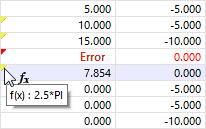
Con el botón
 , puede controlar si se muestra en la celda la fórmula o el valor correspondiente (ver imagen Botón 'Editar fórmula').
Para eliminar una fórmula, seleccione la celda correspondiente. Luego, haga clic en el botón
 .
.