


Con las funciones Conectar líneas alabeadas y Conectar barras alabeadas del menú Extras → Modificar líneas o Modificar barras se pueden crear conexiones entre líneas o barras que discurren espacialmente separadas. Alternativamente, utilice el botón
 o
o
 en la barra de herramientas CAD (véase la imagen Herramientas de modelado). Con ello puede acoplar en el modelo estructural objetos que, tras importar un archivo CAD, no tienen conexión geométrica (por ejemplo, cabios sobre las correas de un pórtico). Así no es necesario ajustar la posición de los objetos.
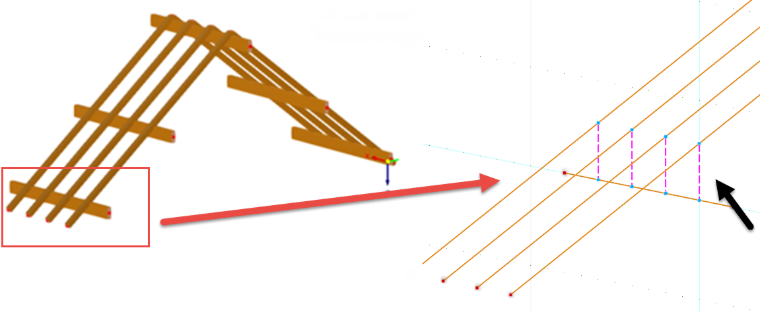
Antes de llamar a la función no es necesario seleccionar las líneas o barras.
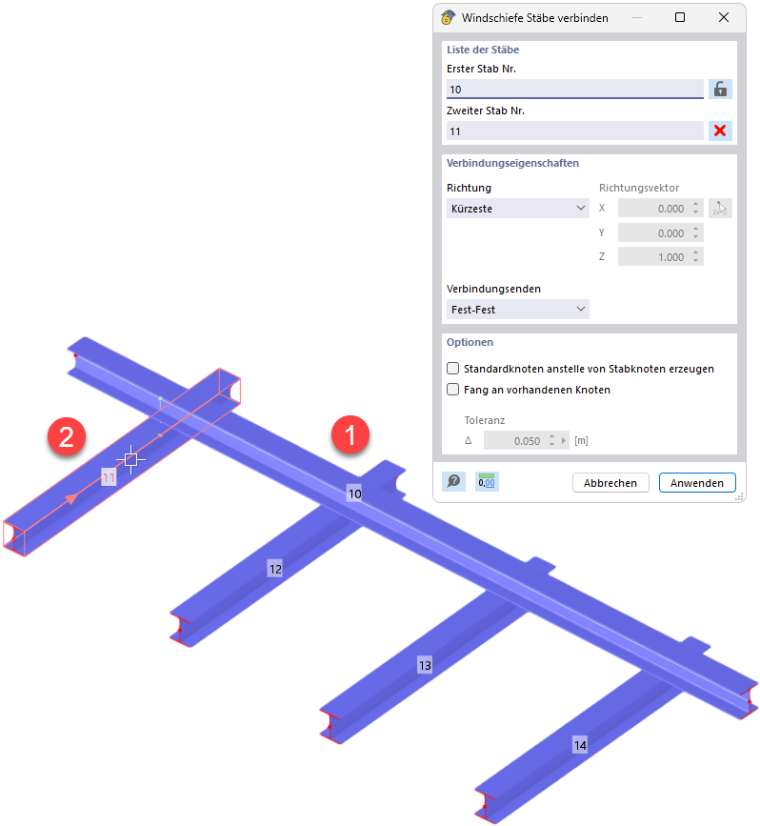
Seleccione las líneas o barras una a una en la ventana de trabajo con un clic del ratón. También puede introducir los números de los objetos. Al mover el cursor del ratón sobre el segundo objeto, verá el acoplamiento en la vista previa. Al hacer clic en el objeto se crea la conexión.
Acoplar varios objetos
Si desea conectar varias líneas o barras con un objeto, haga clic tras seleccionar el primer objeto en el botón
 : el objeto se bloquea. Ahora puede hacer clic sucesivamente en todas las líneas o barras que deban acoplarse con el objeto. En la imagen Conectar barras alabeadas serían las barras 11 a 14, que pueden conectarse con la barra superior 10 mediante acoplamientos.
Propiedades de la conexión
Seleccione en la lista en qué Dirección debe crearse la conexión:
- La más corta: El programa crea una perpendicular entre los centros de ambos objetos.
- Paralela a X/Y/Z global: El acoplamiento se realiza en la dirección de un eje del sistema de coordenadas XYZ.
- Definida por el usuario: Introduzca el vector de dirección o defínalo gráficamente con el botón
 .
.
Con las opciones de selección en la lista de Extremos de la conexión puede controlar cómo se acoplan las líneas o barras:
- Rígido-Rígido
- Rígido-Articulado
- Articulado-Articulado
Opciones =
Por defecto, al crear los acoplamientos se generan en los objetos originales nodos del tipo Nodo en línea o Nodo en barra, de modo que los objetos se conservan sin división. Si desea dividir los objetos originales, active la casilla de verificación Crear nodos estándar en lugar de nodos de línea/barra.
La opción Ajustar a nodos existentes permite colocar el acoplamiento en nodos ya existentes en los objetos.