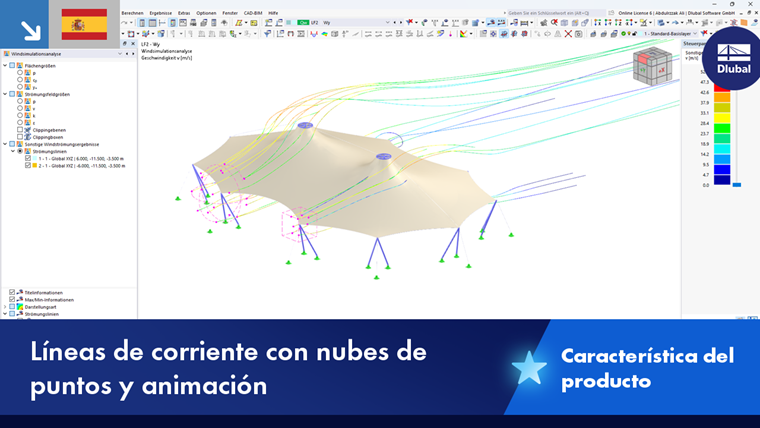
Las nubes de puntos permiten una representación flexible de las líneas de corriente en el análisis de simulación de viento. Con ellas puede definir puntos distribuidos de forma aleatoria o uniforme en el espacio 3D de áreas del modelo. Estos puntos representan los denominados "Seed Points" (también "puntos de inicio" o "puntos semilla") de una retícula regular o irregular en un área definida por el usuario. A partir de estos puntos de origen se calculan las líneas de corriente para visualizar un campo de flujo. La colocación de estos puntos determina qué estructuras del flujo son visibles (vórtices, zonas de separación, puntos de estancamiento).
Definir nube de puntos
Categorías
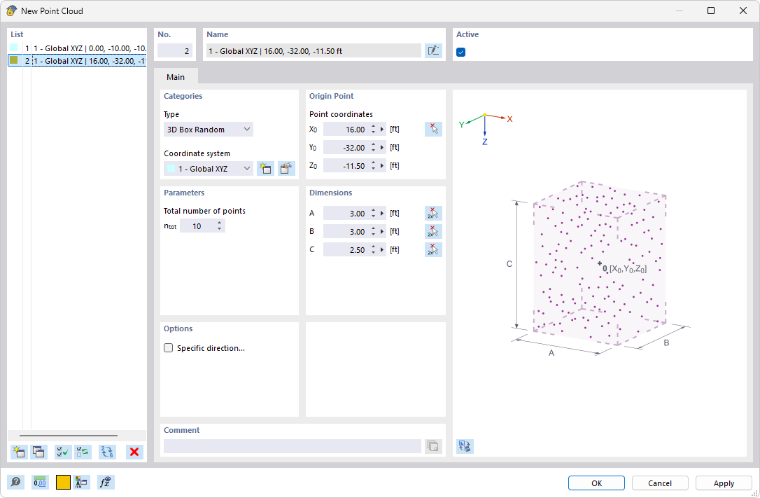
Seleccione en la lista el 'Tipo' de nube de puntos. Hay disponibles varias formas geométricas y opciones:
- Caja 3D aleatoria: disposición espacial de puntos aleatorios en un ortoedro
- Caja 3D: disposición espacial de puntos regulares en un ortoedro
- Rectángulo: disposición plana de puntos regulares en un rectángulo
- Segmento: disposición uniforme de puntos a lo largo de una línea
- Esfera: disposición espacial de puntos distribuidos uniformemente en una esfera
- Círculo: disposición plana de puntos distribuidos uniformemente en un círculo
Parámetros
Indique la 'Cantidad total de puntos' que se deben generar en la nube de puntos. En una disposición uniforme en una caja 3D o un rectángulo, también puede definir el número de puntos para las direcciones.
Punto de origen
Indique las 'Coordenadas del punto' que representan el centro de la nube de puntos. Con el botón
 también puede determinar este punto gráficamente.
Dimensiones
Las opciones de entrada están adaptadas al tipo de nube de puntos. En una caja 3D, el tamaño del ortoedro se describe mediante las dimensiones que se aplican simétricamente desde el centro en cada una de las tres direcciones. Con el botón
 también puede determinar las distancias gráficamente en la ventana de trabajo. En una esfera o un círculo, indique el radio.
Opciones
Si activa la casilla 'Dirección específica', puede orientar la nube de puntos de forma independiente de un sistema de coordenadas. Defina los parámetros en la pestaña 'Dirección específica' (véase el capítulo Apoyo en nudo).
Usar nubes de puntos
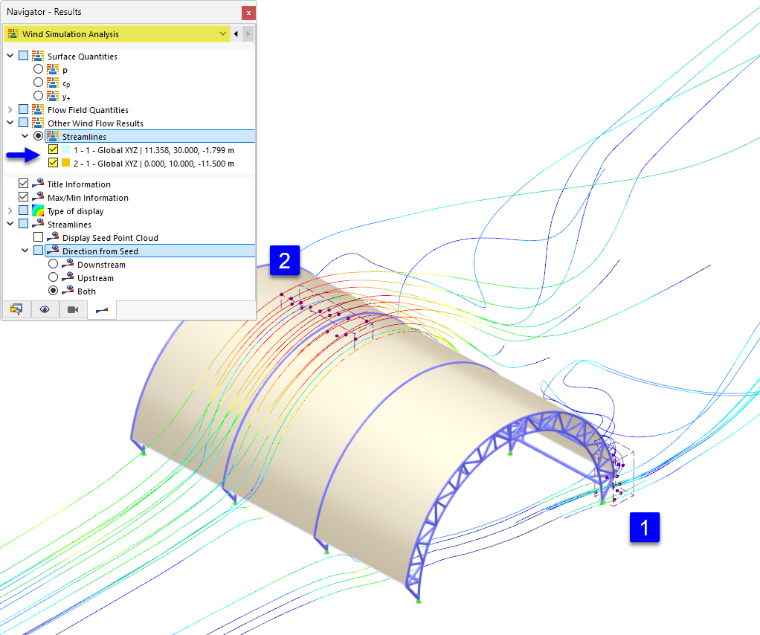
Los puntos de una nube de puntos constituyen la base para la representación de las líneas de corriente. También puede definir varias nubes de puntos y así mostrar y analizar simultáneamente las líneas de corriente en subáreas independientes. Tras el análisis de simulación de viento, los resultados están disponibles para las nubes de puntos que puede activar en el 'Navegador - Resultados' para su visualización.
Líneas de corriente de las nubes de puntos
En la categoría Otros resultados del flujo de viento puede controlar qué líneas de corriente se representan gráficamente:
- Si no hay ninguna nube de puntos definida por el usuario activada, se muestran los resultados de los puntos semilla generales en el túnel de viento. Estos se generan según un algoritmo con criterios específicos.
- Si activa una o varias nubes de puntos, se muestran los resultados de los puntos semilla específicos dentro de estas áreas.
En la sección inferior del navegador, en la categoría Dirección desde la semilla, puede definir qué líneas de corriente se representan a partir de los seed points:
- Aguas abajo: en la dirección del viento
- Aguas arriba: en contra de la dirección del viento
- Ambas: aguas abajo y aguas arriba
Animación de las líneas de corriente
Las líneas de corriente de las nubes de puntos también pueden representarse como secuencias de movimiento. Haga clic en el botón
 de la barra de herramientas para visualizar el flujo de viento como animación en el modelo.
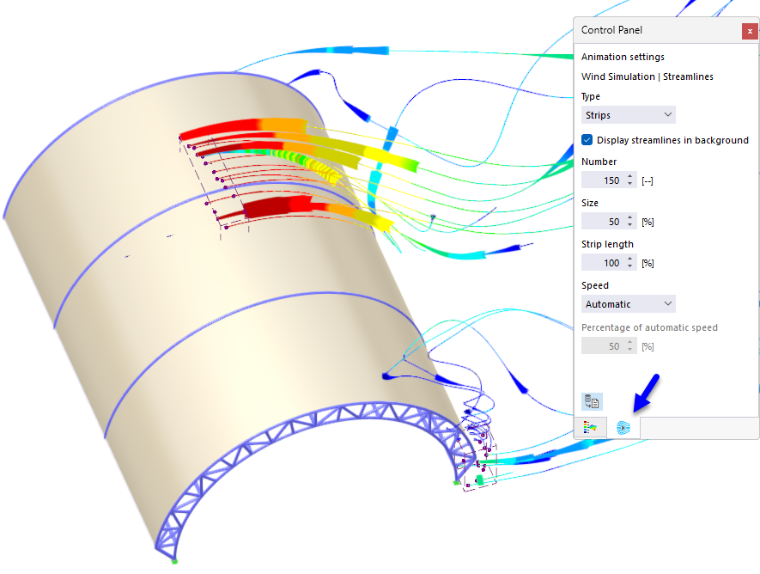
En la segunda pestaña del panel de control puede ajustar los ajustes de la animación, como el número, el tamaño y la longitud de las bandas, así como la velocidad de la animación. Las líneas de corriente pueden representarse no solo como bandas, sino también como partículas.