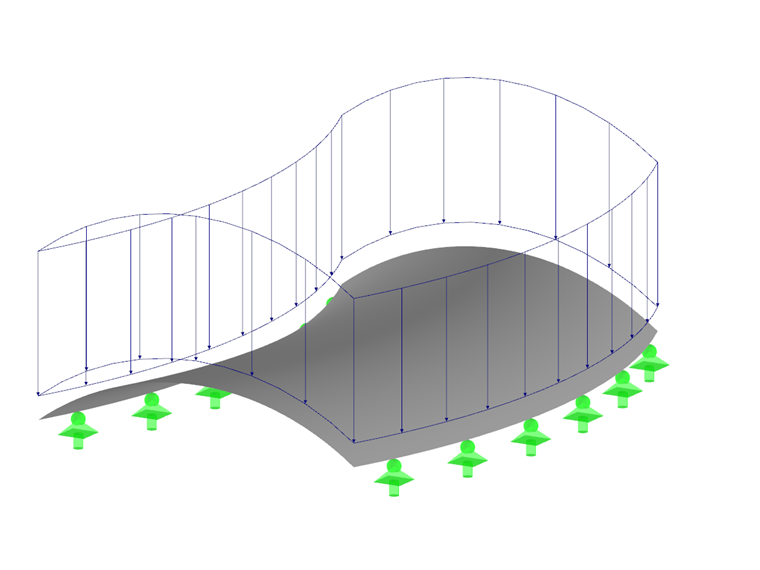
Con las superficies se describe la geometría de componentes planos o curvos cuyas dimensiones superficiales son considerablemente mayores que los espesores. La rigidez de una superficie se obtiene de su material y espesor. Al generar la malla de elementos finitos, en las superficies se generan elementos 2D. Estos se aplican para el cálculo en el eje gravitacional de la superficie.
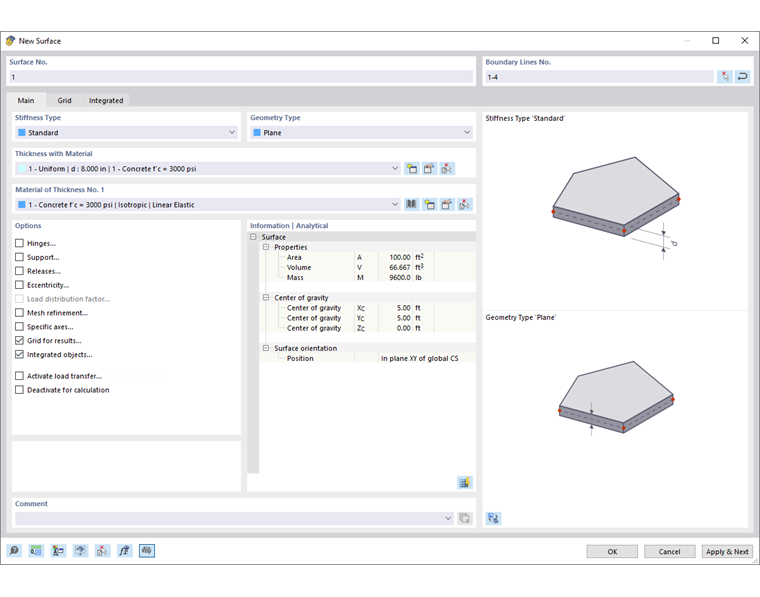
Para introducir una superficie puede utilizar líneas de contorno existentes. Si describe gráficamente la superficie con las opciones del menú contextual del navegador o con los botones de la barra de herramientas (véase la imagen Botones para superficies planas), las líneas de definición se generan automáticamente después de definir los parámetros de la superficie y pulsar OK en el cuadro de diálogo.
La pestaña Base gestiona los parámetros elementales de la superficie. Al activar casillas se añaden otras pestañas en las que puede introducir los datos específicos.
Tipo de rigidez
El tipo de rigidez determina de qué manera pueden absorbirse los esfuerzos internos o qué propiedades se suponen para la superficie. En la lista hay distintos tipos disponibles para seleccionar.
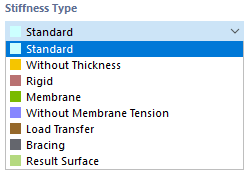
Estándar
La superficie transmite momentos y esfuerzos de membrana. Este planteamiento describe el comportamiento general de un modelo de superficies homogéneo e isótropo. Las propiedades de rigidez de la superficie son independientes de la dirección.
Sin espesor
La superficie no posee rigidez. Este tipo debe utilizarse para las superficies de contorno de un sólido.
Rígida
Con este tipo de rigidez pueden representarse superficies muy rígidas, para modelar una conexión rígida entre objetos.
Membrana
La superficie presenta una rigidez uniforme en todas las direcciones. Sin embargo, solo se transmiten esfuerzos de membrana a tracción (nx, ny) así como esfuerzos cortantes de membrana (nxy). Ante cargas de compresión, esfuerzos transversales y momentos, los elementos de superficie afectados fallan.
Sin tracción de membrana
Solo se transmiten momentos y esfuerzos de membrana a compresión. Ante esfuerzos de membrana que causan tracción, se produce un fallo de los elementos de superficie afectados (ejemplo: aplastamiento en agujero).
Transmisión de cargas
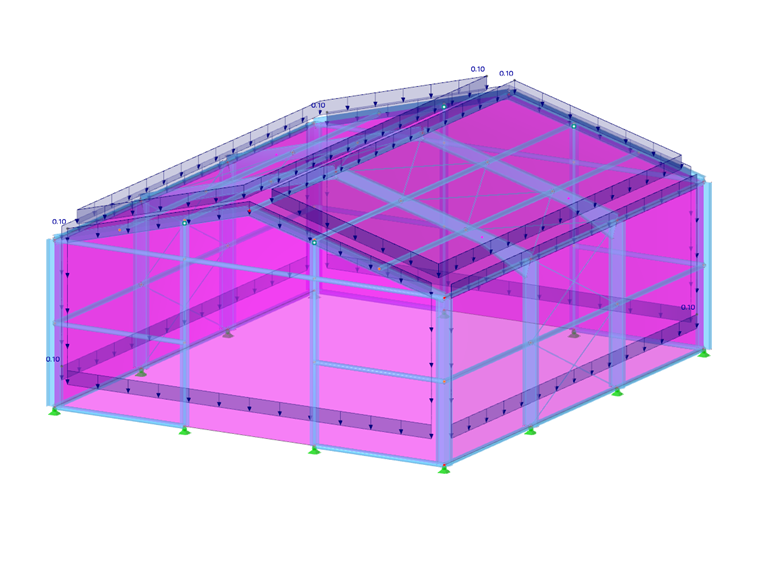
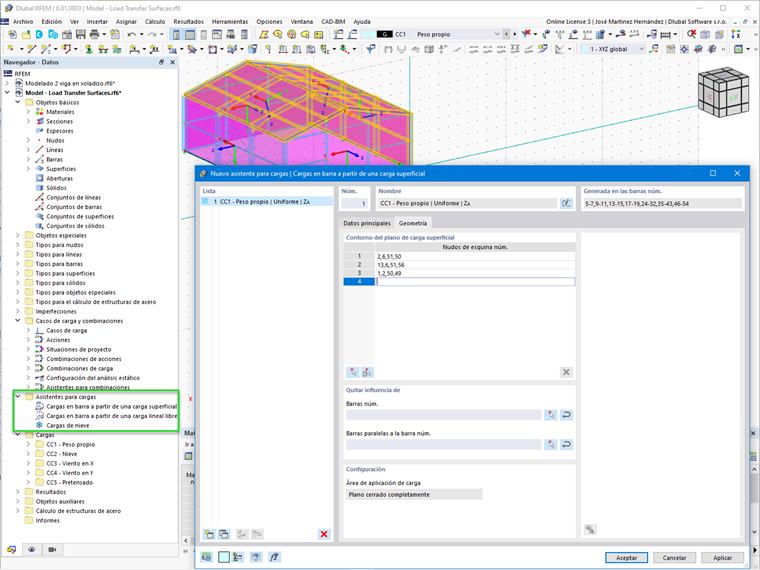
Con este tipo es posible aplicar cargas superficiales a zonas que no están rellenas con superficies, como por ejemplo cargas de viento sobre ventanas o las barras de una nave. La carga de esta superficie se distribuye en los bordes o los objetos integrados. Si se generan cargas en barra, la carga se convierte con referencia a las longitudes reales de las barras en las direcciones globales (direcciones de carga XL, YL, ZL). La superficie en sí no posee rigidez.
Los criterios para la transmisión de cargas puede definirlos en la pestaña Transmisión de cargas.

La 'dirección de carga' de la transmisión describe en qué dirección o direcciones debe aplicarse la carga sobre los objetos. La lista ofrece opciones de selección para una distribución isótropa basada en un cálculo FEM, así como para una disposición ortótropa en bandas de superficie, que se aplican para la determinación del ancho de captación de carga en uno o ambos ejes locales de la superficie.
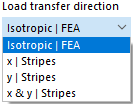
Con la opción 'Isótropo | FEM', RFEM utiliza para la determinación de la distribución de carga un modelo parcial separado, en el que la superficie se representa mediante un elemento de superficie rígido. Todos los objetos integrados en la superficie (barras, apoyos lineales y de nudo, líneas conectadas con elementos de modelo, acoplamientos o nudos, etc.) se sustituyen por apoyos lineales rígidos o apoyos de nudo rígidos. Las reacciones de este modelo parcial se aplican entonces como cargas para el cálculo 3D de RFEM. Si determinados objetos no deben transmitir cargas, puede indicarlos en la sección 'Sin efecto sobre'.
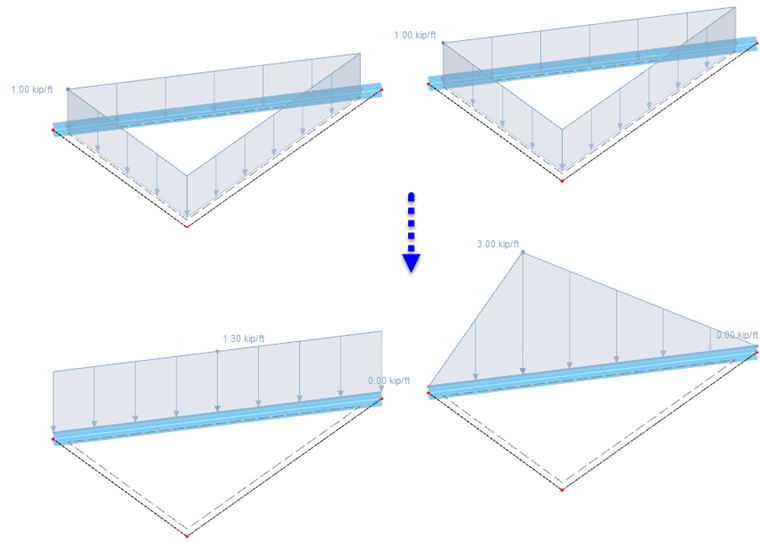
En la transmisión de cargas mediante bandas de superficie puede definir cómo debe realizar RFEM la 'distribución de carga'. Por defecto, la carga se distribuye en los objetos adyacentes con un trazado variable. Sin embargo, si desea lograr un trazado de carga constante, seleccione la entrada correspondiente en la lista. La diferencia entre ambas variantes se muestra en la siguiente imagen.
Las opciones de entrada para el 'ancho de la banda de superficie', el 'factor de suavizado' y el 'número mínimo de bandas en la superficie' están accesibles cuando la casilla Ajustes de distribución avanzados está activada en la sección 'Opciones'. Los ajustes solo son necesarios en distribuciones de carga problemáticas. El efecto de estos parámetros se explica con un ejemplo en el artículo técnico Ajustes de distribución avanzados en áreas de transmisión de cargas.
Para el área de transmisión de cargas también puede definir un 'gramaje', para considerar por ejemplo el peso propio de un vidriado.
En la sección 'Sin efecto sobre' puede excluir barras, líneas y nudos de la transmisión de cargas (por ejemplo, arriostramientos). Defina los objetos individualmente o seleccione un objeto patrón que se encuentre paralelo a las barras o líneas sin carga.
Cuando las líneas de contorno de la superficie están definidas, en la sección 'Objetos cargados' se indican las barras, líneas y nudos cargados. Si desea una distribución de carga específica, active en la pestaña 'Base' la casilla Factor de distribución de carga. A continuación puede asignar de forma individual los coeficientes para los objetos que transmiten la carga en la pestaña Factores de distribución de carga.
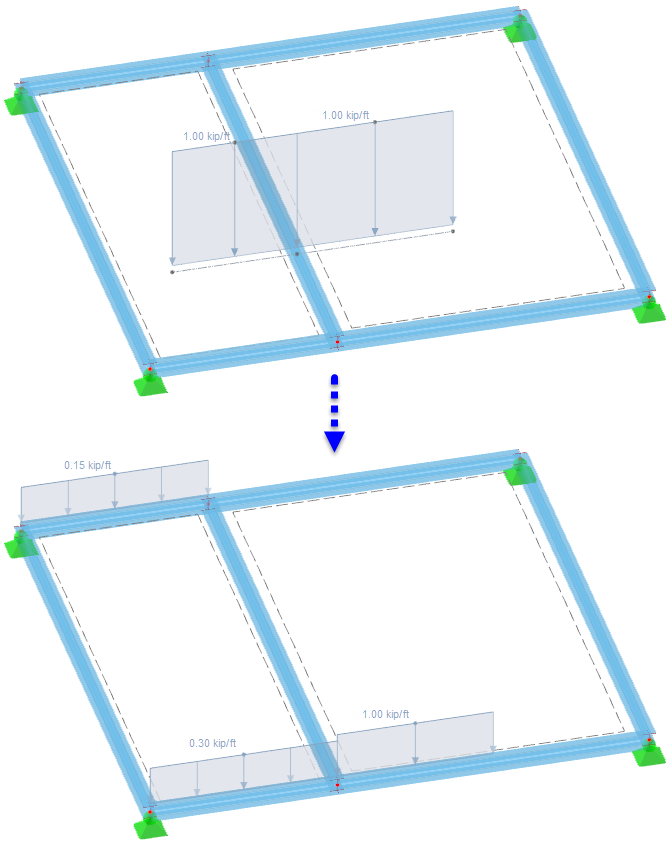
En la transmisión de cargas mediante bandas de superficie puede considerar la 'excentricidad de barra' o la 'distribución de sección' para registrar correctamente la posición geométrica de una barra o su trazado (véase el capítulo Sección). La casilla 'Despreciar el equilibrio rotacional' no está activada por defecto. Con ello, el momento de las cargas superficiales se forma respecto al centro de gravedad y se equilibra con el momento de las cargas en barra respecto al centro de gravedad. Para las cargas en nudo, esta opción no tiene importancia. La siguiente imagen muestra cómo se distribuye una carga lineal libre con y sin consideración del equilibrio rotacional en las barras opuestas.
Rigidización
Con este tipo de rigidez pueden considerarse de forma sencilla y realista en el modelado los efectos estabilizadores de chapas trapezoidales, correas y arriostramientos.
Una superficie de rigidización no se considera como un objeto con efecto de rigidez. Más bien constituye la base geométrica para definir las barras y objetos situados en la superficie de rigidización y determinar su efecto rigidizador. Por ello, en una superficie de rigidización la casilla Desactivar para el cálculo está activada automáticamente y no puede desactivarse.
Los criterios de la superficie de rigidización puede definirlos en las pestañas Rigidización, Parámetros y Tolerancias.
Rigidización
Hay dos tipos de rigidización disponibles para seleccionar, que se diferencian fundamentalmente.
- Superficie
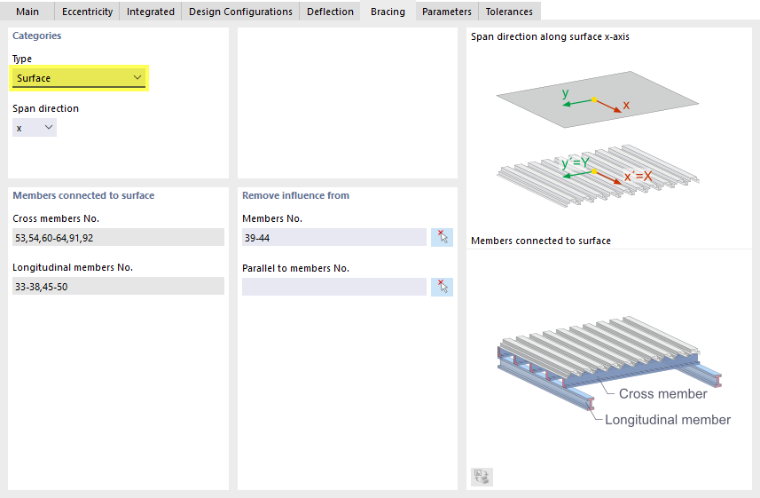
El efecto rigidizador de una chapa trapezoidal se representa mediante una superficie ortótropa que se conecta a las barras unidas mediante acoplamientos rígidos. La rigidez de los elementos de unión se considera aquí mediante articulaciones lineales en los acoplamientos rígidos.
Con la 'dirección de la tensión' define la orientación de la chapa trapezoidal. Esta influye en la disposición de la superficie ortótropa y se considera en la definición de las propiedades de ortotropía. Los ejes x e y se refieren al sistema de ejes local xyz de la superficie.
En la sección 'Barras conectadas con la superficie' se introducen automáticamente las barras que se consideran como vigas transversales y vigas longitudinales de la chapa trapezoidal. Estas son todas las barras dentro de las tolerancias definidas en el plano de la superficie de rigidización y perpendiculares o paralelas a la dirección de la tensión de la chapa trapezoidal.
La sección 'Sin efecto sobre' ofrece la posibilidad de excluir determinadas barras de la asignación automática como barras conectadas.
- Apoyo en barra
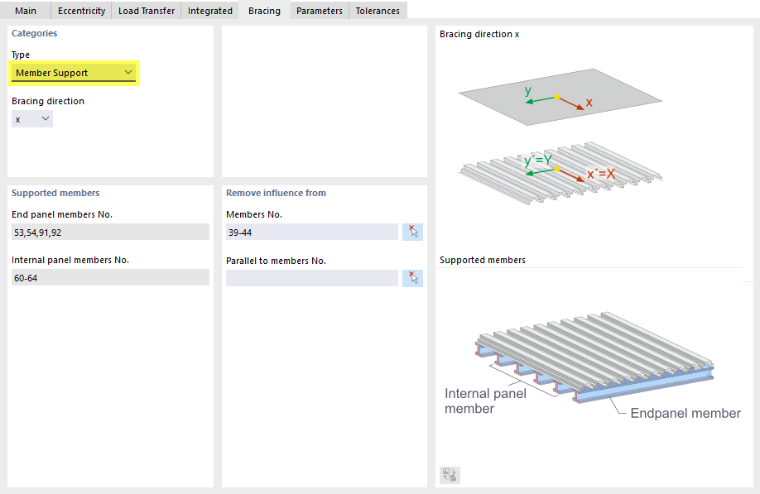
El efecto rigidizador de chapas trapezoidales, correas o arriostramientos se registra mediante apoyos en barra en las barras de la superficie: para estas barras conectadas se generan los correspondientes paneles de cortante de barra y coacciones al giro.
Con la 'dirección de rigidización' define la orientación de la chapa trapezoidal o de las correas. Los ejes x e y se refieren al sistema de ejes local xyz de la superficie.
En la sección 'Barras apoyadas' se introducen automáticamente las barras que delimitan el vano exterior de la superficie de rigidización o que se encuentran más cerca de un contorno de la superficie de rigidización o que se sitúan en un vano interior de la superficie. Rigen las tolerancias en el plano de la superficie de rigidización y para la orientación perpendicular a la dirección de rigidización.
La sección 'Sin efecto sobre' ofrece la posibilidad de excluir determinadas barras de la asignación automática como barras conectadas.
Parámetros
La pestaña 'Parámetros' está adaptada al tipo de rigidización: en una superficie define las propiedades de la chapa trapezoidal y de los elementos de unión; en un apoyo en barra, define los componentes estabilizadores.
- Superficie
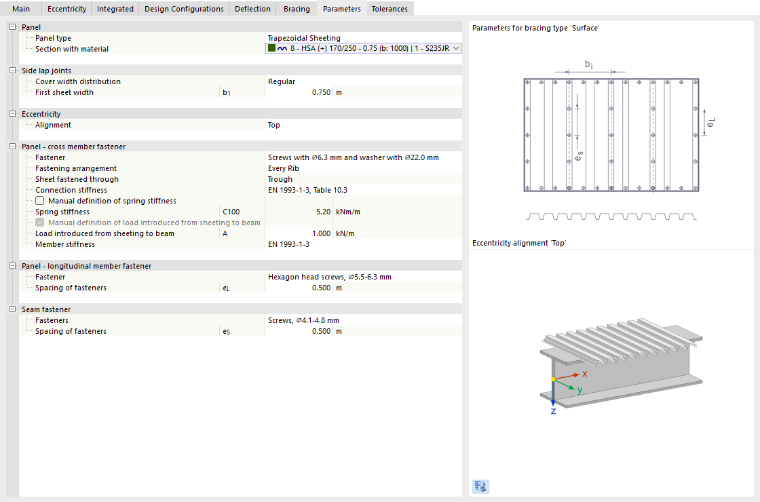
Defina la chapa trapezoidal en la categoría 'Panel'. En la lista puede seleccionar un perfil ya definido o crear una chapa trapezoidal con la opción 'Nueva sección'. Utilice para ello la biblioteca, accesible con el botón
 . De los parámetros de la sección se adoptan automáticamente las propiedades necesarias para la superficie ortótropa. Se utilizan para un espesor con el tipo de espesor Form-Orthotropie y el tipo de ortotropía 'Chapa trapezoidal'.
En la categoría 'Juntas longitudinales' define si las chapas trapezoidales están dispuestas de forma regular o irregular. Para cada zona entre dos juntas longitudinales adyacentes se genera una superficie ortótropa separada. Estas superficies se acoplan en las juntas longitudinales mediante articulaciones lineales. La rigidez de la unión de la junta longitudinal se considera mediante las rigideces elásticas definidas en las articulaciones lineales, que resultan de la elasticidad de los elementos de unión seleccionados en la categoría 'Fijación de la junta longitudinal'. Las posiciones de las juntas longitudinales se deducen automáticamente de la disposición de las chapas trapezoidales.
La 'excentricidad' describe la posición de la chapa trapezoidal con respecto a las vigas transversales conectadas. Con la opción 'Arriba', por ejemplo, la chapa trapezoidal se dispone de forma que su parte inferior se sitúe en la cara superior de las vigas transversales.
En la categoría 'Panel - fijación a vigas transversales' define los parámetros para la conexión de la superficie ortótropa a las vigas transversales. Se realiza mediante acoplamientos rígidos. La articulación lineal de los acoplamientos rígidos representa la rigidez de la unión, incluida la influencia de la deformación del perfil. Para la fijación de la chapa trapezoidal a las vigas transversales hay disponibles elementos de unión seleccionados.
En una chapa trapezoidal en posición negativa puede definir si la chapa se fija en el cordón inferior o en el superior. En chapas trapezoidales en posición positiva, la fijación se realiza siempre en el cordón inferior.
La conexión de la superficie ortótropa a las vigas longitudinales también se realiza mediante acoplamientos rígidos con articulaciones lineales, que resultan de las rigideces de los elementos de fijación. En la categoría 'Panel - fijación a vigas longitudinales' hay disponibles algunos elementos de unión para seleccionar.
En la categoría 'Fijación de la junta longitudinal' indique los elementos de unión para las juntas longitudinales. También aquí hay disponibles determinados tipos en la lista.
- Apoyo en barra
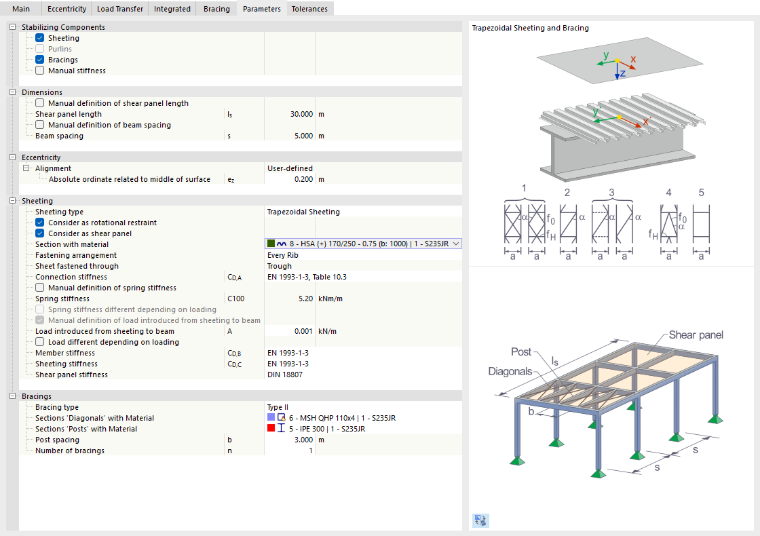
Seleccione qué componentes contribuyen al cálculo de la estabilización. Además de los componentes 'chapa perfilada', 'correas' y 'arriostramientos', también está disponible la opción 'Rigidez manual'. Las chapas perfiladas y las correas se excluyen mutuamente. Los arriostramientos, en cambio, pueden combinarse tanto con chapa perfilada como con correas.
Defina la geometría en la categoría 'Dimensiones'. La longitud del panel de cortante se deduce por defecto de la geometría de la superficie de rigidización, pero también puede ajustarse manualmente; en ambos casos debe estar activada la opción 'Considerar como panel de cortante' en la categoría 'Chapa perfilada'. También la separación entre vigas se predefine automáticamente como separación máxima entre las barras del vano interior y del vano exterior. La definición manual también es posible.
La 'excentricidad' describe la posición de la chapa trapezoidal con respecto a las barras conectadas. Con la opción 'Arriba', por ejemplo, la chapa trapezoidal se dispone de forma que su parte inferior se sitúe en la cara superior de las barras.
En la categoría 'Chapa perfilada' puede definir los parámetros de la chapa trapezoidal. Si activa la opción 'Considerar como coacción al giro', el programa genera para las barras de los vanos exterior e interior un apoyo en barra con la no linealidad Φx Coacción al giro alrededor de x. Con la opción 'Considerar como panel de cortante' se genera para las barras de los vanos exterior e interior un apoyo en barra con la no linealidad Panel de cortante en y o z. La dirección resulta del eje local de barra, que se encuentra en la superficie de rigidización.
En una chapa perfilada puede seleccionar en la lista de 'Sección y material' un perfil ya definido o crear una chapa trapezoidal con la opción 'Nueva sección'. Utilice para ello la biblioteca, accesible con el botón
. Defina a continuación los demás parámetros como tipo de fijación, determinación de la rigidez de unión, rigidez de barra y de chapa, etc. Si la casilla 'Considerar como panel de cortante' está activada, se considera adicionalmente la rigidez del panel de cortante según DIN 18807.
En apoyos en barra de correas, seleccione en la categoría 'Correas' el perfil de la correa e indique la separación entre correas. Considerando otros parámetros de las rigideces, se generan para las barras de los vanos exterior e interior apoyos en barra con la no linealidad Φx Coacción al giro alrededor de x.
En la categoría 'Arriostramientos' seleccione el perfil de las diagonales y postes. Indique la separación de los postes y el número de arriostramientos. De estos parámetros se generan para las barras de los vanos exterior e interior apoyos en barra con la no linealidad Panel de cortante en y o z. La dirección resulta del eje local de barra, que se encuentra en la superficie de rigidización.
Tolerancias
En la pestaña 'Tolerancias' define las desviaciones admisibles según las cuales las barras se asignan automáticamente a las vigas longitudinales y transversales (tipo de rigidización Superficie) o al vano exterior e interior (tipo de rigidización Apoyo en barra).
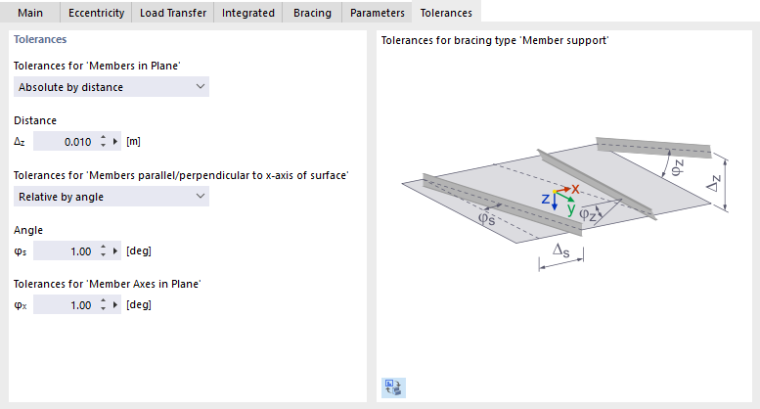
Las 'Tolerancias para barras en el plano' controlan dentro de qué desviación se consideran las barras como situadas en la superficie de rigidización. Este valor puede definirlo de forma absoluta como distancia o de forma relativa mediante un ángulo. Análogamente puede definir las 'Tolerancias para barras paralelas/perpendiculares al eje x de la superficie'.
- Mostrar y ocultar los objetos generados de superficies de rigidización
El programa genera a partir de los parámetros superficies ortótropas, acoplamientos rígidos y articulaciones lineales con las correspondientes propiedades geométricas y de rigidez. Con el botón
 en la barra de herramientas puede controlar si estos objetos generados se representan en el modelo. Alternativamente, utilice en el navegador – Vista la casilla Modelo → Superficies → Rigidización.
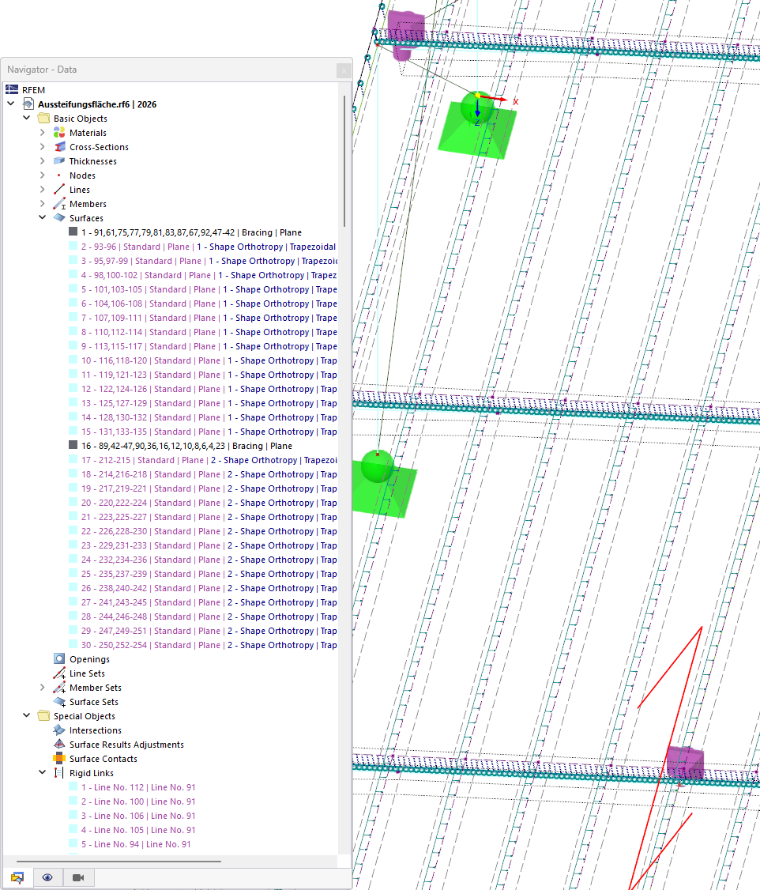
Al renderizar el modelo completo se representa la chapa trapezoidal seleccionada. De este modo puede comprobar gráficamente la dirección de la tensión. La dirección de la tensión también se simboliza con una flecha roja de dirección.
- Convertir los objetos generados de superficies de rigidización en objetos estándar
Los objetos generados de superficies de rigidización – superficies ortótropas, acoplamientos rígidos, articulaciones lineales – están marcados en el navegador - Datos con letra violeta y no pueden editarse. Si desea editar los objetos, el programa ofrece una posibilidad de conversión en superficies "reales". Proceda de la siguiente manera:
- Haga doble clic en el navegador - Datos sobre una superficie generada o sobre una articulación lineal generada.
- Pulse en la parte inferior del cuadro de diálogo del objeto el botón
 .
.
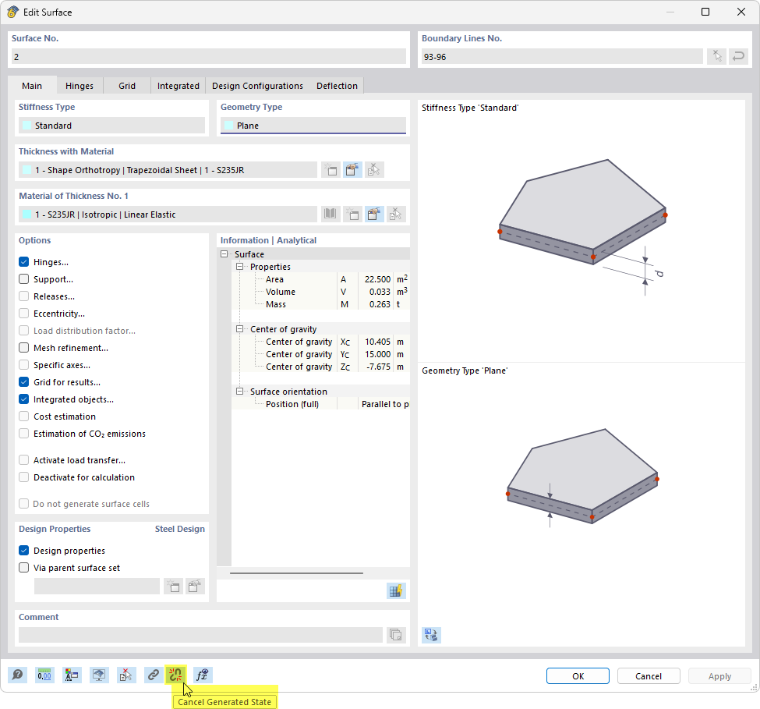
Con esta función se convierten todos los objetos generados de la superficie de rigidización en superficies ortótropas estándar y, en su caso, articulaciones estándar. El estado generado se resuelve así y los objetos generados se pierden como tales. Antes de ejecutar la función aparece por ello una advertencia correspondiente.
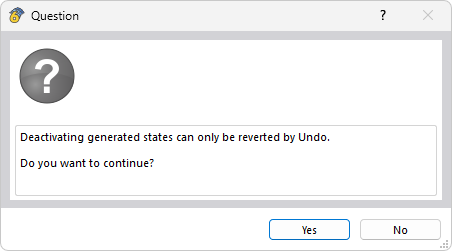
Si ha utilizado la función por error, puede restaurar el estado original con el botón Deshacer
 . O bien cierre el archivo sin guardar.
Superficie de resultados
Este tipo de rigidez permite transferir tensiones y fuerzas de otros objetos mediante un procedimiento de integración a esfuerzos internos de superficie. De este modo puede determinar, por ejemplo, en un sólido las tensiones de membrana y de flexión que deben dimensionarse con diferentes coeficientes parciales de seguridad.
Otros criterios para integrar resultados puede definirlos en la pestaña Superficie de resultados.
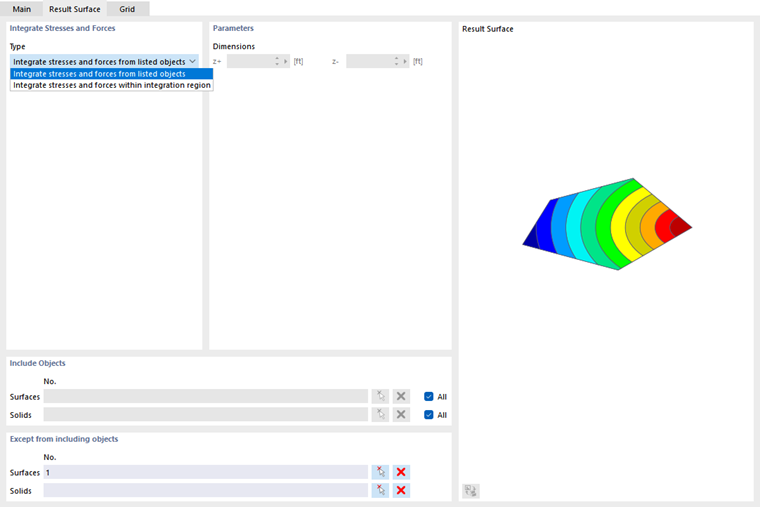
En la sección 'Integrar tensiones y fuerzas' seleccione si los resultados deben registrarse solo de forma referida al objeto o también geométricamente dentro de un área. Defina en la sección 'Incluir objetos' las superficies y sólidos relevantes. Alternativamente, seleccione 'Todos' los objetos y excluya entonces en la sección 'Excluido de objetos inclusivos' determinados elementos.
Si los resultados de una determinada zona "por debajo" y "por encima" de la superficie deben integrarse, puede definir las distancias relevantes en la sección 'Parámetros'. Se refieren al eje z local perpendicular al plano de la superficie.
Tipo de geometría
El tipo de geometría describe el concepto formal de una superficie. En la lista hay distintos tipos disponibles para seleccionar.
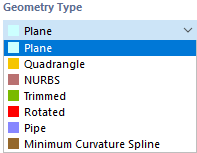
Plano
En una superficie plana, todas las líneas de contorno se encuentran en un plano. Mediante el botón de lista se accede a distintas formas de superficies planas.
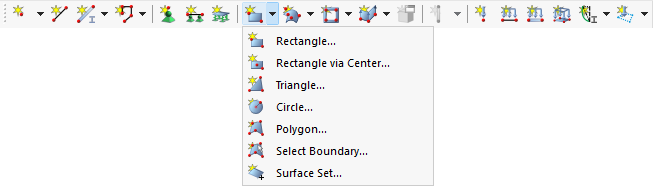
Puede definir la superficie (tras OK en el cuadro de diálogo) gráficamente trazando un rectángulo, círculo, etc. Si selecciona 'Elegir contorno', RFEM reconoce la superficie automáticamente en cuanto hay un número suficiente de líneas de contorno definidas.
Cuadrángulo
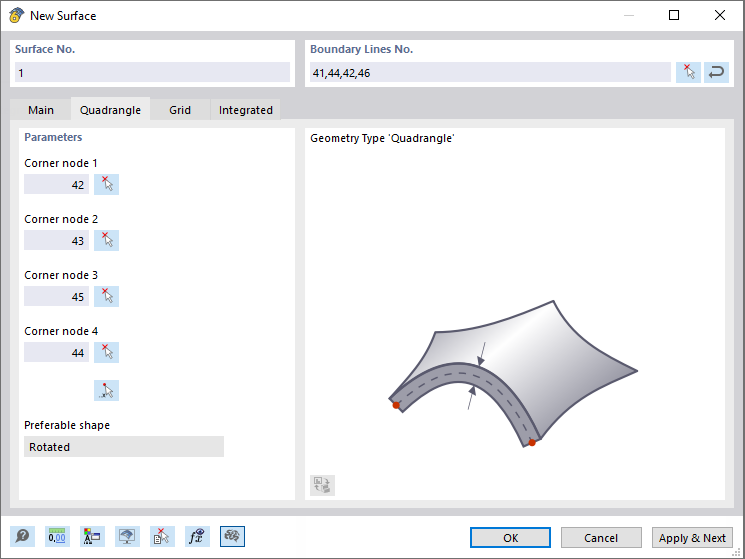
Este tipo de superficie describe en su forma básica una superficie general de cuatro lados. Como líneas de contorno son posibles líneas rectas, arcos, polilíneas y splines. De este modo pueden modelarse superficies curvas.
Defina en el cuadro de diálogo 'Nueva superficie' las líneas de contorno de la superficie cuadrangular. Si la superficie cerrada no puede formarse con cuatro líneas, también se admiten más de cuatro líneas. En la pestaña 'Cuadrángulo' se indican entonces los cuatro nudos de esquina. Estos determinan cómo se tensa la superficie curva.
NURBS
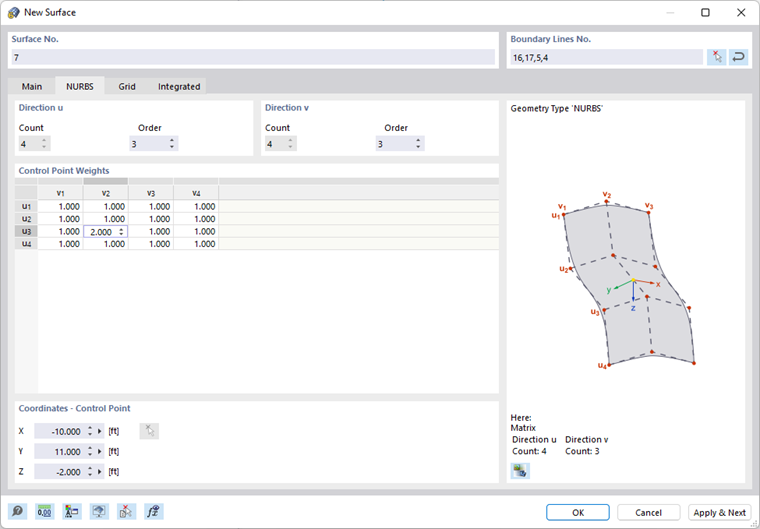
Las superficies NURBS se forman a partir de cuatro líneas NURBS cerradas (véase el capítulo Líneas). De este modo pueden modelarse casi cualquier superficie de forma libre.
Defina en el cuadro de diálogo 'Nueva superficie' las líneas de contorno de la superficie NURBS. Los pares opuestos de las líneas NURBS deben presentar el mismo número de puntos de control, para que el orden de estas líneas NURBS sea "compatible". En la pestaña 'NURBS' puede influir entonces en la forma de la superficie mediante los 'pesos de los puntos de control'. Las coordenadas del punto de control seleccionado se indican en la sección 'Coordenadas - punto de control'.
Recortada
Cuando las superficies se intersecan, puede generar rápidamente la intersección: seleccione las superficies y abra a continuación el menú contextual. Hay diversas posibilidades disponibles para seleccionar.
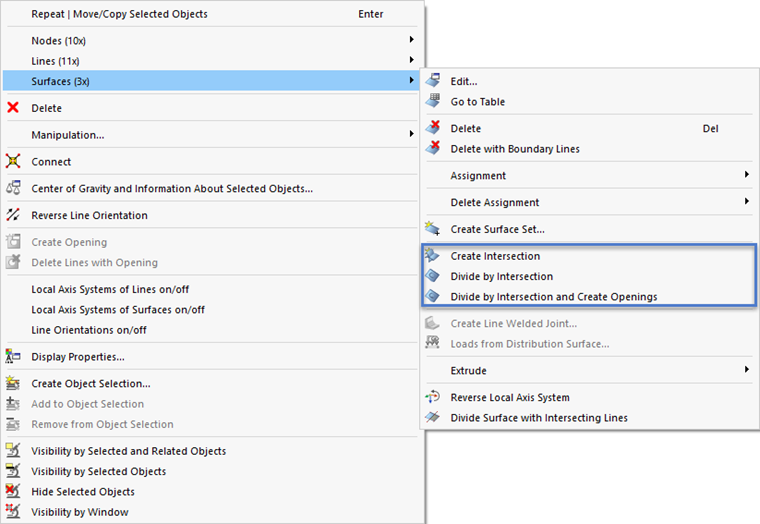
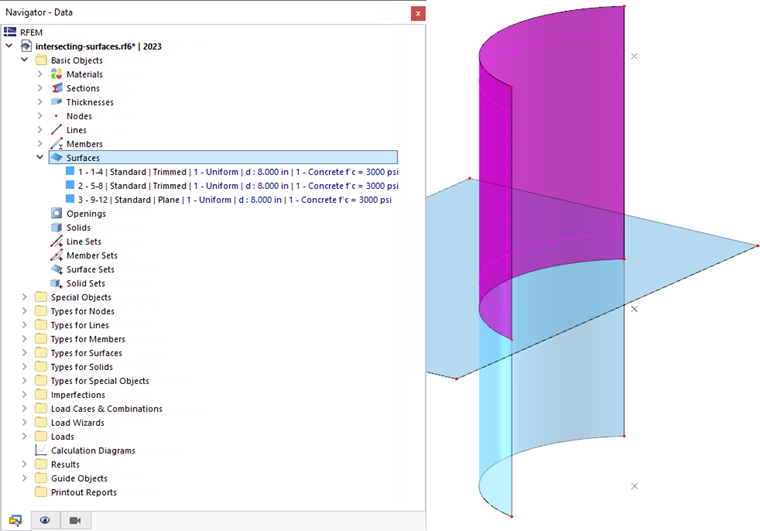
Con la opción 'Generar intersección' solo se genera la línea de intersección. Si selecciona una de las opciones 'Dividir mediante intersección', RFEM genera subsuperficies y les asigna el tipo 'Recortada'. A continuación puede eliminar componentes, si por ejemplo desea eliminar superficies sobresalientes.
Revolución
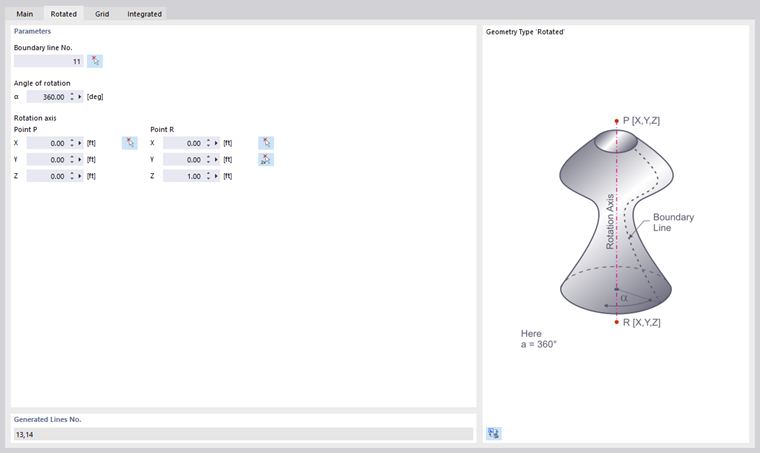
Una superficie de revolución se genera cuando una línea existente se gira alrededor de un eje. RFEM genera la superficie a partir de los nudos inicial y final, así como de los puntos de definición rotados de la línea. En ello se generan nuevas líneas.
Defina en la pestaña 'Revolución' la línea de contorno de la superficie que debe girarse. Indique el ángulo de rotación α. Los puntos del eje de rotación puede determinarlos mediante las coordenadas o gráficamente con el botón
 .
.
Tubo
Una superficie de tubo se genera cuando la línea central del tubo se gira en un radio alrededor de este eje. En ello se generan nuevas líneas: dos círculos y una polilínea paralela al eje del tubo.
Defina en la pestaña 'Tubo' el radio del tubo. Este valor describe la distancia desde el eje del tubo al centro de la superficie. Indique el número de la línea central o seleccione el eje del tubo gráficamente con el botón
 .
.
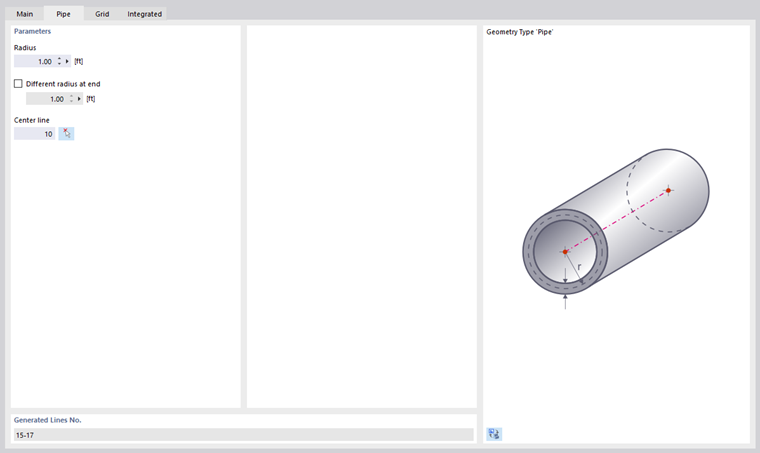
Si la sección del tubo es cónica, active la casilla 'Radio diferente al final' e indique el valor correspondiente.
Spline con curvatura mínima
Con este tipo de geometría puede generar una superficie curva mediante nudos de control que se encuentran en la superficie o también fuera de ella. De este modo pueden modelarse, por ejemplo, superficies de terreno.
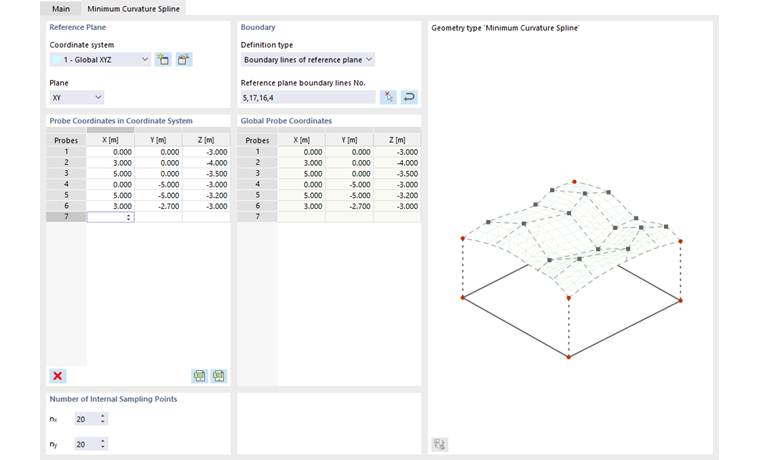
Defina el 'sistema de coordenadas' del plano de referencia e indique las 'coordenadas de muestra en el sistema de coordenadas'. Estos puntos representan los nudos de control de la superficie spline. Defina a continuación las 'líneas de contorno del plano de referencia' o seleccione las líneas gráficamente con el botón
.
Espesor con material
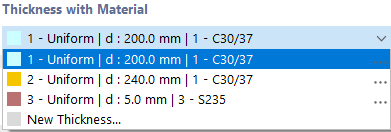
Seleccione en la lista de los espesores existentes el tipo adecuado o defina un nuevo espesor (véase el capítulo Espesores).
Material del espesor
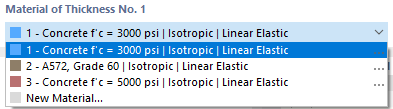
El material del espesor definido en la sección superior está predefinido. Si es necesario, puede seleccionar en la lista de los materiales ya creados otro material o también definir uno nuevo (véase el capítulo Materiales). Este material se asigna entonces al tipo de espesor.
Articulaciones
Con una articulación puede controlarse la transmisión de los esfuerzos internos a lo largo de una línea de la superficie (véase el capítulo Articulaciones lineales. Tras activar la casilla puede definir el tipo de articulación en la pestaña 'Articulaciones'.
Apoyos
Si la superficie tiene una cimentación elástica, puede seleccionar o redefinir el apoyo superficial en la pestaña 'Apoyos' (véase el capítulo Apoyos superficiales).
Liberación
Para desacoplar el modelo en la superficie, puede seleccionar o definir de nuevo una liberación de superficie en la pestaña 'Liberación' (véase el capítulo Liberaciones de superficie).
Excentricidad
Con una excentricidad puede modelarse un desplazamiento de altura de toda la superficie (véase el capítulo Excentricidades de superficie). Puede definir el tipo de desplazamiento en la pestaña 'Excentricidad'.
Factor de distribución de carga
Para una superficie del tipo Transmisión de cargas existe la posibilidad de definir factores de distribución para los objetos que transmiten la carga. Si activa la casilla, puede asignar estos factores de forma individual en una nueva pestaña.
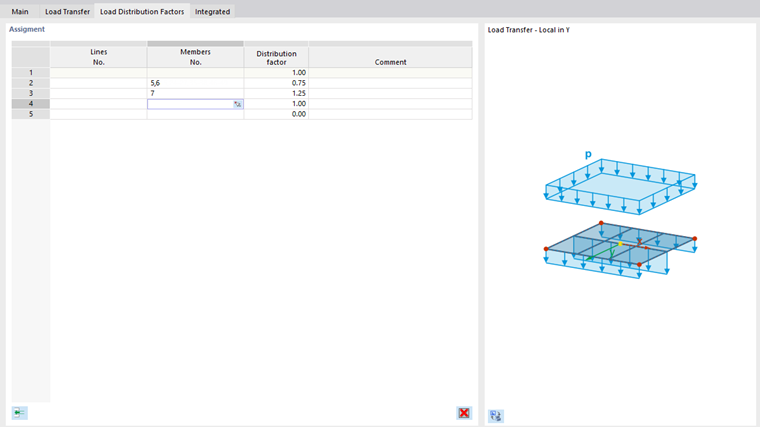
Los objetos cargados del área de transmisión de cargas están predefinidos en una fila. A cada objeto se le asigna el factor 1.00, de modo que todos los objetos contribuyen de manera uniforme a la transmisión de carga. Si desea una distribución específica, haga clic en la siguiente fila libre y seleccione la línea o la barra. Asigne a continuación el 'factor de distribución' adecuado.
Refinamiento de malla
El tamaño de malla de la malla de EF puede adaptarse a la geometría de la superficie (véase el capítulo Refinamientos de malla de superficie). Con ello es independiente de los ajustes generales de malla. En la pestaña 'Refinamiento de malla' puede seleccionar el refinamiento de malla de superficie o definirlo de nuevo.
Ejes específicos
Cada superficie posee un sistema de coordenadas local. Por regla general está alineado paralelamente a los ejes globales. Sin embargo, el sistema de coordenadas también puede definirse de forma personalizada – separado para entrada y salida.
Ejes de entrada
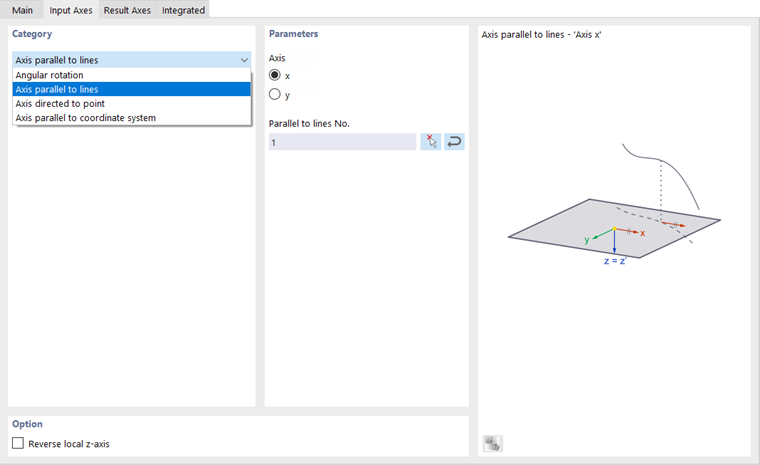
La orientación de los ejes de entrada es relevante, por ejemplo, para las propiedades de ortotropía y cimentación elástica o para el efecto de una carga superficial.
La lista en la sección 'Categoría' ofrece diversas posibilidades para adaptar la posición de los ejes:
- Rotación angular: giro de los ejes xy de la superficie alrededor del eje z con el ángulo α
- Eje paralelo a líneas: orientación del eje x o y según una línea
- Eje dirigido a punto: orientación del eje x o y hacia el punto de intersección de una línea con la superficie
- Eje paralelo al sistema de coordenadas: alineación de los ejes según un sistema de coordenadas definido por el usuario
Puede determinar gráficamente los objetos de referencia mediante el botón
.
La casilla 'Invertir el eje local z' permite orientar los ejes z e y en sentido opuesto.
Ejes de resultados
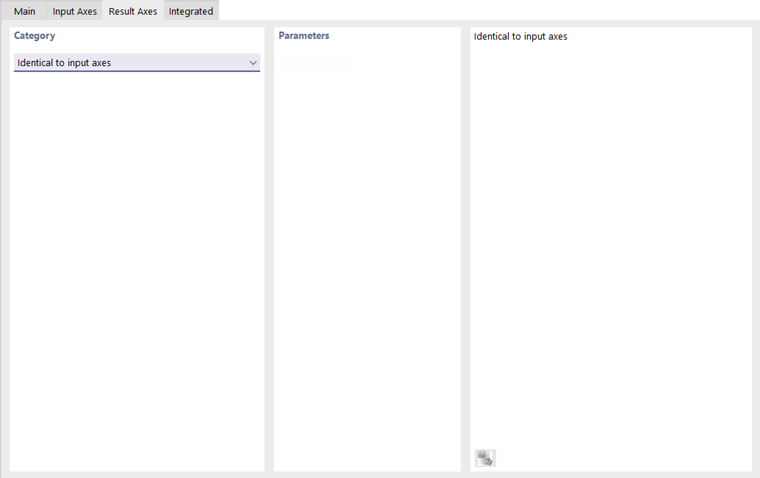
Actualmente la orientación de los ejes de resultados solo es posible como 'Idéntica a los ejes de entrada'.
Rejilla para resultados
Cada superficie está cubierta por una rejilla que se utiliza para la salida de resultados en las tablas. Permite una salida independiente de la malla de EF en puntos de resultado regulares y ajustables.
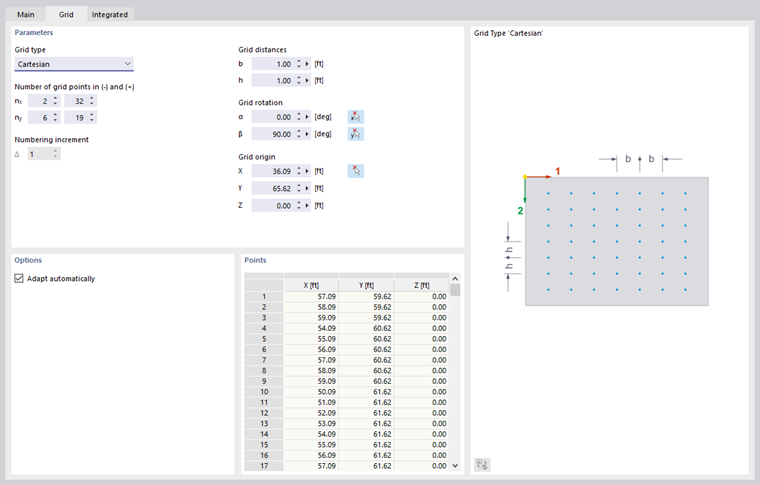
Como estándar está predefinida una rejilla de superficie cartesiana con una separación uniforme de los puntos de rejilla de 0,5 m en ambas direcciones. Si es necesario, puede ajustar aquí las 'separaciones entre rejillas' en la dirección x (b) y en la dirección y (h), realizar una 'rotación de la rejilla' o modificar el 'origen de la rejilla'. Para superficies circulares, el tipo de rejilla 'Polar' ofrece una alternativa para la salida numérica de resultados.
Si en la sección 'Opciones' la casilla 'Ajustar automáticamente' está activada, los puntos de rejilla se adaptan a la nueva geometría al modificar la superficie.
En la sección 'Puntos' puede comprobar las coordenadas de los puntos de rejilla generados. No son posibles modificaciones en la tabla.
Objetos integrados
RFEM reconoce por regla general automáticamente todos los objetos que se encuentran en la superficie, pero que no se utilizaron para la definición de la superficie.
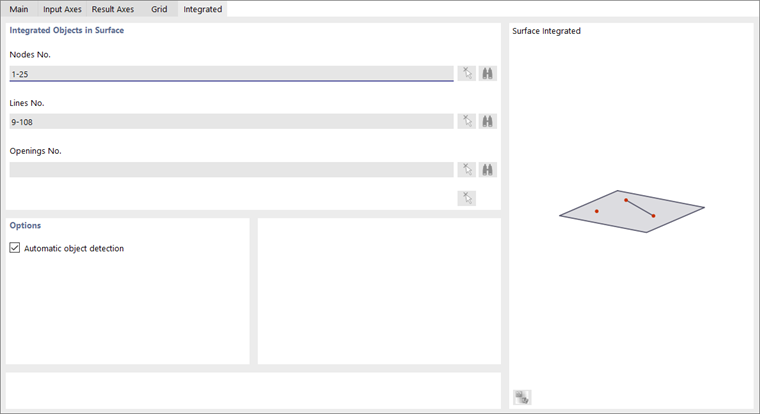
Los números de los nudos, líneas y aberturas pertenecientes a la superficie se indican en la sección 'Objetos integrados en superficie'.
Si no se reconoce un objeto, debería integrarlo manualmente: desactive la detección automática de objetos. Los campos de entrada en la sección 'Objetos integrados en superficie' son ahora accesibles. Añada el número de objeto que falta o utilice el botón
para determinar el objeto gráficamente.
Activar transmisión de cargas
La casilla permite distribuir la carga de la superficie – independientemente de su tipo de rigidez – mediante un área de transmisión de cargas. Con ello, la superficie actúa en el modelo mediante su rigidez. La distribución de la carga en los objetos adyacentes, en cambio, se controla mediante los parámetros que puede definir en la pestaña Transmisión de cargas. Esta función es relevante en primer lugar para superficies del tipo de espesor Panel de vigas.
Desactivar para el cálculo
La casilla ofrece la posibilidad de no considerar la superficie en el cálculo, por ejemplo para simular fases de construcción o examinar una variante de modelado. En este caso no se aplican la rigidez, las condiciones de contorno y las cargas de la superficie.
Información | Analítico
Esta sección se muestra en cuanto ha definido las líneas de contorno de la superficie. Ofrece una visión general de las propiedades importantes de la superficie, como el área, el volumen y la masa, así como la posición del centro de gravedad de la superficie y la orientación de la superficie. Las aberturas se consideran correspondientemente.
Las propiedades importantes de una superficie también puede comprobarlas en el panel Propiedades del objeto (véase la imagen Propiedades del objeto de una barra):
- Seleccione la superficie.
- Active el panel 'Propiedades del objeto' mediante el botón
 en la barra de herramientas.