


La visibilidad ofrece la posibilidad de mostrar secciones del modelo o componentes específicos. Puede definir gráficamente los objetos de modelo, carga o auxiliares incluidos en una visibilidad, y también seleccionarlos en el 'Navegador - Vistas' según diferentes criterios.
Definir visibilidad gráficamente a través de menú o botones
Para crear una sección del modelo, primero seleccione los objetos relevantes. Puede utilizar varias funciones para ello, por ejemplo, la selección con una ventana o la selección de objetos según criterios específicos (véase el capítulo Opciones de selección).
En el botón desplegable 'Selección' hay varias opciones disponibles para usar la selección actual para una visibilidad.
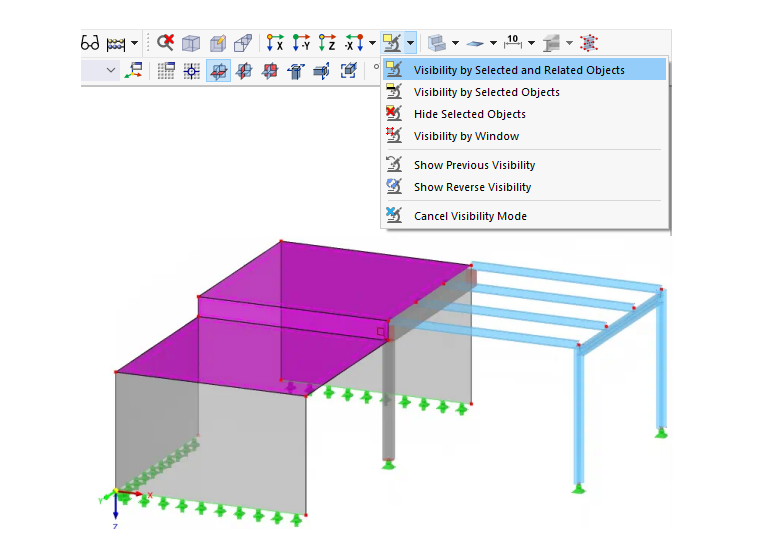
Las mismas funciones están disponibles en la entrada Visibilidad en el menú Vista. Estas son:
- Visibilidad mediante objetos seleccionados y relacionados: Los objetos seleccionados se muestran junto con sus objetos de definición. Por ejemplo, si ha seleccionado una línea, también se incluirán sus nodos en la sección.
- Visibilidad mediante objetos seleccionados: Solo se mostrarán los objetos seleccionados. La sección muestra la línea seleccionada sin nodos.
- Ocultar objetos seleccionados: Los objetos seleccionados se eliminan de la visualización.
- Visibilidad mediante ventana: La visibilidad se crea gráficamente arrastrando una ventana. Si la ventana se arrastra de izquierda a derecha, solo se incluyen los objetos que están completamente dentro del área de la ventana. Al arrastrar de derecha a izquierda, también se incluyen todos los objetos que son cortados por la ventana.
- Mostrar visibilidad anterior: Se muestra nuevamente la última visibilidad activa (función de "Deshacer").
- Mostrar visibilidad inversa: Si está utilizando una visibilidad, se invierte la visualización actual. Los objetos ocultos aparecen como una nueva visibilidad.
- Cancelar modo de visibilidad: Se termina el modo de visibilidad y se vuelven a mostrar todos los objetos.
Transparencia para objetos ocultos
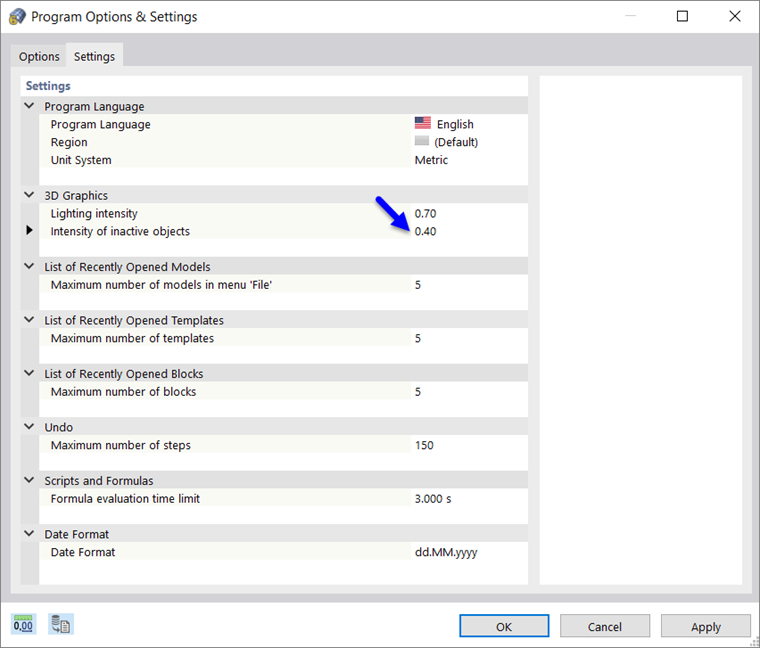
En una visibilidad, los objetos ocultos se muestran con una intensidad reducida. Puede ajustar el grado de transparencia en el diálogo 'Opciones y configuraciones del programa', pestaña 'Configuraciones'. Este diálogo está accesible desde el menú Opciones o el botón
 en la barra de menú.
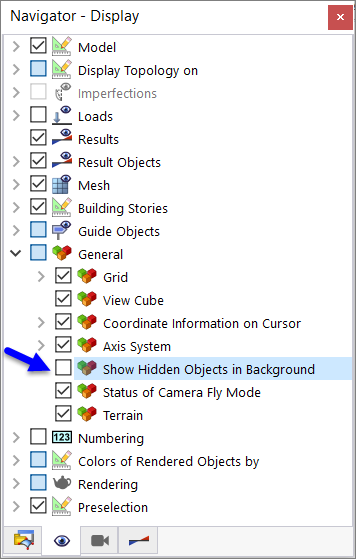
Si desea ocultar completamente los objetos inactivos, desactive el cuadro de control correspondiente en el 'Navegador - Visualización'.
Definir visibilidad en el Navegador
Las visibilidades también se pueden formar según criterios que deben cumplir los objetos. Para ello, puede utilizar tanto las visibilidades generadas por el programa como las selecciones de objetos definidas por el usuario. Las visibilidades se gestionan en el Navegador - Vistas.
Visibilidades generadas
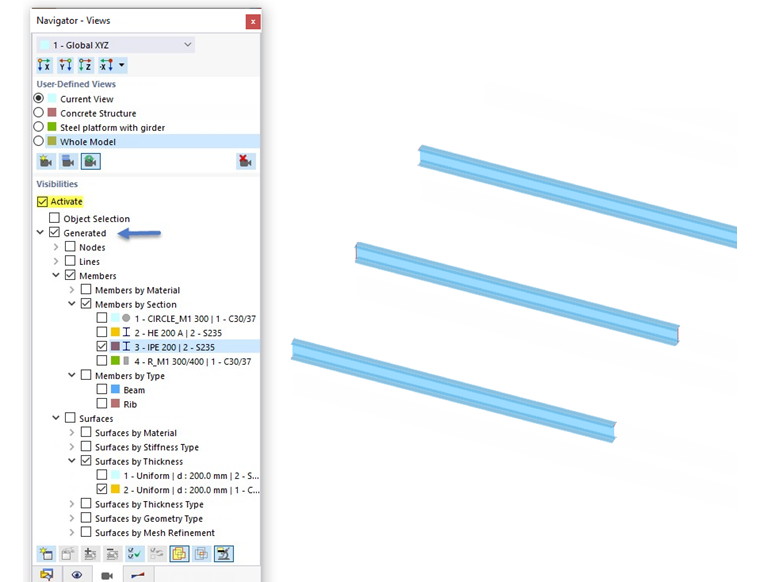
RFEM genera automáticamente visibilidades para objetos de modelo como líneas, barras y superficies según ciertos criterios. Facilitan una visión rápida del modelo. Puede filtrar los objetos a través de la lista obteniendo así una opción de control en la entrada. Las visibilidades también resultan útiles para la evaluación de los resultados.
Además de la selección múltiple de criterios (configuración estándar), también es posible una intersección. Puede controlarlo con los botones
 y
y
 al final de la lista (véase Tabla abajo).
Visibilidades a partir de selección de objetos
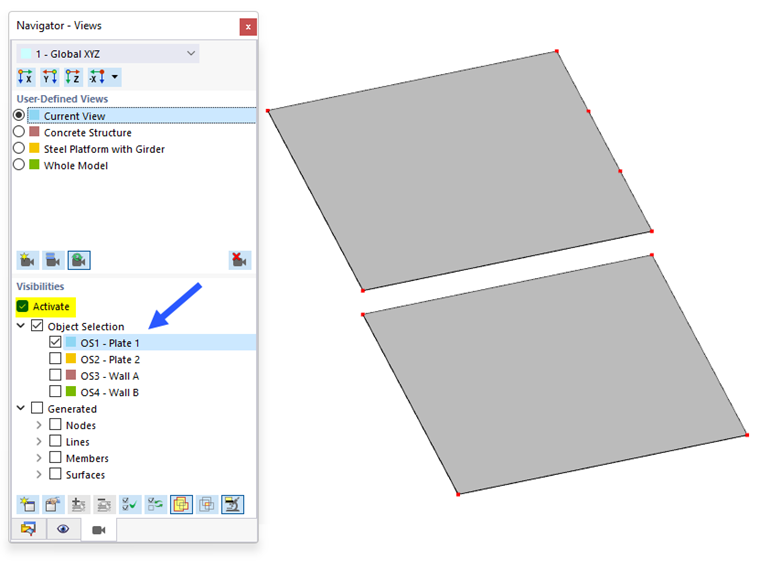
En la lista están disponibles todas las selecciones de objetos 'OS' que haya creado (véase el capítulo Selección de objetos). Con ello puede hacer visibles o invisibles objetos de modelo, imperfecciones, cargas y objetos auxiliares que cumplan ciertos criterios.
Los botones debajo de la lista de visibilidades tienen las siguientes funciones:

|
Abre el diálogo Nueva selección de objetos para definir un nuevo OS |

|
Abre el diálogo 'Editar selección de objetos' para ajustar manualmente el OS seleccionado |

|
Agrega el objeto seleccionado en la ventana de trabajo a una selección de objetos que debe definirse en un diálogo |

|
Elimina el objeto seleccionado en la ventana de trabajo de la selección de objetos que debe definirse en un diálogo |

|
Define los objetos seleccionados en la ventana de trabajo nuevamente como una selección de objetos que debe definirse en un diálogo |

|
Activa todas las selecciones de objetos de la lista |

|
Invierte la selección de las selecciones de objetos |
|
|
Establece la suma de los criterios seleccionados para la visibilidad |
|
|
Establece la intersección de los criterios seleccionados para la visibilidad |

|
Controla si los objetos relacionados con los objetos también se muestran |

|
Botón desplegable con opciones para controlar las visibilidades |