


Le visibilità offrono la possibilità di visualizzare segmenti del modello o componenti specifici. È possibile impostare non solo graficamente gli oggetti del modello, carico o ausiliari contenuti in una visibilità, ma anche selezionarli in base a vari criteri nel 'Navigatore - Viste'.
Definire graficamente la visibilità tramite menu o pulsanti
Per generare un segmento del modello, selezionare prima gli oggetti rilevanti. A tale scopo, è possibile utilizzare diverse funzioni, ad esempio la selezione con una finestra o la selezione degli oggetti in base a criteri specifici (vedi capitolo Opzioni di selezione).
Nel pulsante a lista 'Selezione' sono disponibili diverse opzioni per utilizzare la selezione corrente per una visibilità.
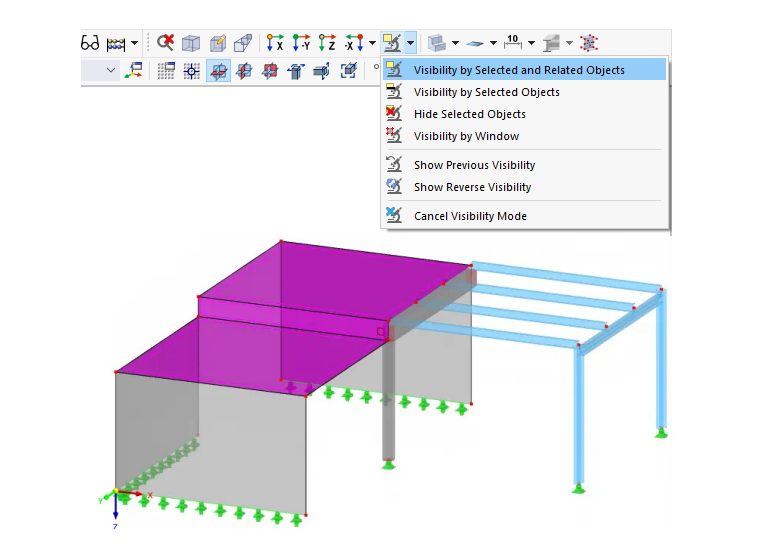
Le stesse funzioni sono accessibili tramite la voce Visibilità nel menu Vista. Esse significano:
- Visibilità tramite oggetti selezionati e correlati: Gli oggetti selezionati vengono visualizzati includendo i loro oggetti definiti. Ad esempio, se si seleziona una linea, anche i suoi nodi sono inclusi nel segmento.
- Visibilità tramite oggetti selezionati: Vengono visualizzati solo gli oggetti selezionati. Il segmento mostra la linea selezionata senza nodi.
- Nascondere gli oggetti selezionati: Gli oggetti selezionati vengono rimossi dalla visualizzazione.
- Visibilità tramite finestra: La visibilità viene generata graficamente trascinando una finestra. Se la finestra viene trascinata da sinistra a destra, vengono inclusi solo gli oggetti che si trovano completamente all'interno dell'area della finestra. Trascinando da destra a sinistra, fanno parte della visibilità anche tutti gli oggetti che vengono tagliati dalla finestra.
- Mostra visibilità precedente: Viene nuovamente visualizzata l'ultima visibilità attiva (funzione "Annulla").
- Mostra visibilità inversa: Quando si utilizza una visibilità, la visualizzazione corrente viene invertita. Gli oggetti nascosti appaiono come nuova visibilità.
- Annulla modalità visibilità: La modalità visibilità viene terminata e vengono nuovamente visualizzati tutti gli oggetti.
Trasparenza per oggetti nascosti
In una visibilità, gli oggetti nascosti vengono visualizzati con un'intensità ridotta. È possibile regolare il grado di trasparenza nella finestra di dialogo 'Opzioni e impostazioni del programma', scheda 'Impostazioni'. Questa finestra di dialogo è accessibile tramite il menu Opzioni o il pulsante
 sulla barra dei menu.
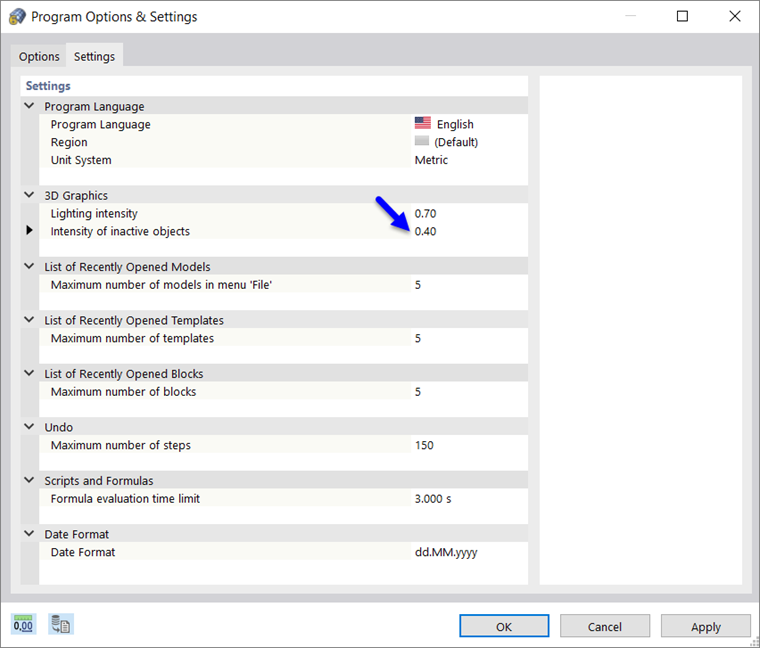
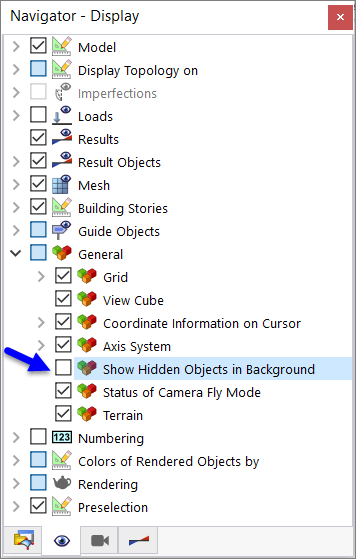
Se si desidera nascondere completamente gli oggetti inattivi, deselezionare il campo di controllo corrispondente nel 'Navigatore - Visualizzazione'.
Stabilire la visibilità nel Navigatore
Le visibilità possono essere formate anche in base a criteri che gli oggetti devono soddisfare. A tale scopo, è possibile utilizzare sia le visibilità generate dal programma sia le selezioni di oggetti definite dall'utente. Le visibilità vengono gestite nel Navigatore - Visite.
Visibilità generate
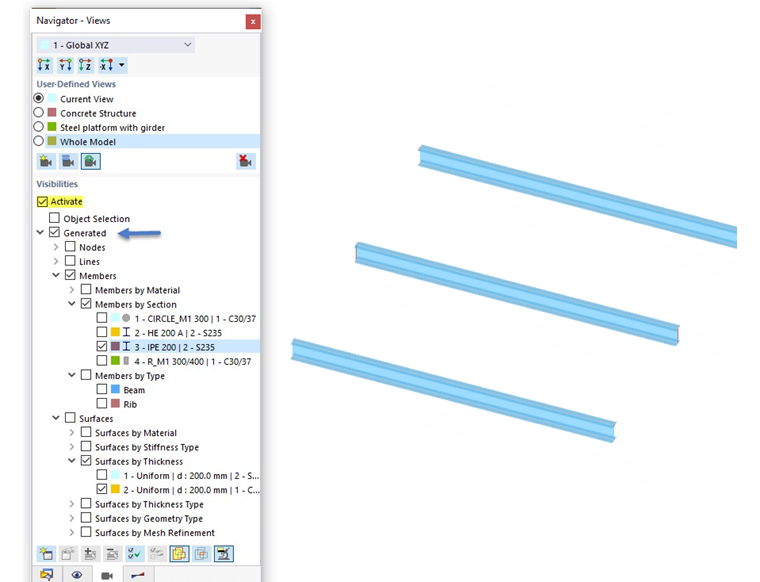
RFEM crea automaticamente visibilità per oggetti del modello come linee, aste e superfici in base a criteri specifici. Queste aiutano ad ottenere una rapida panoramica del modello. È possibile filtrare gli oggetti tramite l'elenco ottenendo così una possibilità di controllo durante l'immissione. Le visibilità risultano anche utili per la valutazione dei risultati.
Oltre alla selezione multipla dei criteri (impostazione predefinita), è possibile anche formare un'intersezione. È possibile controllarlo con i pulsanti
 e
e
 alla fine dell'elenco (vedi Tabella sotto).
Visibilità dalle selezioni di oggetti
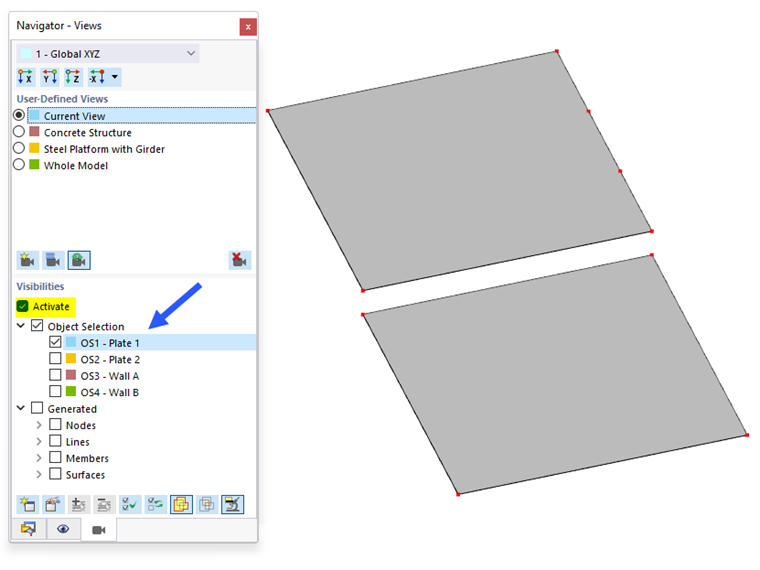
Nell'elenco sono disponibili tutte le selezioni di oggetti 'OS' che sono state create (vedi capitolo Selezioni di oggetti). Ciò consente di visualizzare e nascondere oggetti del modello, imperfezioni, carichi e oggetti ausiliari che soddisfano criteri specifici.
I pulsanti sotto l'elenco delle visibilità hanno le seguenti funzioni:

|
Apre la finestra di dialogo Nuova selezione di oggetti per definire una nuova OS |

|
Apre la finestra di dialogo 'Modifica selezione oggetti' per adattare manualmente la OS selezionata |

|
Aggiunge l'oggetto selezionato nella finestra di lavoro a una selezione di oggetti che deve essere definita in una finestra di dialogo |

|
Rimuove l'oggetto selezionato nella finestra di lavoro dalla selezione di oggetti che deve essere definita in una finestra di dialogo |

|
Definisce nuovamente gli oggetti selezionati nella finestra di lavoro come selezione di oggetti che deve essere definita in una finestra di dialogo |

|
Attiva tutte le selezioni di oggetti nell'elenco |

|
Inverte la selezione delle selezioni di oggetti |
|
|
Imposta la somma dei criteri selezionati per la visibilità |
|
|
Imposta l'intersezione dei criteri selezionati per la visibilità |

|
Controlla se anche gli oggetti correlati agli oggetti vengono visualizzati |

|
Pulsante a lista con opzioni per controllare le visibilità |