


Sezioni come oggetti guida consentono di creare sezioni piane o a forma di scatola attraverso il modello strutturale. Sono utili per analizzare aree parziali, verificare le distribuzioni del carico o visualizzare i risultati di determinati piani. Sono anche molto pratici per creare rappresentazioni in pianta e di dettaglio per Fogli di disegno.
Attivo
La casella di controllo nella sezione in alto a destra controlla se la sezione è attivata ed efficace nella finestra di lavoro. Anche con il pulsante
 è possibile attivare la nuova (o selezionata) sezione per la visualizzazione.
Categorie
In questa sezione si definisce il tipo di sezione e si definiscono i parametri.
Tipo di sezione
Sono disponibili due diversi tipi di sezioni. Selezionare la voce appropriata dall'elenco.
| Tipo di sezione | Descrizione |
|---|---|
| Piano semplice | Piano di taglio nel modello |
| Scatola | "Box" rettangolare in un'area del modello |
Gli altri parametri sono adattati al tipo di sezione e al tipo di definizione.
Tipo di definizione
L'elenco offre diverse possibilità per descrivere geometricamente il piano della sezione o la scatola.
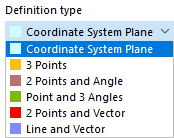
Se si dispone la sezione parallelamente al piano di un sistema di coordinate, il punto centrale della sezione o della scatola viene posizionato automaticamente nel centro del modello di questo piano. Con la definizione tramite punti, angoli o vettori, il primo punto definisce il centro del piano di taglio. Per una scatola, il punto centrale della box viene posizionato automaticamente nel centro del modello in quest'area.
Le coordinate dei punti o gli angoli di rotazione possono essere specificati nelle sezioni a destra. Con il pulsante
 è possibile definire graficamente i punti nella finestra di lavoro.
Parallelo a
Questa categoria viene visualizzata quando la sezione è definita in un piano del sistema di coordinate. Selezionare dall'elenco il piano del sistema di coordinate globale o personalizzato a cui il piano di taglio è parallelo.
Direzione
La direzione determina se la sezione è disposta positivamente o negativamente rispetto al piano o al piano di base della scatola. A seconda dell'impostazione, gli oggetti vengono visualizzati sopra o sotto la sezione. La visualizzazione è influenzata anche dall'impostazione nella categoria 'Visualizzazione del modello'.
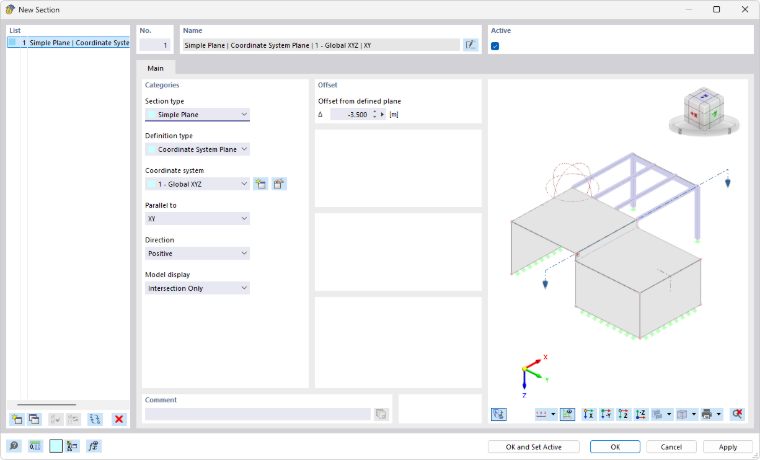
La direzione risulta dall'orientamento dell'asse perpendicolare al piano. È possibile verificare la direzione della sezione attivando l'anteprima del modello nella grafica della finestra di dialogo con il pulsante
 (vedi immagine Nuova sezione).
Visualizzazione del modello
Nell'elenco è possibile definire quali oggetti del modello vengono rilevati dalla sezione.
| Visualizzazione del modello | Descrizione |
|---|---|
| Solo intersezione | Visualizza solo gli oggetti che giacciono esattamente nel piano della sezione, tutti gli altri oggetti trasparenti |
| Ritagliato dalla sezione | Visualizza tutti gli oggetti sopra o sotto il piano o all'interno della scatola, tutti gli altri oggetti trasparenti |
| Modello completo | Mostra tutti gli oggetti in visualizzazione completa, non trasparenti |
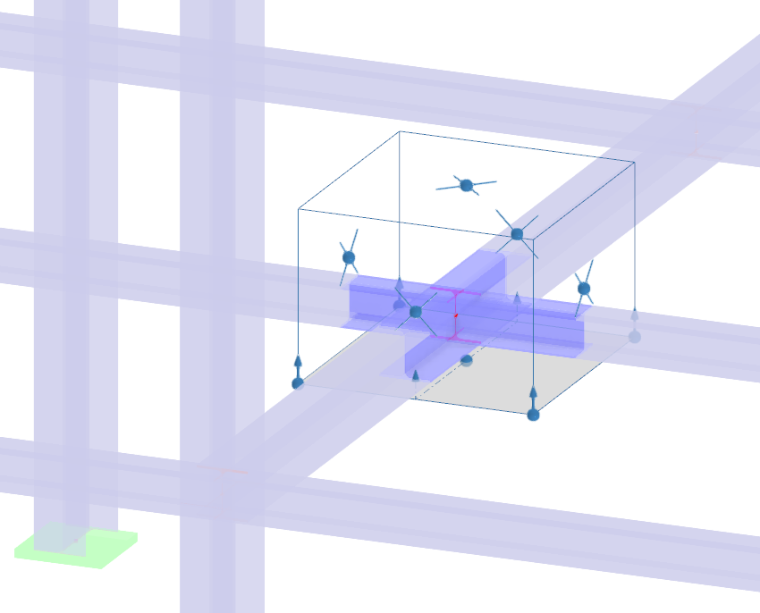
Offset
Nella sezione a destra si definisce la distanza della sezione dal piano di origine. Per un piano semplice, questo è il piano del sistema di coordinate globale o locale; per una scatola, è il piano di base della box rettangolare.
Esempio: definire una scatola
Si consiglia la seguente procedura per creare una sezione a forma di scatola:
- Aprire la finestra di dialogo Nuova sezione.
- Selezionare il tipo di sezione Scatola.
- Verificare che l'opzione di visualizzazione del modello Ritagliato dalla sezione sia preimpostata.
- Definire il tipo di definizione (per l'esempio: 3 punti).
- Fare clic sul pulsante
 nella sezione Punto di origine a destra.
- Definire il piano di base della scatola nella finestra di lavoro facendo clic in sequenza su tre punti in questo piano.
- Fare clic sul pulsante
nella finestra di dialogo.
- Ora è possibile regolare l'area nella finestra di lavoro con i punti di presa.
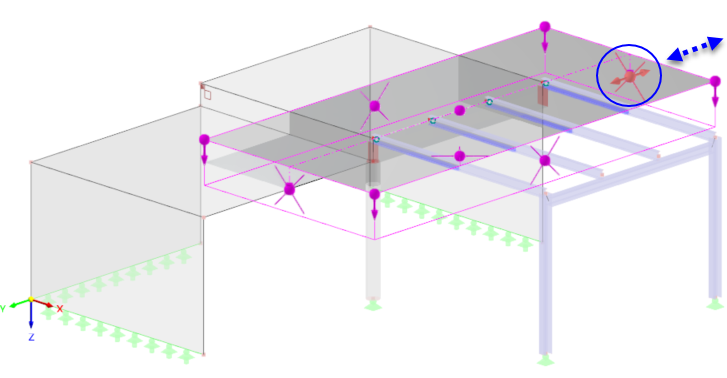
I punti di presa hanno le seguenti funzioni:

|
Angoli: modifica dell'altezza della scatola in direzione positiva o negativa (su/giù) |

|
Centri: modifica delle dimensioni della scatola nelle direzioni del piano (sinistra/destra, avanti/indietro) |