Avec les surfaces, la géométrie des composants plats ou courbés est décrite, dont les dimensions de surface sont bien plus grandes que les épaisseurs. La rigidité d'une surface est déterminée par son matériau et son épaisseur. Lors de la génération du maillage EF, des éléments 2D sont créés sur les surfaces. Ceux-ci sont placés sur l'axe neutre de la surface pour le calcul.
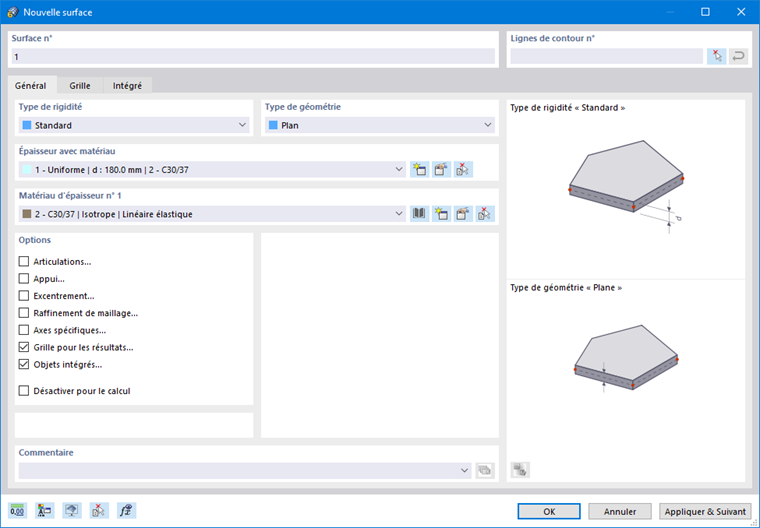
Pour entrer une surface, vous pouvez utiliser des 'lignes de contour' existantes. Vous pouvez également utiliser la saisie directe, où le programme génère automatiquement les lignes de définition.
L'onglet Base gère les paramètres élémentaires des surfaces. En cochant des cases, d'autres onglets sont ajoutés, où vous pouvez entrer des informations spécifiques.
Type de rigidité
Le type de rigidité contrôle la manière dont les forces de section peuvent être reprises ou les propriétés supposées de la surface.
La liste propose différents types de rigidité au choix.
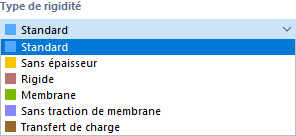
Standard
La surface transmet des moments et des forces membranaires. Cette approche décrit le comportement général d'un modèle de surface homogène et isotrope. Les propriétés de rigidité de la surface sont indépendantes de la direction.
Sans épaisseur
La surface ne possède pas de rigidité. Ce type est à utiliser pour les surfaces de délimitation d'un solide.
Rigide
Ce type de rigidité permet de modéliser des surfaces très rigides pour établir une connexion rigide entre les objets.
Membrane
La surface présente une rigidité uniforme dans toutes les directions. Cependant, seules les forces membranaires en traction (nx, ny) et les forces de cisaillement membranaires (nxy) sont transmises. Les éléments de surface concernés échouent en cas de sollicitations de compression, de forces transversales et de moments.
Membrane sans traction
Seuls les moments et les forces membranaires en compression sont transmis. Les éléments de surface concernés échouent en cas de forces membranaires provoquant une traction (exemple : âme percée).
Transfert de charge
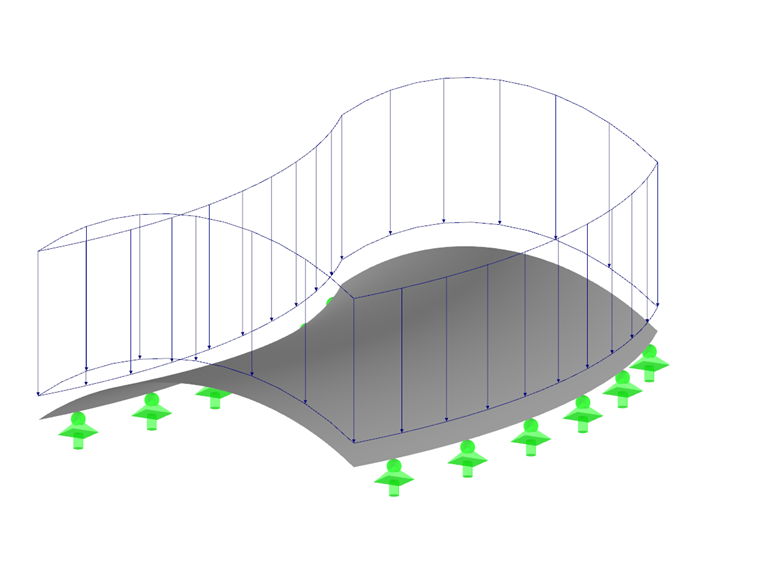
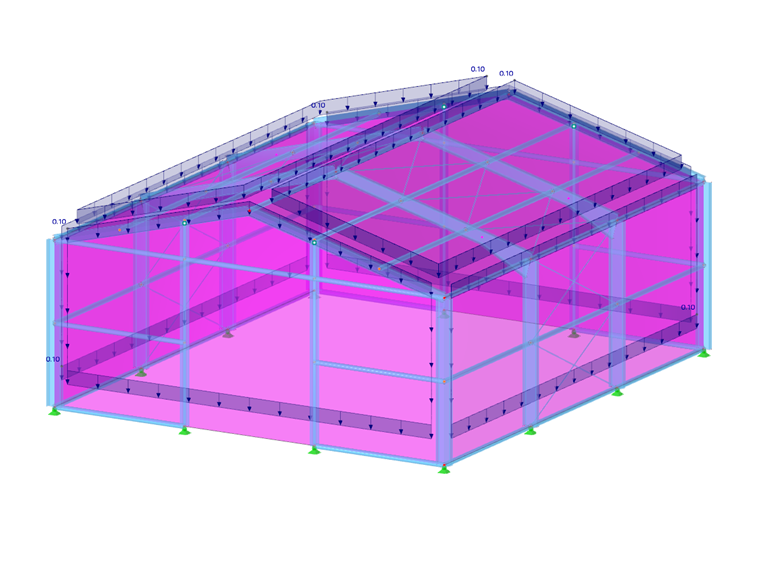
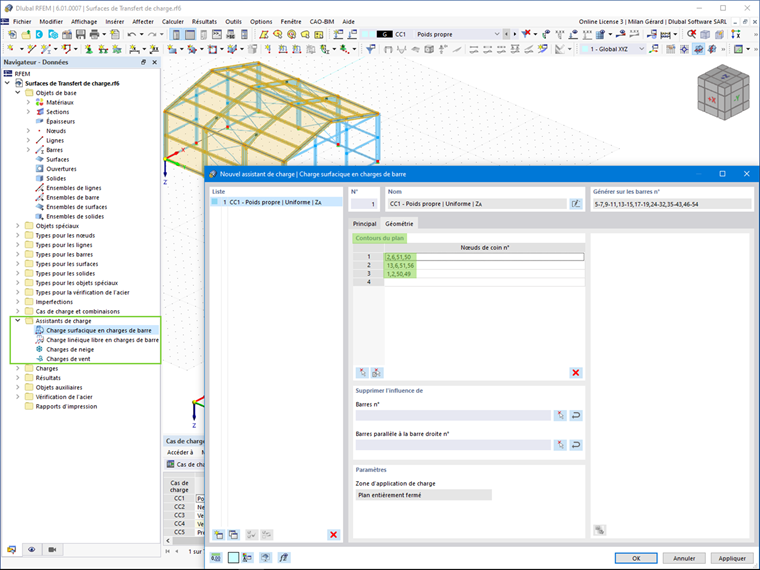
Ce type permet d'appliquer des charges de surface sur des zones qui ne sont pas remplies de surfaces, comme des charges de vent sur des fenêtres ou les barres d'un hall. La charge de cette surface est répartie sur les bords ou sur les objets intégrés. Si des charges de barre sont générées, la charge est convertie en directions globales par rapport aux longueurs vraies des barres (directions de charge XL, YL, ZL). La surface elle-même ne possède pas de rigidité.
Vous pouvez définir les critères de transfert de charge dans un nouvel onglet.
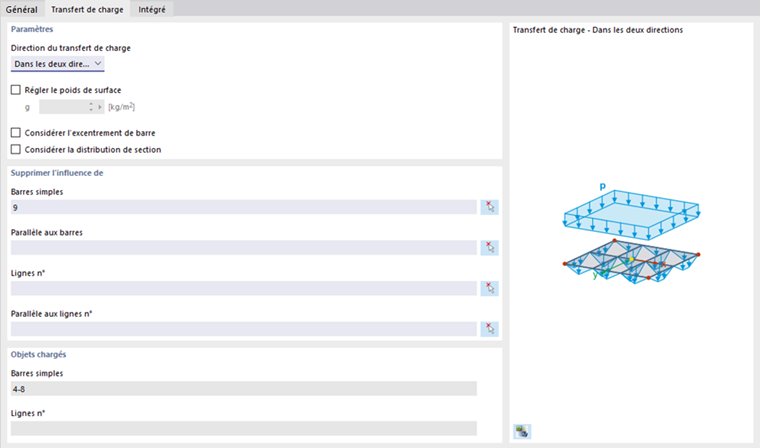
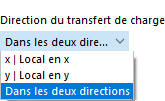
La 'direction de transfert de charge' décrit dans quelle direction(s) la charge doit être appliquée aux objets. La liste propose des options pour une répartition isotrope basée sur un calcul FEM et pour une disposition orthotrope sur des bandes de surface qui sont utilisées pour déterminer la largeur de la zone d'influence de la charge sur un ou les deux axes locaux de la surface.
Avec l'option 'Isotrope | FEM', RFEM utilise un sous-modèle séparé pour déterminer la répartition de la charge, dans lequel la surface est représentée par un élément de surface rigide. Tous les objets intégrés dans la surface (barres, appuis linéaires et nodaux, lignes connectées à des éléments de modèle, couplages ou nœuds, etc.) sont remplacés par des lignes rigides ou des appuis nodaux rigides. Les réactions de ce sous-modèle sont ensuite utilisées comme charges pour le calcul 3D de RFEM. Si certains objets ne doivent pas transmettre de charges, vous pouvez les spécifier dans la section 'Sans effet sur'.
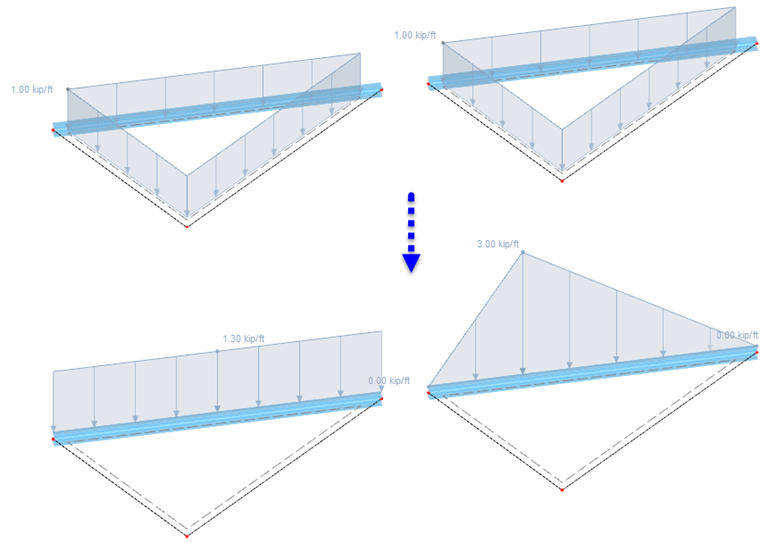
Lors du transfert de charge sur des bandes de surface, vous pouvez définir comment RFEM doit effectuer la 'répartition de la charge'. Par défaut, la charge est répartie avec une variation sur les objets adjacents. Si vous souhaitez obtenir une répartition constante de la charge, sélectionnez l'entrée correspondante dans la liste. La différence entre les deux variantes est illustrée dans l'image suivante.
Les options de saisie pour la 'largeur des bandes de surface', le 'facteur de lissage' et le 'nombre minimum de bandes sur la surface' sont accessibles lorsque la case Paramètres de répartition avancés est cochée dans la section 'Options'. Les ajustements sont nécessaires uniquement pour des répartitions de charge problématiques. L'effet de ces paramètres est expliqué dans l'article spécialisé Paramètres de répartition avancés pour les surfaces de transfert de charge par un exemple.
Vous pouvez également spécifier un 'poids de surface' pour la surface de transfert de charge afin de prendre en compte, par exemple, le poids propre d'un vitrage.
Dans la section 'Sans effet sur', vous pouvez exclure des barres, lignes et nœuds du transfert de charge (par exemple, des contreventements). Définissez les objets individuellement ou choisissez un objet modèle parallèle aux barres ou lignes sans charge.
Une fois les lignes de contour de la surface définies, les barres, lignes et nœuds chargés sont indiqués dans la section 'Objets chargés'. Si vous souhaitez une répartition spécifique des charges, cochez la case Facteur de répartition des charges dans l'onglet 'Base'. Vous pouvez ensuite définir individuellement les coefficients pour les objets porteuses de charges dans l'onglet Facteurs de répartition des charges.
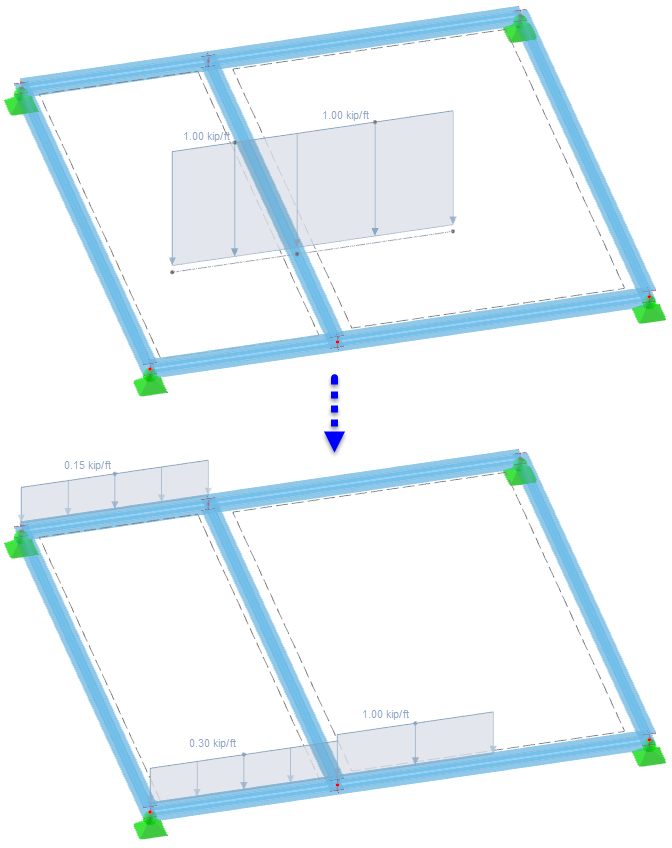
Lors du transfert de charge sur des bandes de surface, vous pouvez prendre en compte lexcentricité de la barre' ou la 'distribution de la section' pour correctement capturer la position géométrique d'un bâton ou son tracé (voir chapitre Distribution de section). La case 'Négliger l'équilibre des moments' n'est pas activée par défaut. Ainsi, le moment des charges de surface est formé autour du centre de gravité et comparé au moment des charges de barre autour du centre de gravité. Pour les charges nodales, cette option n'a pas de sens. L'image suivante montre comment une charge linéaire libre est distribuée sur les barres opposées avec et sans prise en compte de l'équilibre des moments.
Type de géométrie
Le type de géométrie décrit le concept formel d'une surface. La liste propose différents types au choix.
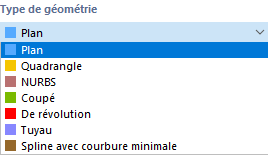
Plan
Dans une surface plane, toutes les lignes de contour sont situées dans un même plan. Le bouton de la liste fournit différentes formes de surfaces planes.
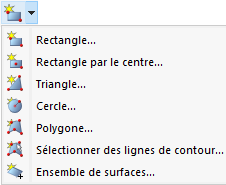
Vous pouvez définir la surface (après avoir cliqué sur OK dans la boîte de dialogue) graphiquement en traçant un rectangle, un cercle, etc. Si vous choisissez leurs 'lignes de contour', RFEM reconnaît automatiquement la surface dès qu'un nombre suffisant de lignes de contour est défini.
Quadrangle
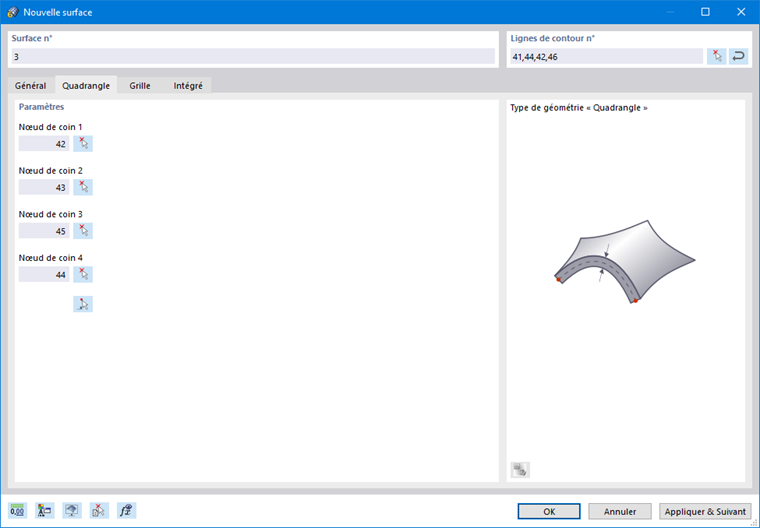
Ce type de surface décrit sous sa forme de base une surface quadrilatérale générale. Les lignes de contour peuvent être des lignes droites, des arcs, des polylignes et des splines. Cela permet de modéliser des surfaces courbées.
Définissez les lignes de contour de la surface quadrangulaire dans la boîte de dialogue 'Nouvelle surface'. Si la surface fermée ne peut pas être formée par quatre lignes, plus de quatre lignes sont autorisées. Dans l'onglet 'Quadrangle', les quatre nœuds d'angle sont ensuite indiqués. Ils contrôlent la manière dont la surface courbée est tendue.
NURBS
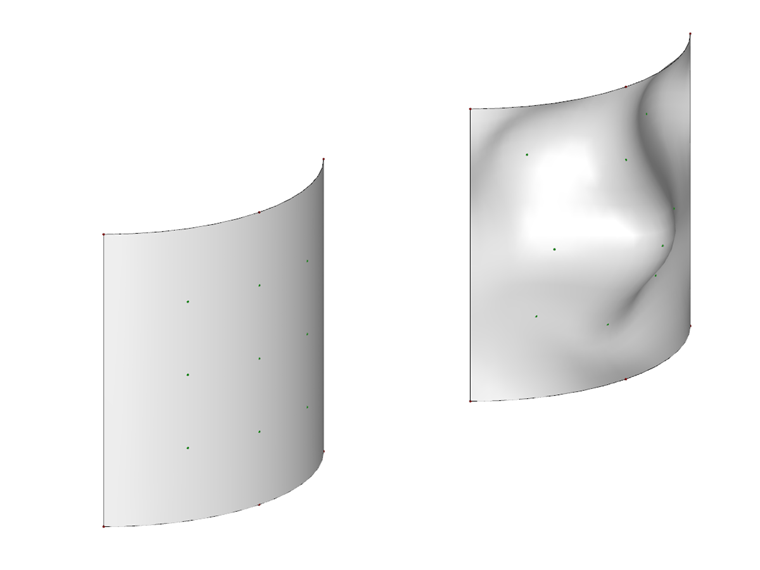
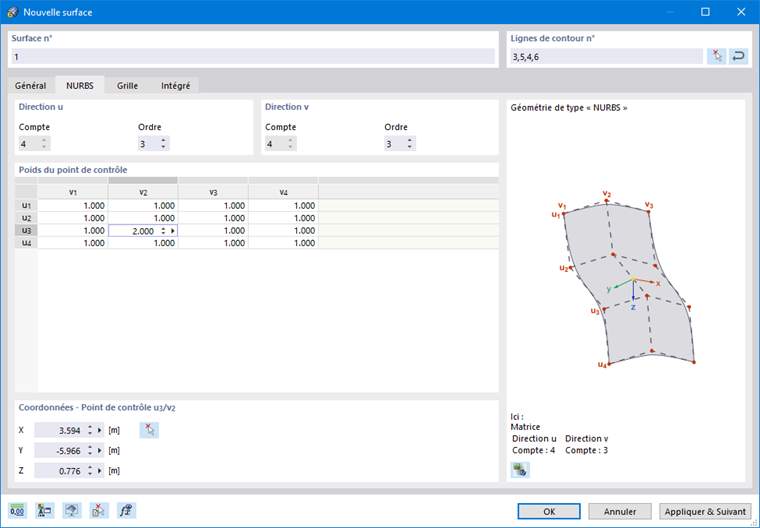
Les surfaces NURBS sont formées à partir de quatre lignes NURBS fermées (voir chapitre Lignes). Cela permet de modéliser presque toutes les surfaces de forme libre.
Définissez les lignes de contour de la surface NURBS dans la boîte de dialogue 'Nouvelle surface'. Les paires opposées de lignes NURBS doivent avoir le même nombre de points de contrôle pour que l'ordre de ces lignes NURBS soit "compatible". Dans l'onglet 'NURBS', vous pouvez alors influencer la forme de la surface en ajustant les 'poids des points de contrôle'. Les coordonnées du point de contrôle sélectionné sont indiquées dans la section 'Coordonnées - Point de contrôle'.
Tronqué
Lorsque des surfaces se chevauchent, vous pouvez créer rapidement l'intersection : sélectionnez les surfaces puis ouvrez le menu contextuel. Diverses options sont disponibles.
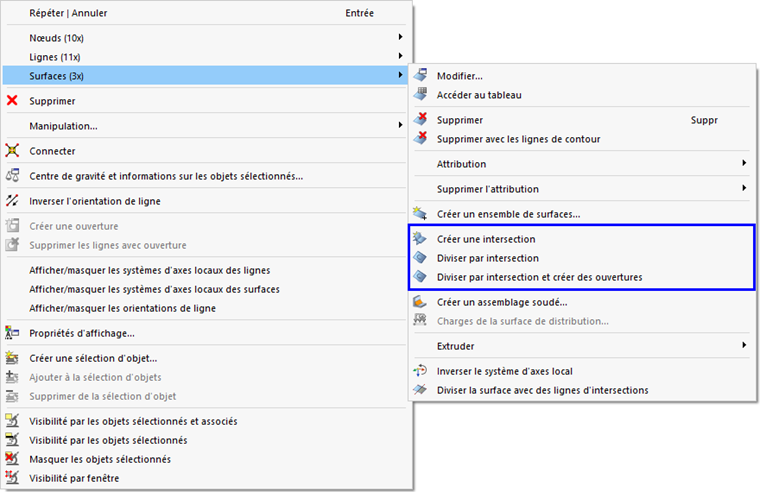
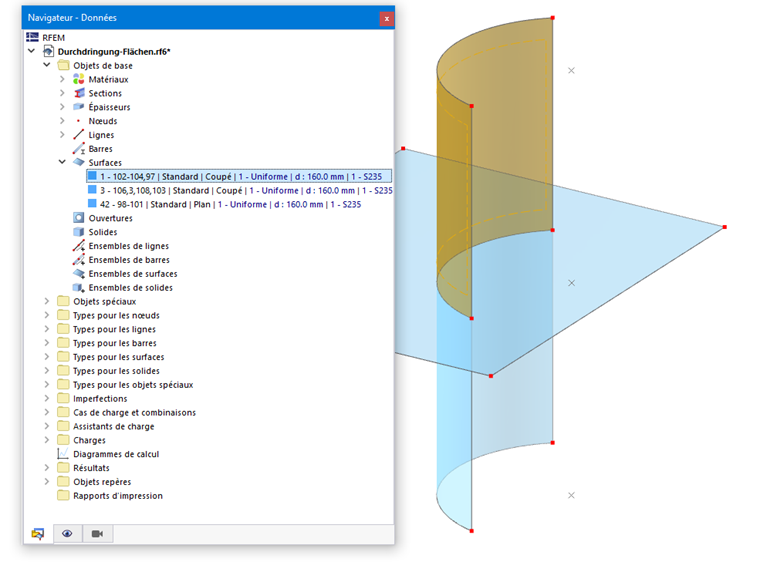
L'option 'Créer intersection' génère seulement la ligne d'intersection. Si vous choisissez l'une des options 'Diviser par intersections', RFEM génère des surfaces partielles et leur attribue le type 'Tronqué'. Vous pouvez ensuite supprimer les composants si vous souhaitez retirer des parties saillantes des surfaces.
Rotation
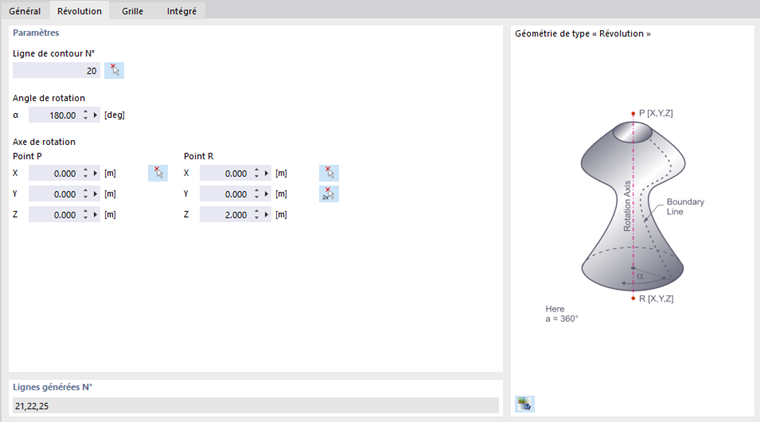
Une surface de rotation est créée lorsqu'une ligne existante est tournée autour d'un axe. RFEM crée la surface à partir des nœuds de début et de fin ainsi que des points de définition tournés de la ligne. Des nouvelles lignes sont générées dans ce processus.
Définissez dans l'onglet 'Rotation' la ligne de contour de la surface à faire tourner. Spécifiez l'angle de rotation α. Les points de l'axe de rotation peuvent être déterminés graphiquement via les coordonnées ou avec le bouton
 .
.
Tuyau
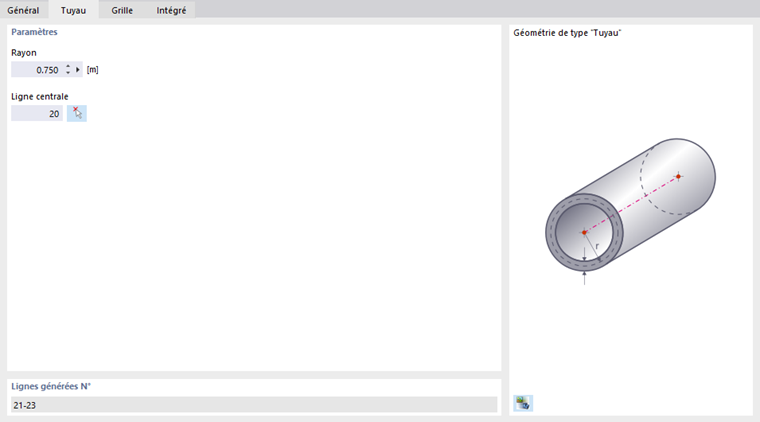
Une surface de tuyau est créée lorsque la ligne centrale du tuyau est tournée avec un rayon autour de cet axe. Des nouvelles lignes sont générées : deux cercles et une polyligne parallèle à l'axe du tuyau.
Définissez dans l'onglet 'Tuyau' le rayon du tuyau. Cette valeur décrit la distance de l'axe du tuyau au centre de la surface. Indiquez le numéro de la ligne centrale ou choisissez l'axe du tuyau graphiquement avec le bouton
 .
.
Si la section du tuyau est conique, activez la case 'Rayon différent à la fin' et entrez la valeur correspondante.
Spline à courbure minimale
Avec ce type de géométrie, vous pouvez créer une surface courbée à l'aide de points de contrôle situés sur ou à l'extérieur de la surface. Par exemple, vous pouvez modéliser des surfaces topographiques.
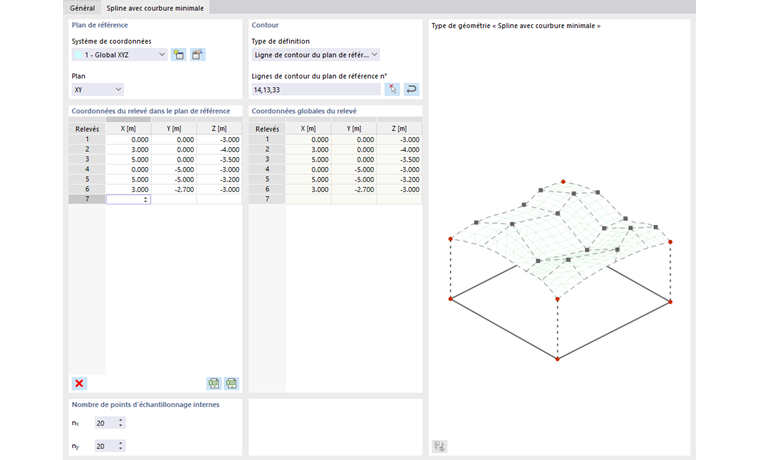
Définissez le 'système de coordonnées' du plan de référence et saisissez les 'coordonnées des échantillons dans le système de coordonnées'. Ces points représentent les points de contrôle de la surface spline. Définissez ensuite les 'lignes de contour du plan de référence' ou choisissez les lignes graphiquement via le bouton
.
Épaisseur avec matériau
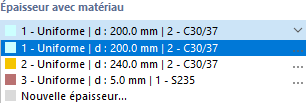
Choisissez dans la liste des épaisseurs existantes le type approprié ou définissez une nouvelle épaisseur (voir chapitre Épaisseurs).
Matériau de l'épaisseur
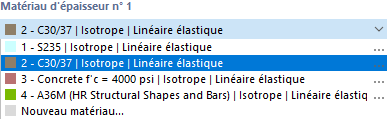
Le matériau de l'épaisseur défini dans la section précédente est présélectionné. Si nécessaire, vous pouvez sélectionner un autre matériau dans la liste des matériaux déjà créés ou en définir un nouveau (voir chapitre Matériaux). Ce matériau est alors assigné au type d'épaisseur.
Articulations
Avec une articulation, la transmission des forces de section le long d'une ligne de la surface peut être contrôlée (voir chapitre Articulations linéaires. En cochant la case, vous pouvez définir le type d'articulation dans l'onglet 'Articulations'.
Appui
Si la surface est supportée élastiquement, vous pouvez sélectionner ou définir un nouvel appui de surface dans l'onglet 'Appuis' (voir chapitre Appuis de surface).
Libération
Pour découpler le modèle à la surface, vous pouvez sélectionner ou définir une nouvelle libération de surface dans l'onglet 'Libération' (voir chapitre Libérations de surface).
Excentricité
Avec une excentricité, un décalage en hauteur de la surface complète peut être modélisé (voir chapitre Excentricités de surface). Vous pouvez définir le type de décalage dans l'onglet 'Excentricité'.
Facteur de répartition des charges
Pour une surface du type Transfert de charge, il est possible de définir des facteurs de répartition pour les objets porteurs de charge. En cochant cette case, vous pouvez attribuer ces facteurs individuellement dans un nouvel onglet.
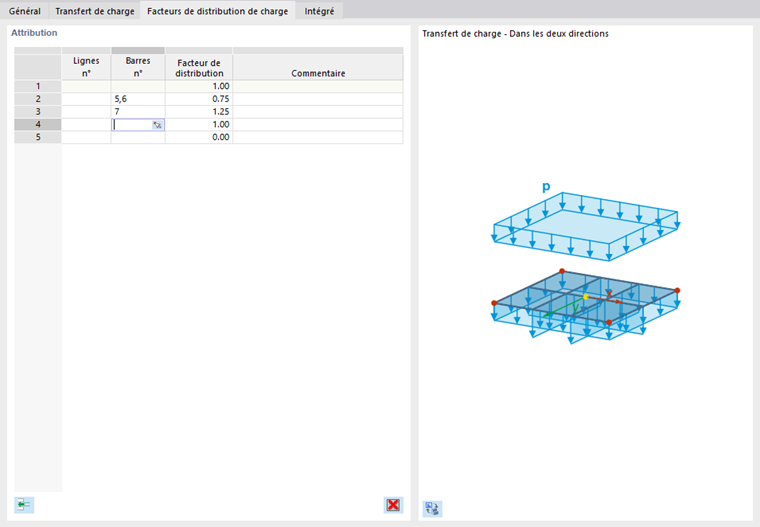
Les objets chargés de la surface de transfert de charge sont présélectionnés dans une ligne. Un facteur de 1,00 est attribué à chaque objet, de sorte que tous les objets contribuent également au transfert de charge. Si vous souhaitez une répartition spécifique, cliquez dans la ligne libre suivante et sélectionnez la ligne ou la barre. Attribuez ensuite le 'facteur de répartition' approprié.
Raffinement de maillage
La taille de maille du maillage EF peut être adaptée à la géométrie de la surface (voir chapitre Raffinements de maillage de surface). Elle est donc indépendante des paramètres généraux de maillage. Dans l'onglet 'Raffinement de maillage', vous pouvez choisir ou définir un nouveau raffinement de maillage de surface.
Axes spécifiques
Chaque surface possède un système de coordonnées local. En règle générale, il est aligné parallèlement aux axes globaux. Cependant, le système de coordonnées peut également être défini par l'utilisateur, séparément pour l'entrée et la sortie.
Axes d'entrée
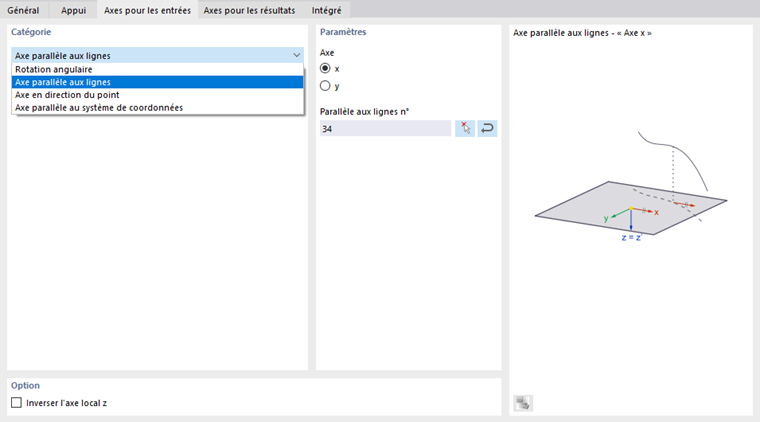
L'orientation des axes d'entrée est, par exemple, importante pour les propriétés d'orthotropie et de support ou l'application d'une charge de surface.
La liste de la section 'Catégorie' propose différentes options pour ajuster la position des axes :
- Rotation angulaire : Rotation des axes xy de la surface autour de l'axe z avec l'angle α
- Axe parallèle à des lignes : Orientation de l'axe x ou y le long d'une ligne
- Axe dirigé vers un point : Orientation de l'axe x ou y vers le point d'intersection d'une ligne avec la surface
- Axe parallèle au système de coordonnées : Orientation des axes par rapport à un système de coordonnées défini par l'utilisateur
Vous pouvez déterminer graphiquement les objets de référence via le bouton
.
La case 'Inverser l'axe local z' permet d'aligner les axes z et y dans des directions opposées.
Axes de résultat
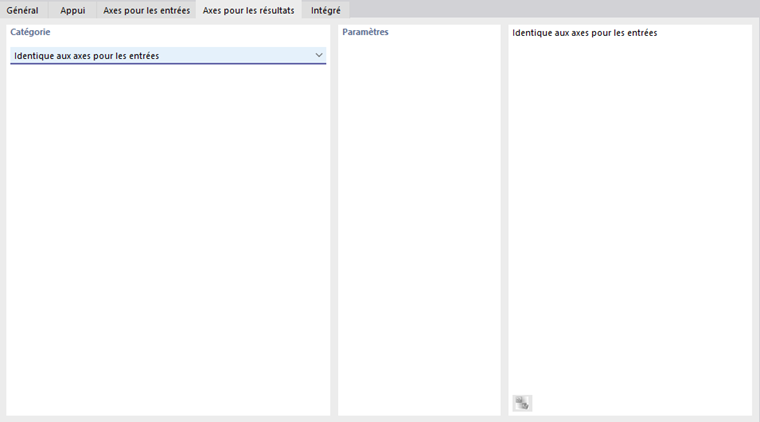
Actuellement, l'alignement des axes de résultat n'est possible que 'Identique aux axes d'entrée'.
Maillage pour résultats
Chaque surface est couverte par une grille utilisée pour la sortie des résultats dans les tableaux. Elle permet une sortie indépendante du maillage EF à des points de résultats réguliers et ajustables.
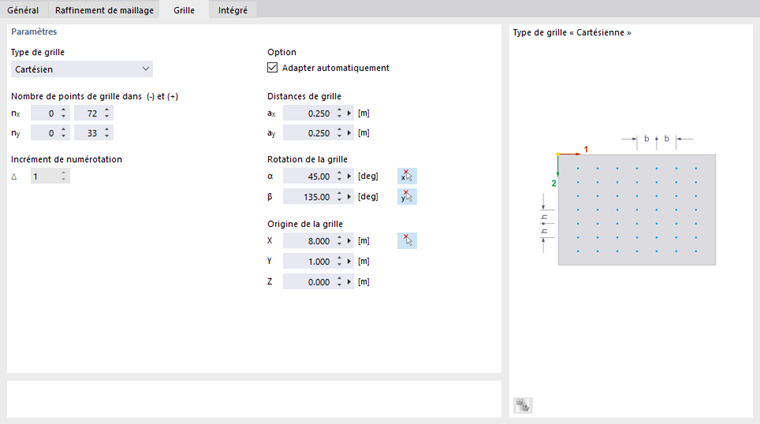
Par défaut, une grille cartésienne de surface est définie avec un espacement régulier des points de grille de 0,5 m dans les deux directions. Si nécessaire, vous pouvez ajuster ici les 'espacements de la grille' dans la direction x (b) et dans la direction y (h), effectuer une 'rotation de la grille' ou modifier l'origine de la grille. Pour les surfaces circulaires, le type de grille 'Polaire' offre une alternative pour la sortie numérique des résultats.
Si la case 'Ajustement automatique' est cochée dans la section 'Options', les points de grille sont adaptés à la nouvelle géométrie en modifiant la surface.
Dans la section 'Points', vous pouvez vérifier les coordonnées des points de grille générés. Les modifications dans le tableau ne sont pas possibles.
Objets intégrés
RFEM reconnaît généralement tous les objets automatiquement, qui se trouvent dans la surface, mais qui n'ont pas été utilisés pour la définition de la surface.
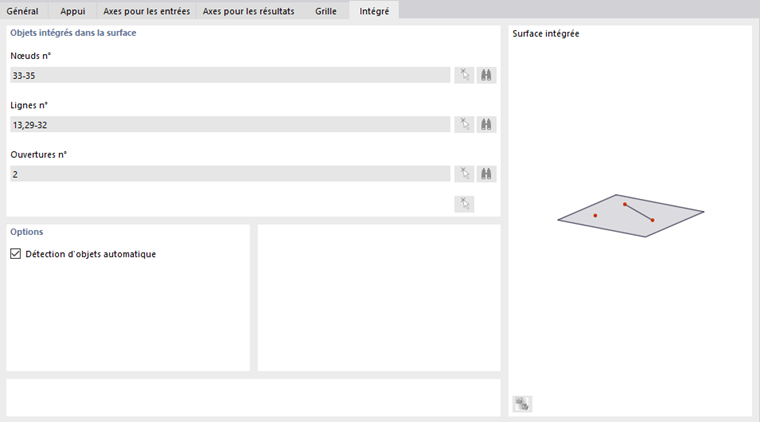
Les numéros des nœuds, lignes et ouvertures associés à la surface sont indiqués dans la section 'Objets intégrés dans la surface'.
Si un objet n'est pas reconnu, vous devez l'intégrer manuellement : désactivez la Reconnaissance automatique des objets. Les champs de saisie dans la section 'Objets intégrés dans la surface' sont désormais accessibles. Ajoutez le numéro d'objet manquant ou utilisez le bouton
pour déterminer graphiquement l'objet.
Activer le transfert de charge
La case permet de répartir la charge de la surface – indépendamment de son type de rigidité – en utilisant une surface de transfert de charge. Ainsi, la surface agit par sa rigidité dans le modèle. Toutefois, la répartition de la charge sur les objets voisins est contrôlée par les paramètres que vous pouvez définir dans l'onglet Transfert de charge. Cette fonction est principalement pertinente pour les surfaces du type d'épaisseur Disque de poutre.
Désactiver pour le calcul
La case offre la possibilité de ne pas prendre en compte la surface lors du calcul, par exemple pour simuler des états de construction ou pour examiner une variante de modélisation. La rigidité, les conditions aux limites et les charges de la surface ne sont pas appliquées dans ce cas.
Informations | Analytique
Cette section s'affiche dès que vous avez défini les lignes de contour de la surface. Elle offre un aperçu des propriétés importantes de la surface comme la superficie, le volume, la masse ainsi que la position du centre de gravité de la surface et l'orientation de la surface. Les ouvertures sont prises en compte.