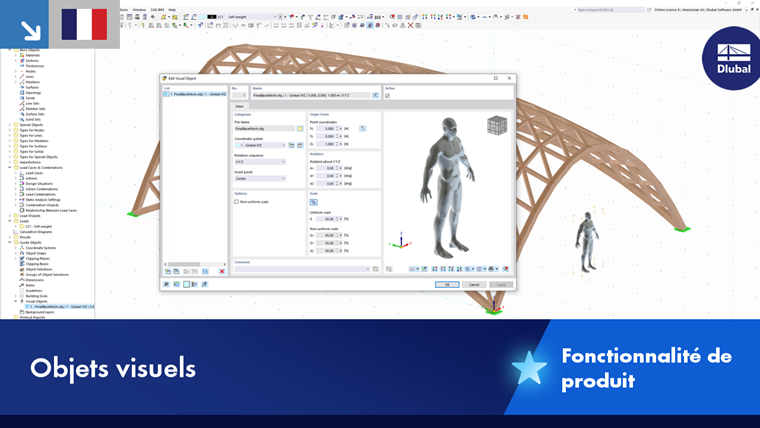
Les objets visuels sont des objets 3D tels que des personnes, des véhicules, des arbres ou des textures. Dans les logiciels d’architecture, ils sont souvent utilisés pour une représentation réaliste. Dans RFEM également, vous pouvez intégrer des objets 3D dans le modèle et ainsi illustrer les proportions.
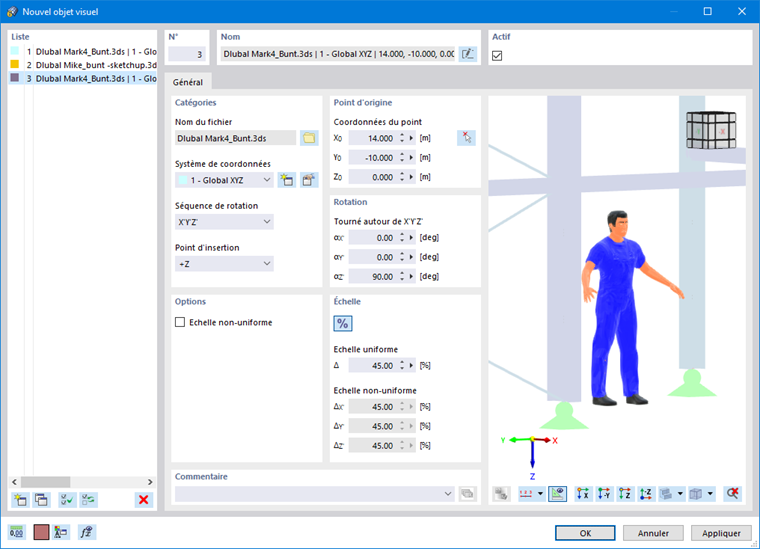
Le bouton
 dans la barre d’outils CAO permet également de définir un nouvel objet visuel.
Catégories
Définissez le « Nom du fichier » en sélectionnant le fichier dans la boîte de dialogue Windows à l’aide du bouton
 . L’objet visuel peut être dans l’un des formats suivants :
- *.3ds (fichier 3D Studio)
- *.stl (fichier de stéréolithographie)
- *.obj (fichier Wavefront)
Définissez le système de coordonnées auquel l’objet 3D fait référence. Vous pouvez sélectionner un système de coordonnées défini par l’utilisateur dans la liste ou en créer un à l’aide du bouton
 .
.
La « Séquence de rotation » décrit l’ordre des angles selon lesquels une rotation des axes peut être effectuée.
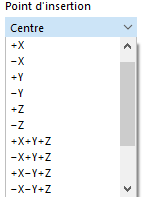
Le « Point d’insertion » détermine quelle position sur la « boîte 3D » de l’objet visuel est placée au point d’origine. Différentes options sont disponibles dans la liste :
Point d’origine
Indiquez la position de l’objet visuel dans le modèle ou définissez l’emplacement graphiquement via le bouton
 . Ce point sera la référence pour le centre de l’objet visuel.
Options
Si une « Échelle non uniforme » doit être utilisée pour la mise à l’échelle de l’objet dans les directions spatiales, cochez la case. Cela rendra les zones de textes correspondantes accessibles dans « Échelle ».
Échelle
Dans cette section, vous pouvez adapter la taille de l’objet visuel aux proportions du modèle. Le cas normal est celui d’une « Échelle uniforme » Δ avec une mise à l’échelle uniforme dans toutes les directions. Pour une échelle non uniforme, cochez la case correspondante dans « Options ».
Le bouton
 permet de naviguer entre l’entrée relative et absolue.