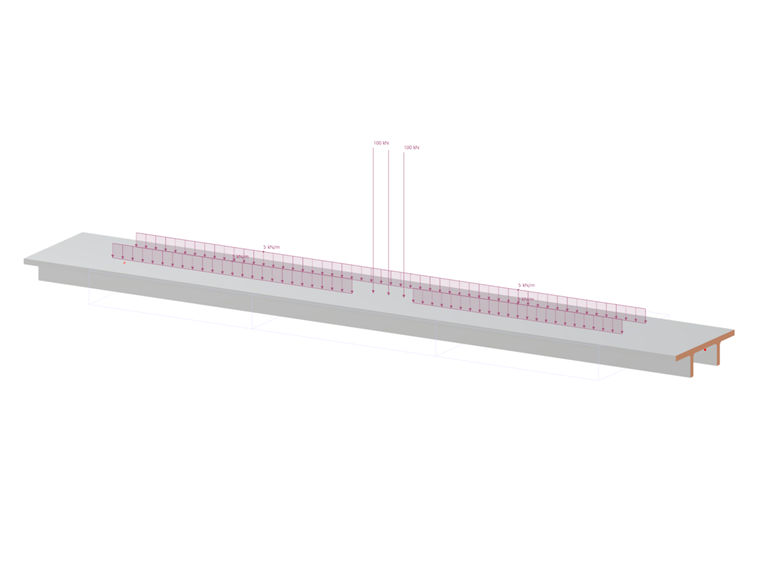
L'Assistant de charge pour les Modèles de charge permet de combiner différentes charges dans un Modèle de charge et de les appliquer comme arrangement de charges.
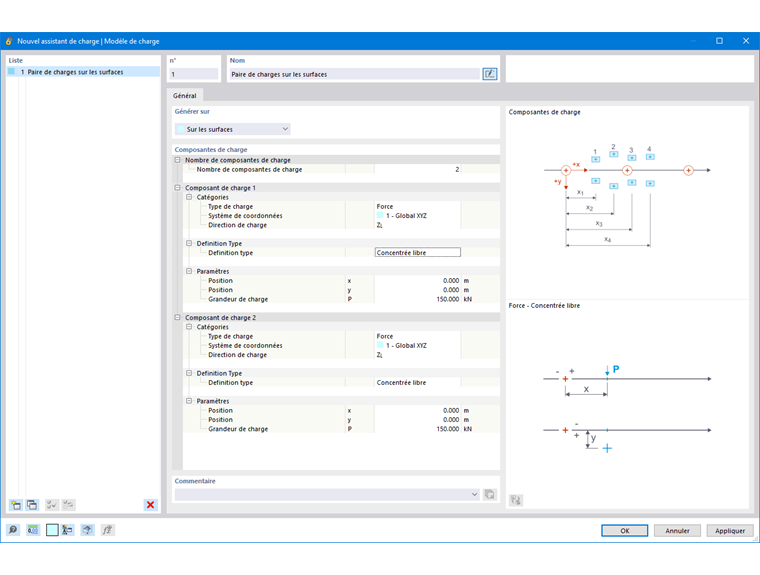
Les Modèles de charge sont requis pour appliquer des charges mobiles sur des surfaces et des barres avec l'Assistant de charge Charges mobiles.
Si différentes charges mobiles se déplacent en parallèle ou de manière décalée, créez un autre Modèle de charge en utilisant le bouton
 en bas de la 'Liste'. Vous pouvez ainsi contrôler individuellement les Mouvements des charges dans un seul Schéma de mouvement.
Nom
Vous pouvez attribuer un nom au Modèle de charge, ce qui facilite son assignation lors de la définition des Charges mobiles.
Le bouton
 permet d'accéder à une bibliothèque contenant de nombreux Modèles de charge prédéfinis dans le Centre Dlubal. Vos modèles de charge personnalisés y sont également enregistrés.
Génération sur
Sélectionnez dans la liste de quels objets les charges du Modèle de charge doivent être générées:
- Sur surface
- Sur barre
Composantes de charge
Dans cette section, vous pouvez définir les Paramètres de charge. Les possibilités de saisie sont adaptées au Type de charge et sont expliquées dans le graphique du dialogue ; elles diffèrent également entre surfaces et barres.
Nombre de composantes de charge
Indiquez combien de charges la Position de charge doit comporter. Une catégorie est ajoutée pour chaque Composante de charge supplémentaire de ce "bloc de charges". Les Composantes de charge vous permettent de décrire la Charge mobile par des Forces et des Moments.
Composante de charge - Catégories
Ces catégories déterminent les paramètres que vous pouvez définir par la suite.
Type de charge
Les options suivantes sont disponibles dans la liste :
- Force : la charge est une grandeur dirigée.
- Moment : la charge représente le produit d'une force par un bras de levier.
Système de coordonnées
Si la charge ne se réfère pas au Système de coordonnées global XYZ, vous pouvez sélectionner un système de coordonnées personnalisé dans la liste ou en créer un nouveau.
Direction de charge
Définissez dans la liste la direction dans laquelle la charge agit. Selon le système de coordonnées, les axes globaux X, Y, Z ou les axes personnalisés U, V, W sont disponibles. La charge peut se référer à la longueur réelle (indice 'L') ou à la longueur projetée (indice 'P') des lignes.
Composante de charge - Type de charge
La liste propose différentes possibilités pour représenter la disposition de la charge.

Les tableaux suivants décrivent brièvement les Types de charge. Les Paramètres peuvent ensuite être spécifiés dans la catégorie suivante.
Types de charge pour surfaces
| Type de charge | Symbole de charge | Description |
|---|---|---|
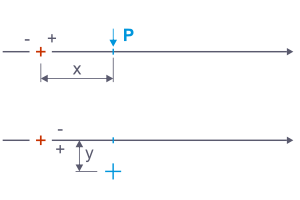
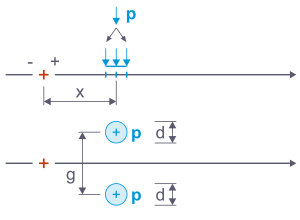
| Charge simple libre (Force Concentrée, Moment simple) | Indiquez l'intensité de la charge 'P' ou 'M' ainsi que la distance 'x' le long et 'y' transversalement au point fixe de la position de charge. | |
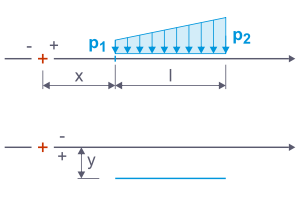
| Charge linéique libre (Charge uniformément répartie, Charge trapézoïdale) | Indiquez les forces 'p1' et 'p2', les distances 'x' et 'y' ainsi que la longueur 'l' de la Charge linéique. | |
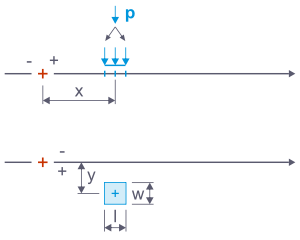
| Charge rectangulaire libre (Charge de bloc surfacique) | Indiquez les distances 'x' et 'y' ainsi que la force 'P'. Celle-ci est convertie en une Charge surfacique agissant sur la largeur 'w' et la longueur 'l' à définir. | |
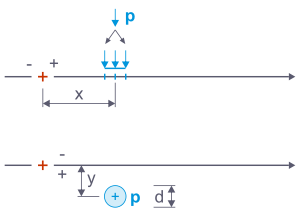
| Charge circulaire libre (Charge surfacique circulaire) | Indiquez les distances 'x' et 'y' ainsi que la force 'P'. Celle-ci est convertie en une Charge surfacique circulaire agissant sur le diamètre 'd' à définir. | |
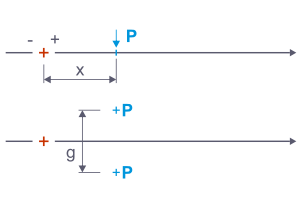
| Essieu - Charge simple libre (Paire de forces, Paire de moments) | La charge 'P' ou 'M' est répartie sur deux charges simples à la distance de l'écartement 'g'. Indiquez la distance 'x' par rapport au point fixe de la position de charge. | |
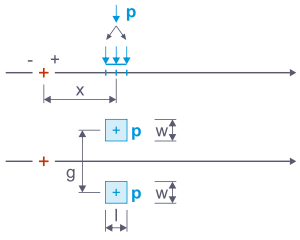
| Essieu - Charge rectangulaire libre (Paire de charges de bloc) | La charge 'P' est répartie sur deux charges surfaciques à la distance de l'écartement 'g'. Celles-ci agissent sur la largeur 'w' et la longueur 'l' (par exemple, la surface de contact de la roue). | |
| Essieu - Charge circulaire libre (Paire de charges circulaires) | La charge 'P' est répartie sur deux charges surfaciques à la distance de l'écartement 'g'. Celles-ci agissent sur une surface circulaire de diamètre 'd' à définir. | |
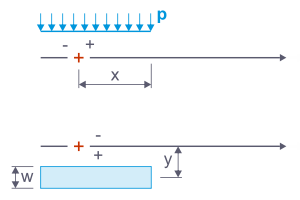
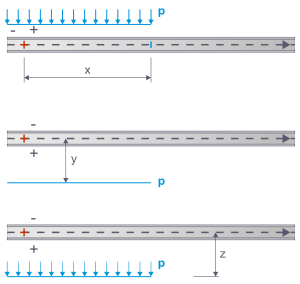
| Infini - Gauche (Charge surfacique constante) | Pour chaque position de charge, une charge constante agissant jusqu'au début du jeu de lignes est appliquée. Indiquez l'intensité de la charge 'p', la largeur 'w' et la distance 'x' du bord droit de la charge au point fixe du Pas de charge. Avec la distance 'y', vous pouvez décaler la charge transversalement à la ligne de déplacement. | |
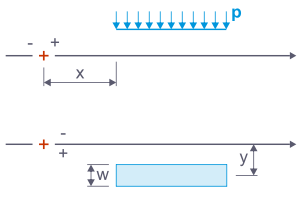
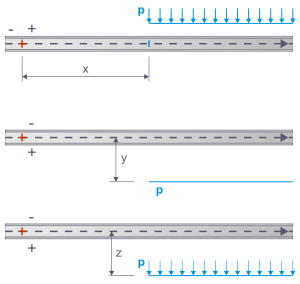
| Infini - Droite (Charge surfacique constante) | Pour chaque position de charge, une charge constante agissant jusqu'à la fin du jeu de lignes est appliquée. Dans ce cas, indiquez la distance 'x' du bord gauche de la charge au point fixe du Pas de charge. |
Types de charge pour barres
| Type de charge | Symbole de charge | Description |
|---|---|---|
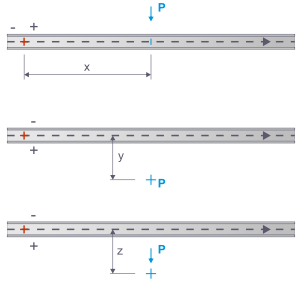
| Ponctuel - 1 (Force Concentrée, Moment simple) | Indiquez l'intensité de la charge 'P' ou 'M', la distance 'x' de la charge le long du point fixe de la position de charge ainsi que les Excentrements 'y' et 'z' transversalement à la ligne de déplacement. | |
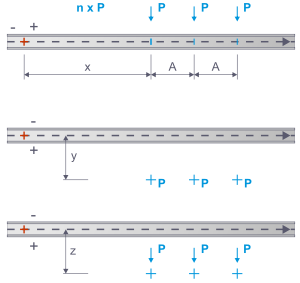
| Ponctuel - n x (Forces Concentrées, Moments simples) | Des charges simples de même intensité agissent à une distance constante les unes des autres. Indiquez l'intensité de la charge, la distance 'x' de la première charge au point fixe de la position de charge, la distance 'A' entre les charges ainsi que les Excentrements 'y' et 'z' transversalement à la ligne de déplacement. | |
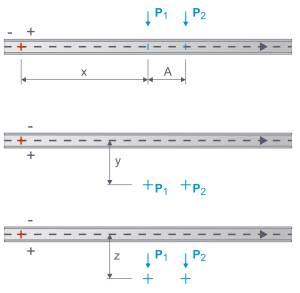
| Ponctuel - 2 x (Paire de forces, Paire de moments) | Deux charges simples de tailles différentes se déplacent le long de la barre. Indiquez l'intensité de la charge, la distance 'x' de la première charge au point fixe de la position de charge, la distance 'A' entre les charges ainsi que les Excentrements 'y' et 'z' transversalement à la ligne de déplacement. | |
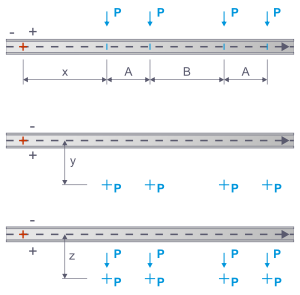
| Ponctuel - 2 x 2 (Paire de forces, Paire de moments) | Deux paires de charges avec des charges simples de même intensité se déplacent le long de la barre. Indiquez l'intensité de la charge, la distance 'x' de la première charge au point fixe de la position de charge, les distances 'A' entre les charges d'une paire et 'B' entre les paires de charges, ainsi que les Excentrements 'y' et 'z' transversalement à la ligne de déplacement. | |
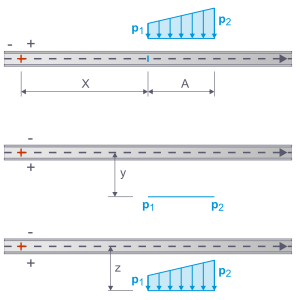
| Trapézoïdal (Charge uniformément répartie, Charge trapézoïdale) | Indiquez les forces 'p1' et 'p2', la distance 'x' au point fixe de la position de charge, la longueur 'A' de la charge répartie ainsi que les Excentrements 'y' et 'z' transversalement à la ligne de déplacement. | |
| Infini - Gauche (Charge uniformément répartie) | Pour chaque position de charge, une charge constante agissant jusqu'au début de la barre ou du jeu de barres est appliquée. Indiquez l'intensité de la charge 'p' et la distance 'x' du bord droit de la charge au point fixe du Pas de charge. Avec les Excentrements 'y' et 'z', vous pouvez décaler la charge transversalement à la ligne de déplacement. | |
| Infini - Droite (Charge uniformément répartie) | Pour chaque position de charge, une charge constante agissant jusqu'à la fin de la barre ou du jeu de barres est appliquée. Indiquez l'intensité de la charge 'p' et la distance 'x' du bord gauche de la charge au point fixe du Pas de charge. Avec les Excentrements 'y' et 'z', vous pouvez décaler la charge transversalement à la ligne de déplacement. |
Composante de charge - Paramètres
Les Paramètres correspondent au Type de charge que vous avez défini précédemment. La zone graphique de droite illustre symboliquement la signification des paramètres.
Position x
Le point x décrit la distance de la charge par rapport au point fixe du Pas de charge le long de la ligne de déplacement. Ce point fixe est représenté par une croix rouge dans le croquis.
Position y / Excentrement y
Cette indication permet de placer des charges à côté de la ligne de déplacement. Une valeur positive place la charge à droite de la ligne de déplacement dans la direction de visualisation, une valeur négative à gauche.
Excentrement z
Cette indication permet de placer des Charges de barre au-dessous ou au-dessus de la ligne de déplacement. Une valeur positive place la charge du côté de l'axe local de barre z positif.
Écartement g
Pour les charges d'essieu, vous pouvez indiquer la distance entre les centres de gravité de la paire de charges conformément au croquis.
Intensité de charge P / M / p
Pour ces paramètres, vous pouvez indiquer les grandeurs de la Force P ou du Moment M. Pour les charges linéiques et réparties, entrez les intensités de charge p1 au début de la ligne et p2 à la fin de la ligne. Si les deux valeurs diffèrent, une charge trapézoïdale est présente.
Largeur b
Pour les charges rectangulaires, vous pouvez définir la largeur de la charge. Elle représente la dimension de la surface de contact de la charge transversalement à la direction de déplacement.
S'il s'agit d'une charge infinie, cette colonne doit contenir la largeur de la voie de circulation sur laquelle agit la Charge surfacique constante.
Longueur l
Vous pouvez indiquer ici la longueur de la surface de contact de la charge dans la direction de déplacement ou la longueur de la Charge linéique.
Les conditions géométriques sont prises en compte lors de l'utilisation du décalage et du tampon (voir le chapitre Charges mobiles ) : les surfaces ne reçoivent que des charges proportionnelles provenant des surfaces de contact.
Enregistrer le Modèle de charge dans le Centre Dlubal
Vous pouvez enregistrer un Modèle de charge comme modèle afin de l'utiliser également dans d'autres projets.
Procédez comme suit :
- Cliquez en bas de la boîte de dialogue du Modèle de charge sur le bouton
 (marqué dans l'image Nouvel assistant de charge | Modèle de charge).
 - La fenêtre 'Enregistrer le modèle de charge' apparaît avec le dossier de sauvegarde proposé Documents → Dlubal Software → Load Models.
- Définissez un nom de fichier et confirmez avec le bouton Enregistrer.
Les Modèles de charge personnalisés sont ajoutés dans le Centre Dlubal sous la catégorie Modèles de charge. Vous pouvez y sélectionner le Modèle de charge approprié sous l'entrée Propriétaire → Personnalisé et l'utiliser pour la Charge mobile.
Vous pouvez également utiliser le bouton
 en bas de la boîte de dialogue Nouvel assistant de charge | Modèle de charge pour importer le Modèle de charge à partir d'un fichier.