


A categoria Modelos no Dlubal Center oferece uma visão geral dos seus projetos e arquivos de modelo.
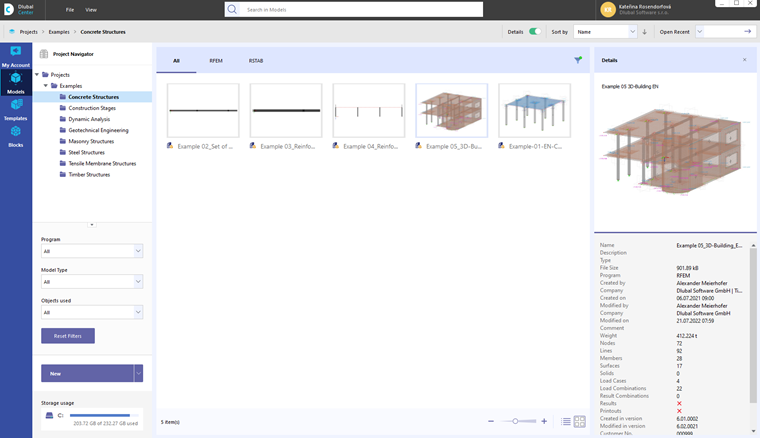
Em cálculos estáticos, um projeto geralmente é subdividido em várias posições. Essas posições são chamadas de "modelos" no RFEM. O Navegador de Projetos ajuda a gerenciar os projetos e modelos das aplicações Dlubal.
Navegador de Projeto para Gestão de Projetos
No navegador à esquerda, seus projetos estão listados. Quando você clica em um projeto nesta árvore de diretórios, ao lado direito são exibidos os modelos deste projeto.
Projeto Ativo
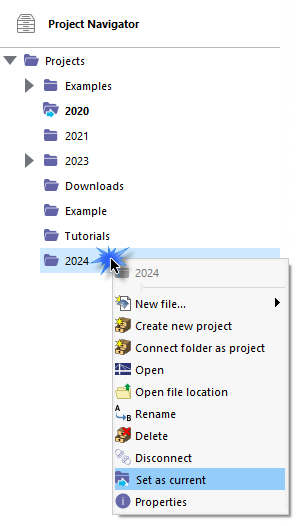
O projeto ativo é indicado em negrito e com uma seta azul no ícone da pasta
 . Para definir outro projeto como ativo (por exemplo, para salvar novos modelos automaticamente lá), clique com o botão direito do mouse sobre esse projeto. No menu de contexto, escolha a opção Definir como Atual.
Propriedades do Projeto
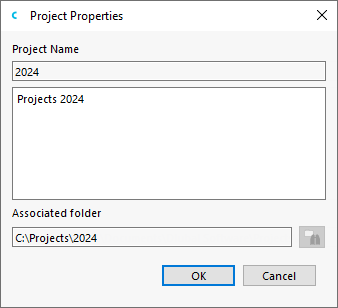
Com a entrada de menu de contexto Propriedades, você pode alterar o nome de um projeto e verificar o caminho do diretório.
A entrada do menu de contexto Abrir Local do Arquivo chama o Explorer do Windows. Lá você pode ver todos os arquivos que estão na pasta do projeto selecionado.
Criar Novo Projeto
Clique com o botão direito do mouse sobre o projeto no qual você deseja criar um novo projeto. Se o novo projeto deve ser listado como uma entrada principal no navegador, clique com o botão direito sobre a entrada superior 'Projetos'. No menu de contexto do projeto, escolha a opção Criar Novo Projeto para chamar a caixa de diálogo com o mesmo nome.
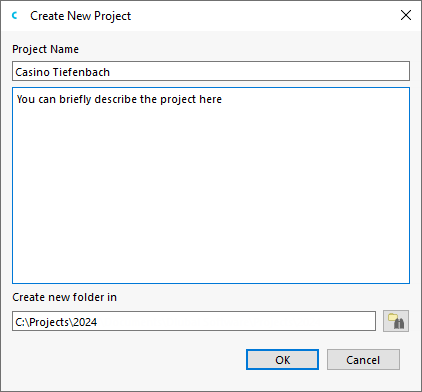
Digite o título do projeto como 'Nome do Projeto'. A 'Descrição' do projeto é opcional. Esta abreviação também aparece no protocolo de impressão (veja a imagem Identificação do Modelo no Protocolo de Impressão ), mas não tem outro significado.
Defina o diretório da pasta do projeto no campo 'Criar Nova Pasta em'. Com o botão
 , você pode selecionar a pasta de arquivos no explorer. Para criar uma nova pasta para o projeto, adicione o nome no caminho do diretório. Após clicar em OK, confirme a consulta correspondente na caixa de diálogo 'Criar Pasta'.

Vincular Pasta como Projeto
Com esta função, você pode incorporar uma pasta com seus arquivos de modelo na gestão de projetos do Dlubal Center. Clique com o botão direito do mouse sobre o projeto no qual deseja gerenciar esta pasta. Se a pasta deve ser listada como uma entrada principal, clique com o botão direito sobre a entrada superior 'Projetos'. No menu de contexto do projeto, escolha a opção Vincular Pasta como Projeto. Em seguida, no diálogo do Windows 'Selecionar Diretório', defina a pasta relevante e clique em 'Selecionar Pasta'.
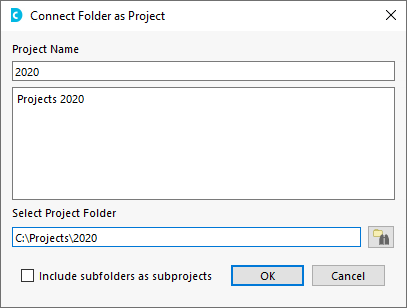
O 'Nome do Projeto' é adotado do nome da pasta. Você também pode alterá-lo. A opção 'Incluir Subpastas como Subprojetos' oferece a possibilidade de incluir todas as pastas dentro dessa pasta de projeto na gestão de projetos.
Mesmo pastas localizadas em uma unidade de rede podem ser vinculadas como projetos. Isso permite que você trabalhe colaborativamente em modelos dentro da sua empresa. Esses projetos são indicados no navegador com o símbolo
 . Atualizações podem ser feitas com o botão
 ou
ou
 .
.
Renomear Projeto
Clique com o botão direito do mouse no projeto no navegador. No menu de contexto do projeto, escolha a opção Renomear. Em seguida, na caixa de diálogo 'Renomear Elemento', insira o novo nome do projeto.
Desvincular Projeto
Com esta função, você pode remover uma pasta da gestão de projetos no Dlubal Center sem excluí-la. Clique com o botão direito do mouse sobre a pasta. No menu de contexto do projeto, escolha a opção Desvincular Projeto.
Excluir Projeto
Clique com o botão direito do mouse sobre o projeto. No menu de contexto do projeto, escolha a opção Excluir Projeto. Isso excluirá a pasta no disco rígido junto com o seu conteúdo. Se houver arquivos de outros programas nessa pasta, apenas os arquivos RFEM e RSTAB serão removidos, e a pasta permanecerá.
Criar Novo Modelo
Você pode criar um novo modelo não apenas na interface do RFEM, mas também no Dlubal Center. Utilize a lista na seção Novo.
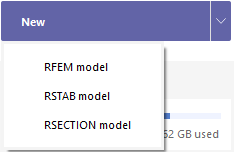
Clique na entrada Modelo RFEM para chamar a caixa de diálogo 'Novo Modelo - Informações Básicas' (veja a imagem Novo Modelo - Informações Básicas ). Lá, você pode especificar o nome do modelo e definir os parâmetros básicos do modelo.
Filtro
Com o botão
 na barra sobre a visão geral dos modelos (veja a imagem Gerenciar Modelos no Dlubal Center), você pode ativar e desativar a função de filtro. Alternativamente, utilize os botões
 ou
ou
 no Navegador de Projetos.
Aqui, você pode filtrar os modelos por vários critérios.
Modelos do Projeto Selecionado
Na área do meio do Dlubal Center são exibidos todos os modelos do projeto selecionado no Navegador de Projetos. Os modelos estão organizados em abas por aplicações Dlubal. Na aba 'RFEM', você encontra todos os modelos RFEM do projeto. Eles são listados em uma prévia com os nomes dos modelos.
Você pode ajustar o tamanho de exibição com o controle deslizante no final da lista. Com os botões
 e
e
 você pode decidir se os modelos são exibidos como ícones ou em uma lista.
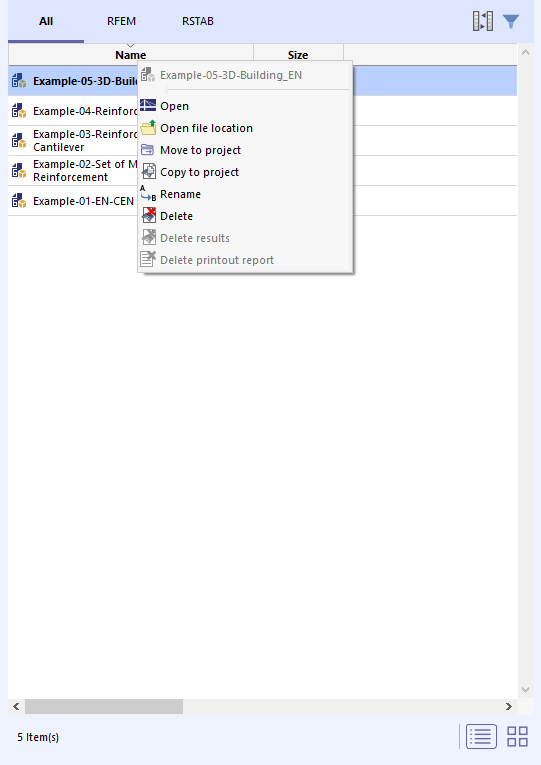
Com o botão
 , você pode determinar quais colunas você necessita na visão de lista.
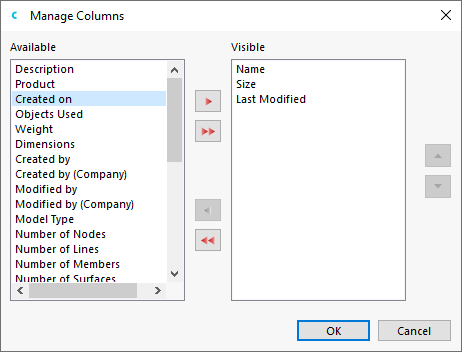
Detalhes do Modelo Selecionado
Na seção à direita, você vê a pré-visualização do modelo selecionado com informações importantes sobre o modelo e o arquivo. Também são exibidos os nomes das pessoas que criaram e editaram o modelo por último.