


Kategoria Modelle w Centrum Dlubal oferuje przegląd Twoich projektów i plików modelowych.
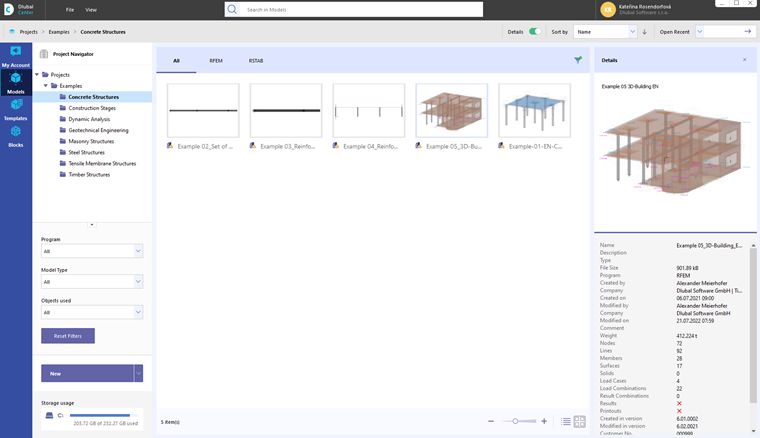
W obliczeniach statycznych projekt jest zazwyczaj podzielony na kilka pozycji. Te pozycje są w RFEM określane jako "Modele". Nawigator projektów pomaga zarządzać projektami i modelami aplikacji Dlubal.
Nawigator projektów do zarządzania projektami
W nawigatorze po lewej stronie znajdują się listy Twoich projektów. Po kliknięciu projektu w tym drzewie katalogów, po prawej stronie pojawiają się modele tego projektu.
Bieżący projekt
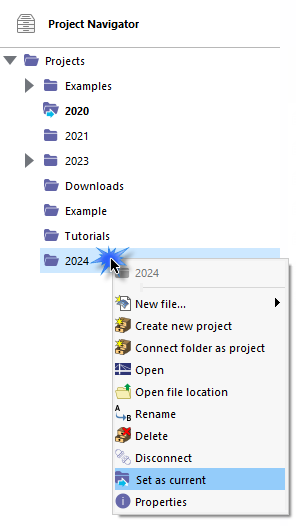
Bieżący projekt jest zaznaczony pogrubioną czcionką i niebieską strzałką przy symbolu folderu
 . Aby ustawić inny projekt jako bieżący (na przykład, aby nowe modele były automatycznie zapisywane tam), kliknij ten projekt prawym przyciskiem myszy. W menu kontekstowym wybierz opcję Ustaw jako bieżący.
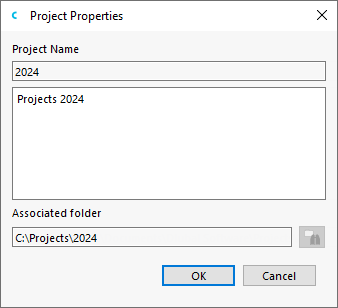
Właściwości projektu
Za pomocą wpisu menu kontekstowego Właściwości możesz zmienić nazwę projektu i sprawdzić ścieżkę katalogu.
Wpis Otwórz lokalizację pliku w menu kontekstowym otwiera Eksploratora Windows. Tam możesz zobaczyć wszystkie pliki znajdujące się w wybranym folderze projektu.
Tworzenie nowego projektu
Kliknij prawym przyciskiem myszy projekt w nawigatorze, w którym chcesz utworzyć nowy projekt. Jeśli nowy projekt ma być głównym wpisem w nawigatorze, kliknij prawym przyciskiem myszy nadrzędny wpis 'Projekty'. W menu kontekstowym projektu wybierz opcję Utwórz nowy projekt, aby otworzyć dialog o tej samej nazwie.
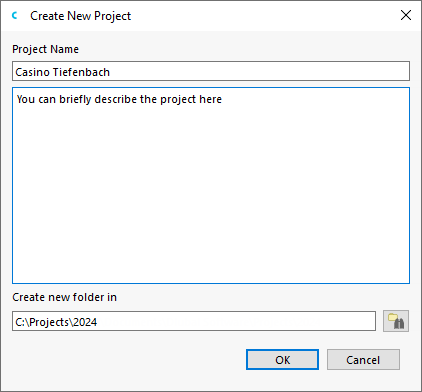
Wprowadź 'Nazwa projektu' jako tytuł projektu. 'Opis' projektu jest opcjonalny. Ta krótka nazwa pojawia się również w protokole wydruku (patrz obraz Nazwa modelu w protokole wydruku ), ale nie ma innego znaczenia.
W polu 'Utwórz nowy folder w' ustal katalog folderu projektu. Za pomocą przycisku
 możesz wybrać folder plików w Eksploratorze. Jeśli chcesz utworzyć nowy folder dla projektu, uzupełnij nazwę w ścieżce katalogu. Po potwierdzeniu kliknij OK w dialogu 'Utwórz folder.'

Powiąż folder jako projekt
Za pomocą tej funkcji możesz zintegrować folder z jego plikami modelowymi do zarządzania projektami w Centrum Dlubal. Kliknij prawym przyciskiem myszy projekt w nawigatorze, pod którym chcesz zarządzać tym folderem. Jeśli folder ma być głównym wpisem, kliknij prawym przyciskiem myszy nadrzędny wpis 'Projekty'. W menu kontekstowym projektu wybierz opcję Powiąż folder jako projekt. Następnie w dialogu systemu Windows 'Wybierz folder' ustal odpowiedni folder i kliknij 'Wybierz folder'.
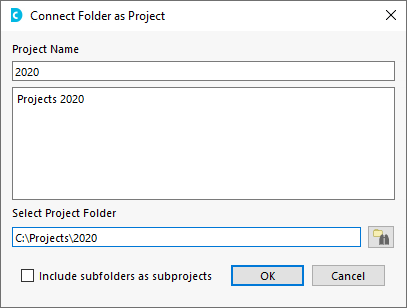
'Nazwa projektu' zostanie przejęta z nazwy folderu. Możesz ją również zmienić. Opcja 'Uwzględnij podfoldery jako podprojekt' oferuje możliwość włączenia wszystkich folderów wewnątrz tego folderu projektu do zarządzania projektami.
Foldery znajdujące się na dysku sieciowym mogą być również powiązane jako projekty. Dzięki temu możesz wspólnie pracować nad modelami w swojej firmie. Te projekty są oznaczone symbolem
 w nawigatorze. Aktualizacje mogą być wykonane za pomocą przycisku
 lub
lub
 .
.
Zmień nazwę projektu
Kliknij prawym przyciskiem myszy projekt w nawigatorze. W menu kontekstowym projektu wybierz opcję Zmień nazwę. Wprowadź nową nazwę projektu w dialogu 'Zmień nazwę elementu'.
Odłącz projekt
Za pomocą tej funkcji możesz usunąć folder z zarządzania projektami w Centrum Dlubal, ale nie usuwać go. Kliknij prawym przyciskiem myszy folder. W menu kontekstowym projektu wybierz opcję Odłącz projekt.
Usuń projekt
Kliknij prawym przyciskiem myszy projekt. W menu kontekstowym projektu wybierz opcję Usuń projekt. Folder na dysku twardym z całą zawartością zostanie usunięty. Jeśli w folderze znajdują się również pliki innych programów, tylko pliki RFEM i RSTAB zostaną usunięte, a folder pozostanie.
Tworzenie nowego modelu
Możesz utworzyć nowy model, nie tylko w interfejsie RFEM, ale również w Centrum Dlubal. Użyj listy w sekcji Nowy.
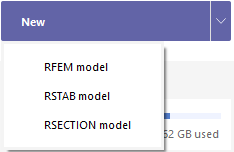
Kliknij wpis Model RFEM, aby otworzyć dialog 'Nowy model - Podstawowe dane' (patrz obraz Nowy model - Podstawowe dane ). Tam możesz podać nazwę modelu i zdefiniować podstawowe parametry modelu.
Filtr
Za pomocą przycisku
 na pasku nad przeglądem modeli (patrz obraz Zarządzanie modelami w Centrum Dlubal) możesz włączać i wyłączać funkcję filtrowania. Alternatywnie użyj przycisków
 lub
lub
 w Nawigatorze projektów.
Możesz filtrować modele według różnych kryteriów.
Modele wybranego projektu
W środkowej części Centrum Dlubal wyświetlane są wszystkie modele projektu wybranego w Nawigatorze projektów. Modele są uporządkowane w zakładkach według aplikacji Dlubal. W zakładce 'RFEM' znajdują się wszystkie modele RFEM projektu. Są wyświetlane w formie listy z nazwami modeli.
Możesz dostosować rozmiar wyświetlania za pomocą suwaka znajdującego się na końcu listy. Za pomocą przycisków
 i
i
 masz kontrolę nad tym, czy modele będą wyświetlane jako ikony czy na liście.
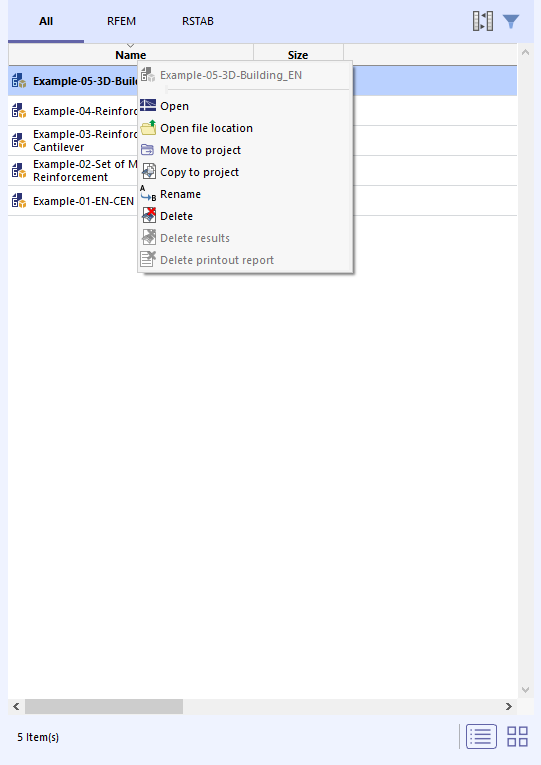
Za pomocą przycisku
 możesz określić, które kolumny są potrzebne w widoku listy.
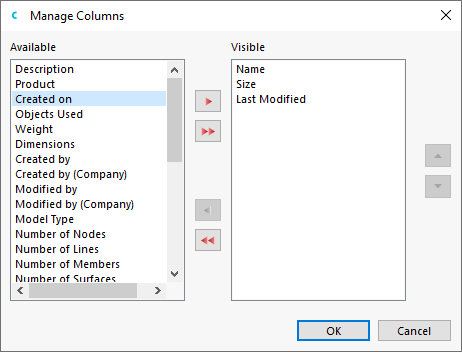
Szczegóły wybranego modelu
W prawej sekcji widzisz podgląd wybranego modelu z ważnymi informacjami dotyczącymi modelu i pliku. Znajdują się tam również nazwiska osób, które model utworzyły i ostatnio edytowały.