Ratón
Las funciones del ratón corresponden a los estándares de Windows.
Botón izquierdo del ratón
Si hace clic en un objeto estructural o de carga con el botón izquierdo del ratón, lo selecciona. Con una doble pulsación abre el cuadro de diálogo de edición del objeto. Esta funcionalidad puede utilizarla no solo con los objetos gráficos en la ventana de trabajo, sino también con las entradas de objetos en el navegador.
Si mantiene pulsada la tecla Ctrl, puede seleccionar varios objetos uno tras otro haciendo clic en ellos. En el puntero del ratón se muestra un símbolo de más. Con la tecla Mayús pulsada, en cambio, se puede eliminar un objeto de la selección. En consecuencia, aparece un símbolo de menos en el puntero del ratón.
Botón derecho del ratón
Si hace clic en un objeto con el botón derecho del ratón, se abre su menú contextual. Este ofrece comandos y funciones relacionados con el objeto (véase la imagen Menú contextual de un nudo). Los menús contextuales están disponibles no solo en la gráfica, sino también en el navegador y en las tablas.
Con el botón derecho del ratón pulsado puede abrir una ventana de zoom para representar una zona ampliada. Esto corresponde al 'Zoom con ventana' de RFEM 5.
Rueda de desplazamiento
Si gira la rueda de desplazamiento del ratón, amplía o reduce el modelo representado. La posición actual del puntero del ratón sirve como centro de la zona de zoom. Esto también funciona, por cierto, con el "touchpad", separando o juntando dos dedos o moviendo dos dedos adyacentes hacia arriba o hacia abajo.
Con la rueda de desplazamiento pulsada puede desplazar la representación del modelo. Si además mantiene pulsada la tecla Ctrl, puede girar la vista. El giro también es posible con la rueda de desplazamiento y el botón derecho del ratón pulsados.
ViewCube
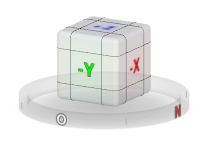
En la parte superior derecha del espacio de trabajo verá un cubo, el llamado ViewCube. Si hace clic en el cubo o lo gira (manteniendo pulsado el botón izquierdo del ratón y moviendo el puntero), puede controlar la vista.
Botones para vistas
Las funciones del menú Vista → Seleccionar vista y los botones asignados en la barra de herramientas permiten cambiar rápidamente entre las vistas estándar.
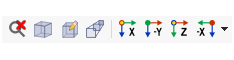
Los botones están asignados con las siguientes funciones:
| Botón | Función |
|---|---|

|
Anula la vista ampliada y representa el modelo completo |

|
Representa el modelo en vista axonométrica |

|
Representa el modelo desde el ángulo de visión del punto de vista definido por el usuario |

|
Representa el modelo con vista en perspectiva |

|
Representa la vista del modelo en dirección X |

|
Representa la vista del modelo en dirección contraria a la Y |

|
Representa la vista del modelo en dirección Z |

|
Representa la vista del modelo en dirección contraria a la X |
Acceso directo de teclado
También puede controlar la gráfica con el teclado. Los comandos abreviados están guardados en el cuadro de diálogo 'Personalizar', al que puede acceder a través del menú Vista → Personalizar menús y barras de herramientas. Seleccione allí la categoría Vista.
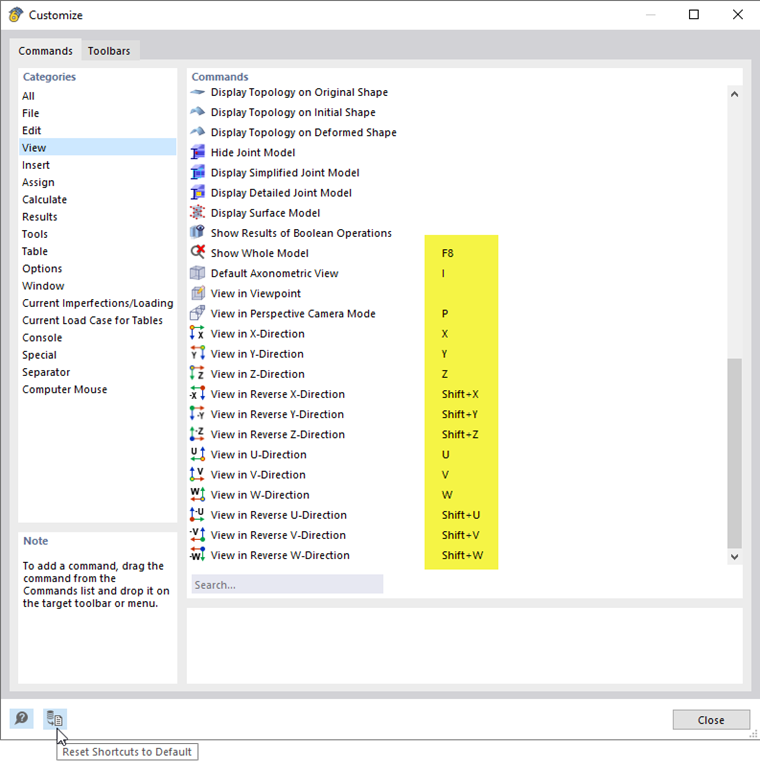
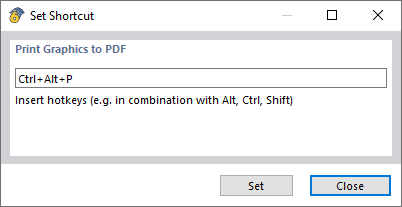
Para asignar un acceso directo de teclado individualmente, haga doble clic en el comando. En el cuadro de diálogo 'Definir acceso directo de teclado' puede definir entonces el acceso directo.
Con el botón
 se pueden restablecer los accesos directos de teclado estándar.
Representación
Existen varias posibilidades para representar gráficamente el modelo. Mediante el botón de lista puede cambiar rápidamente entre tres modos de representación básicos.
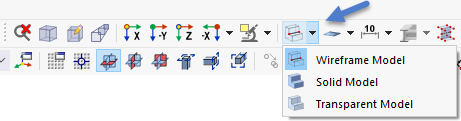
Las funciones de los botones son las siguientes:
| Botón | Función |
|---|---|

|
Representa un modelo de líneas en el que las superficies se insinúan con líneas discontinuas dentro de las líneas de contorno |

|
Representa el modelo representado en vista transparente con secciones de barra y superficies sin grosor |

|
Representa el modelo representado como modelo de sólido con secciones y superficies rellenas, en el que no es posible "atravesar" para seleccionar |
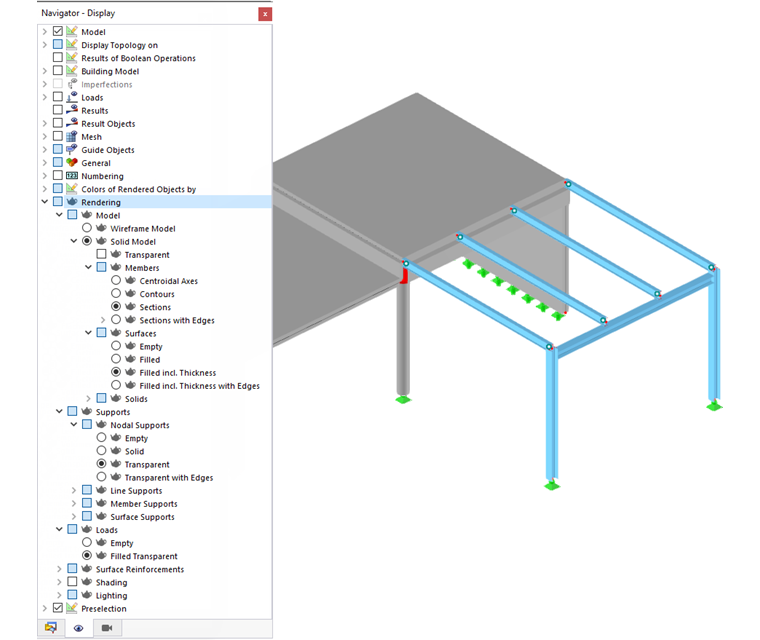
Los ajustes de detalle para la representación de objetos estructurales y cargas puede realizarlos en el Navegador - Visualización bajo la categoría Representación.