Mouse
Le funzioni del mouse corrispondono agli standard di Windows.
Pulsante sinistro del mouse
Se cliccate su un oggetto strutturale o di carico con il pulsante sinistro del mouse, lo selezionate. Con un doppio clic aprite la finestra di dialogo di modifica dell'oggetto. Questa funzionalità è utilizzabile non solo per gli oggetti grafici nella finestra di lavoro, ma anche per le voci degli oggetti nel Navigatore.
Tenendo premuto il tasto Ctrl, potete selezionare più oggetti uno dopo l'altro tramite clic. Sul cursore del mouse viene visualizzato un simbolo più. Tenendo invece premuto il tasto Maiusc, è possibile rimuovere un oggetto dalla selezione. Di conseguenza, sul cursore del mouse appare un simbolo meno.
Pulsante destro del mouse
Se cliccate su un oggetto con il pulsante destro del mouse, si apre il relativo menu contestuale. Esso offre comandi e funzioni specifici dell'oggetto (vedere immagine Menu contestuale di un nodo). I menu contestuali sono disponibili non solo nella grafica, ma anche nel Navigatore e nelle tabelle.
Con il pulsante destro del mouse premuto potete tracciare una finestra di zoom per ingrandire un'area. Corrisponde allo 'Zoom con finestra' di RFEM 5.
Rotella di scorrimento
Ruotando la rotella di scorrimento del mouse, ingrandite o riducete il modello visualizzato. La posizione attuale del cursore del mouse funge da centro dell'area di zoom. Ciò funziona anche con il "touchpad", allontanando o avvicinando due dita oppure spostando verso l'alto o verso il basso due dita adiacenti.
Con la rotella di scorrimento premuta potete spostare la visualizzazione del modello. Se tenete inoltre premuto il tasto Ctrl, potete ruotare la vista. La rotazione è possibile anche con la rotella di scorrimento e il pulsante destro del mouse premuti.
ViewCube
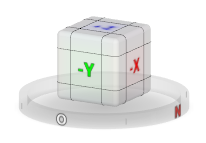
In alto a destra nell'area di lavoro vedete un cubo, il cosiddetto ViewCube. Cliccando sul cubo o ruotandolo (tenendo premuto il pulsante sinistro del mouse e muovendo il cursore), potete controllare la vista.
Pulsanti per le viste
Le funzioni nel menu Vista → Seleziona vista e i pulsanti ad esse associati nella barra degli strumenti consentono di passare rapidamente tra le viste standard.
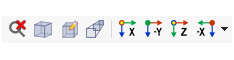
I pulsanti sono assegnati alle seguenti funzioni:
- table.uni.withheader#
align=left
Scorciatoie da tastiera
Potete controllare la grafica anche tramite tastiera. I comandi abbreviati sono memorizzati nella finestra di dialogo 'Personalizza', che potete aprire tramite il menu Vista → Personalizza menu e barre degli strumenti. Selezionate lì la categoria Vista.
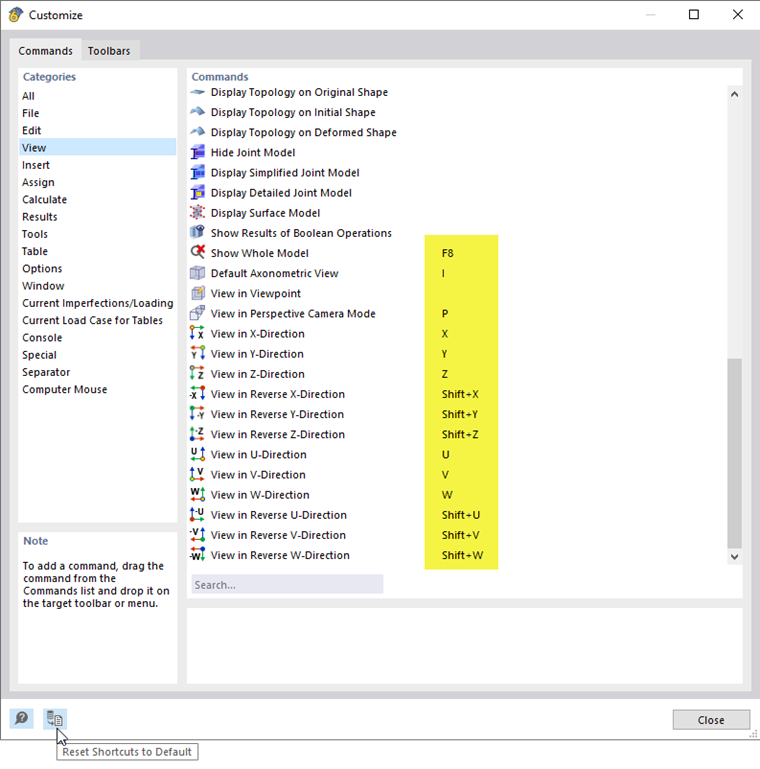
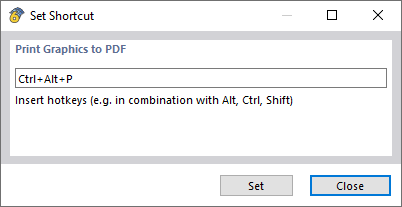
Per assegnare individualmente una scorciatoia da tastiera, fate doppio clic sul comando. Nella finestra di dialogo 'Definire scorciatoie da tastiera' potete quindi definire la combinazione di tasti.
Con il pulsante
 è possibile ripristinare le scorciatoie da tastiera standard.
Rendering
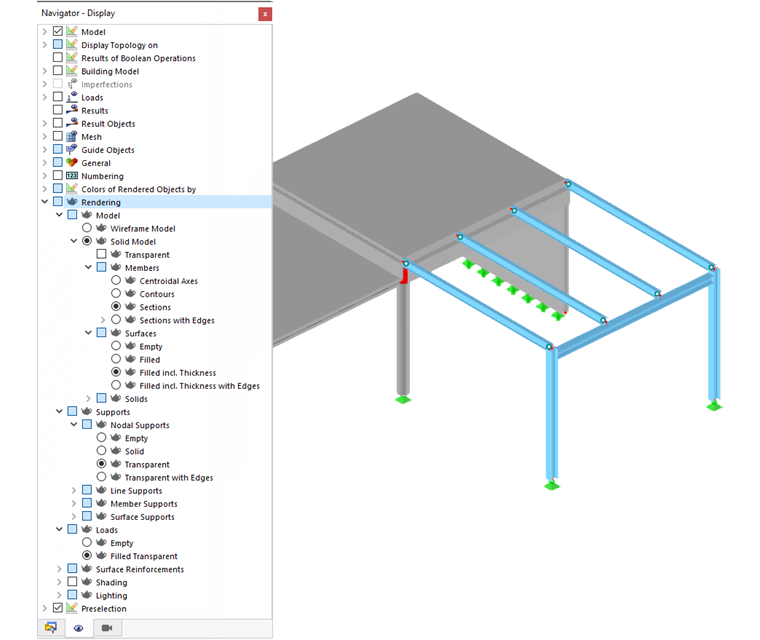
Esistono diverse possibilità per rappresentare graficamente il modello. Tramite il pulsante a elenco potete passare rapidamente tra tre modalità di visualizzazione elementari.
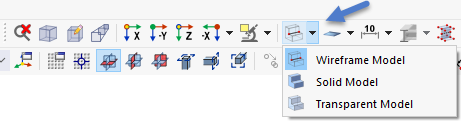
Le funzioni dei pulsanti sono le seguenti:
- table.uni.withheader#
align=left